

Własne domeny są dostępne w planach subskrypcyjnych Plus lub wyższych.
Craft Domains kontra Własne domeny
Craft oferuje dwa typy dostosowania domeny:Craft Domains (bezpłatne)
Każdy użytkownik Craft otrzymuje spersonalizowaną domenę Craft dostępną na wszystkich planach, w tym Starter. Domyślny format:brave-lion-456.craft.me (losowo wygenerowany)
Spersonalizowany: yourname.craft.me (możesz spersonalizować za darmo)
Aby dostosować swoją domenę Craft:
1
Przejdź do Settings
2
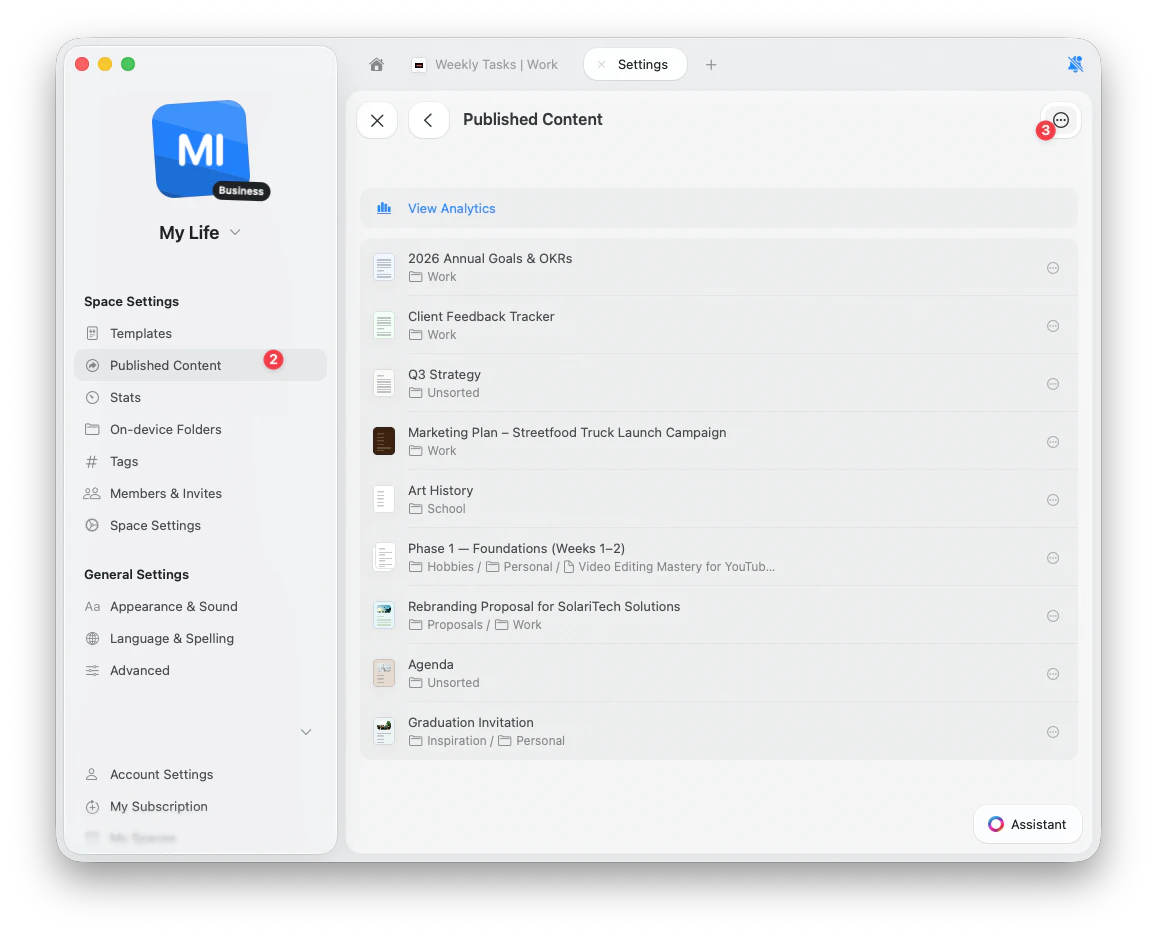
Przejdź do Published Content
3
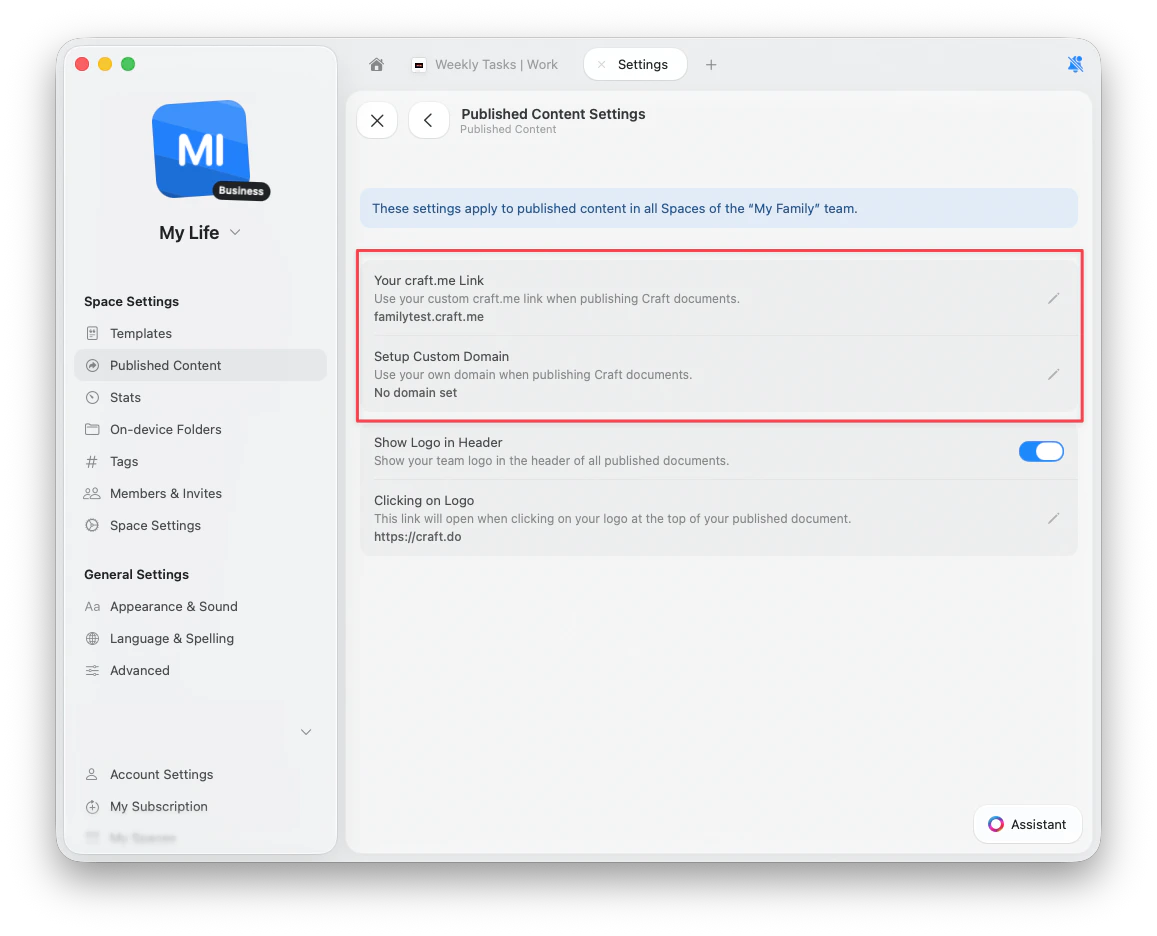
Kliknij przycisk … (trzy kropki), a następnie wybierz Settings
4
Kliknij Your craft.me Link
5
Wprowadź żądaną subdomenę (np.
yourname dla yourname.craft.me)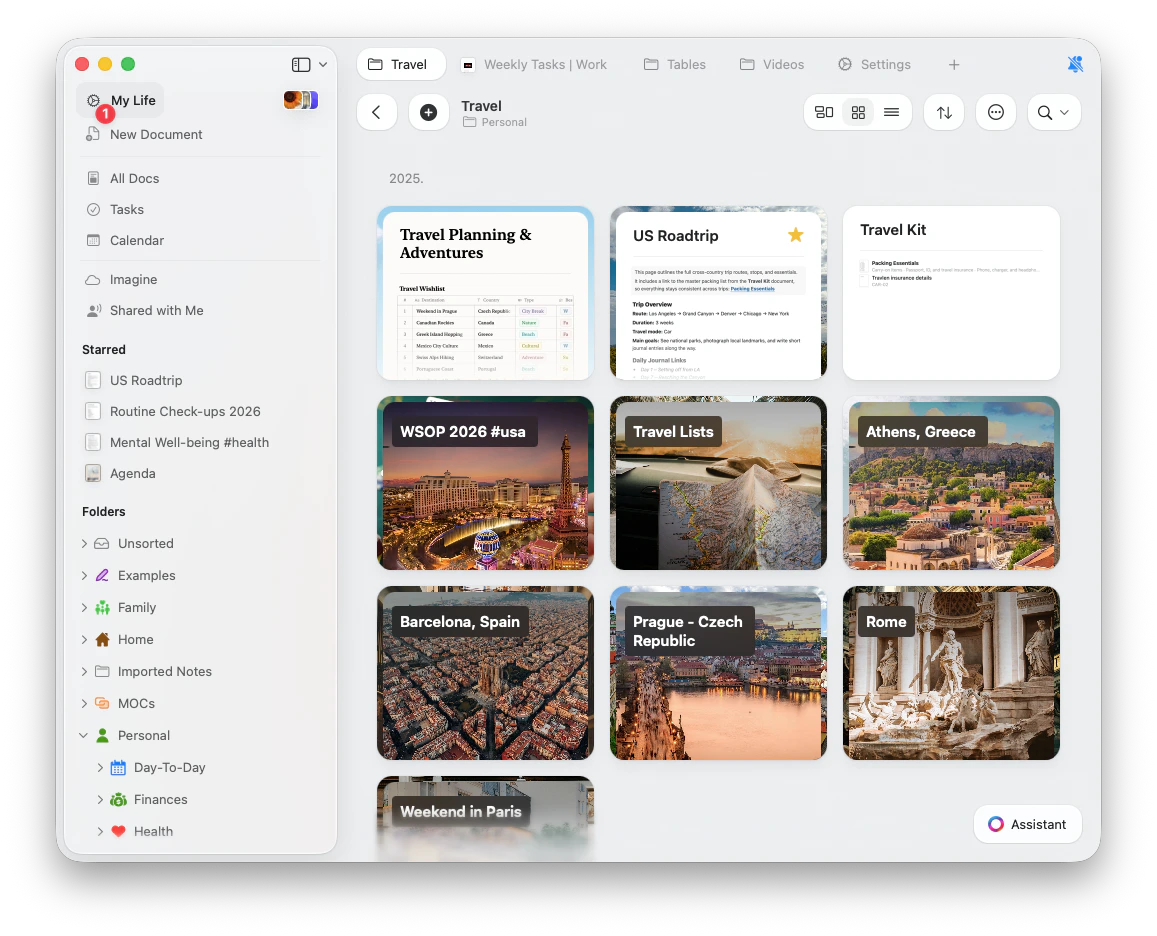
Własne domeny zewnętrzne (Plus+)
Podłącz własną domenę, aby mieć pełną kontrolę nad oznakowaniem marki. Przykład:blog.yourcompany.com lub docs.yourcompany.com
Dzięki temu opublikowane Dokumenty mogą wyglądać jak część Twojej głównej strony, zapewniając czytelnikom spójne wrażenie.
Konfiguracja własnych domen
Aby użyć własnej domeny, trzeba zmodyfikować rekordy DNS u dostawcy domeny.Krok 1: Uzyskaj dostęp do ustawień domeny
1
Przejdź do Settings
2
Przejdź do Published Content
3
Kliknij przycisk … (trzy kropki), a następnie wybierz Settings
4
Kliknij Setup Custom Domain
5
Wprowadź swoją subdomenę (np.
blog.yourcompany.com)Krok 2: Skonfiguruj rekordy DNS
Dodaj rekordy CNAME podane przez Craft w ustawieniach DNS swojej domeny. Instrukcje różnią się w zależności od dostawcy:Cloudflare
Cloudflare
-
Ustaw rekord CNAME
Aby podłączyć subdomenę (np.
blog.yourcompany.com):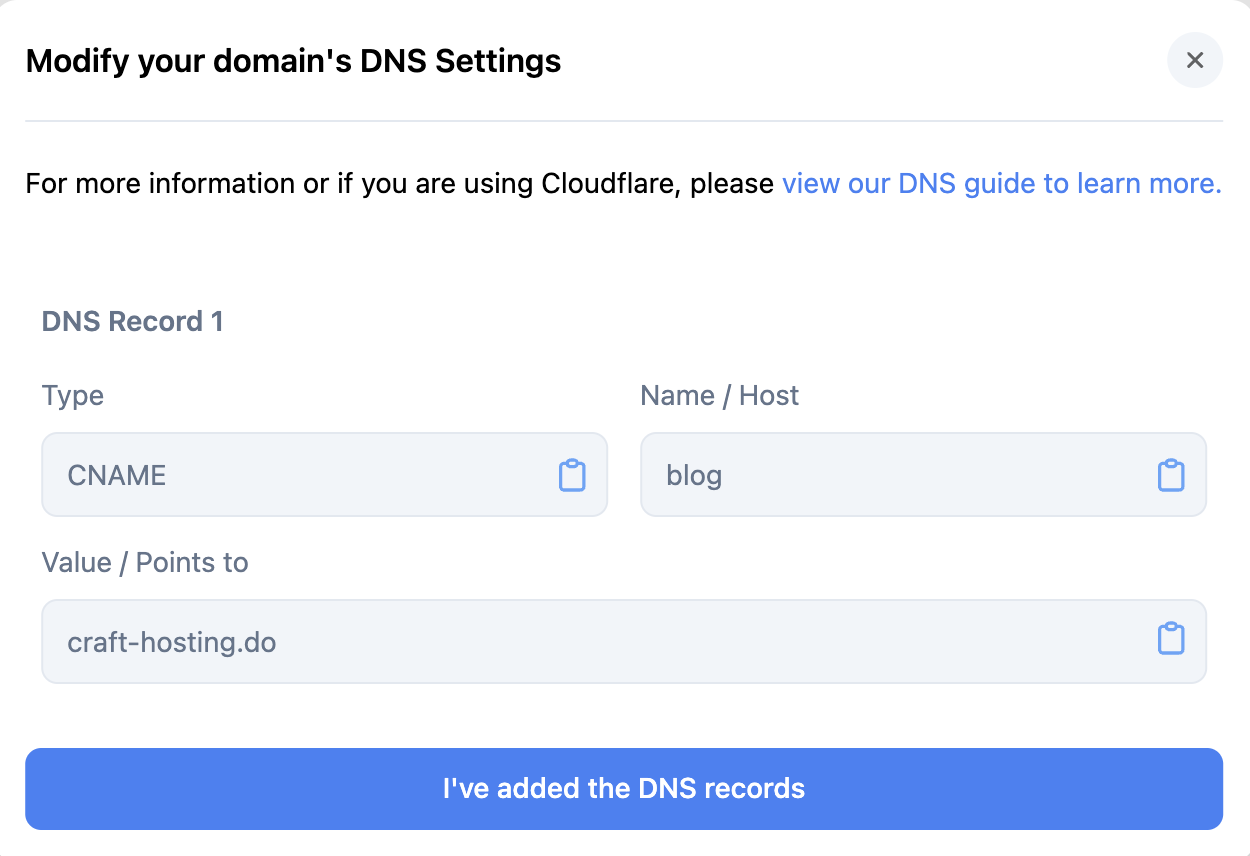
-
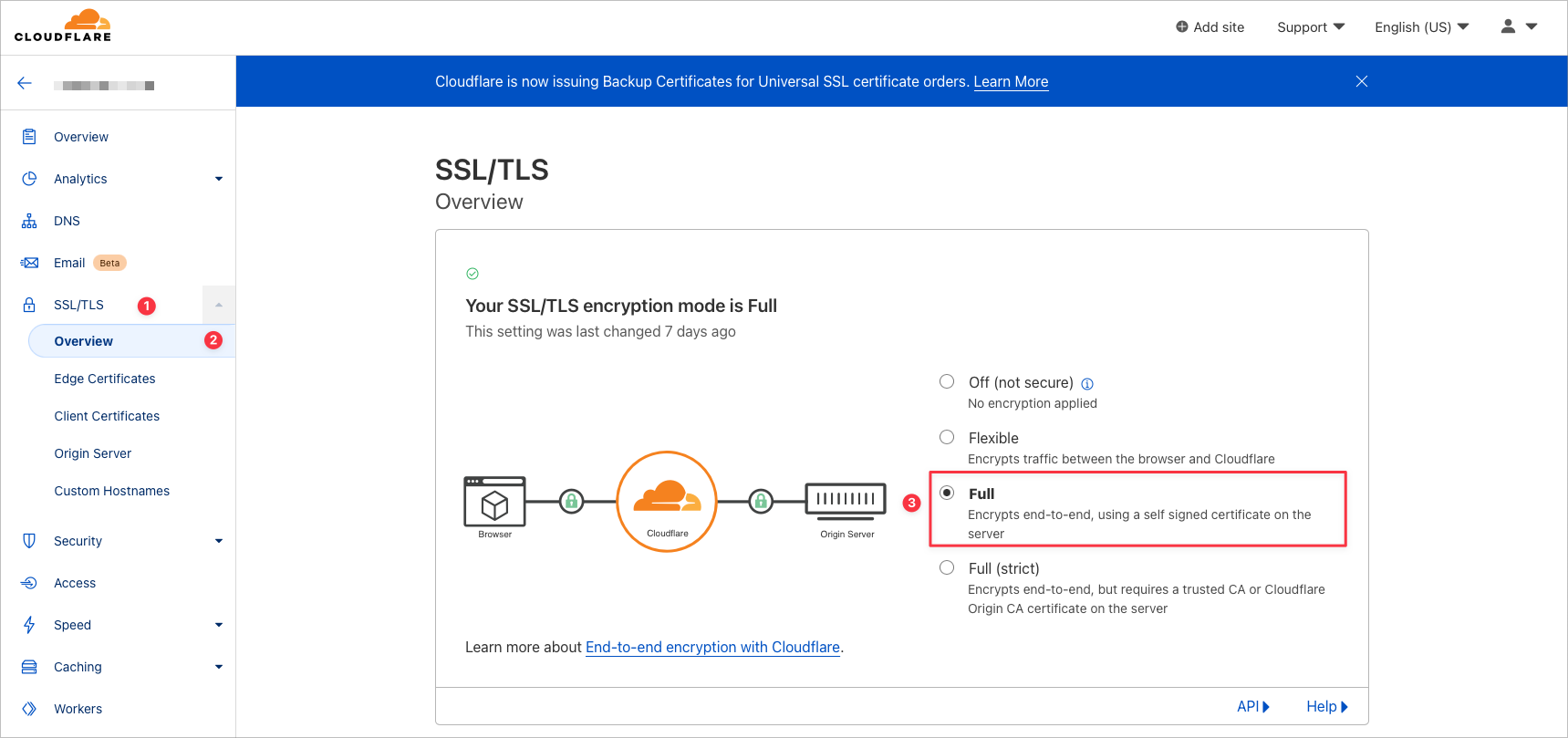
Skonfiguruj SSL/TLS
Ustaw tryb szyfrowania na Full lub Full (strict), aby uniknąć błędów przekierowań:
GoDaddy
GoDaddy
1
Zaloguj się do GoDaddy i przejdź do Domain Management
2
W sekcji My Products kliknij Manage DNS obok domeny
3
Wybierz domenę, którą chcesz edytować
4
Kliknij Add, aby utworzyć nowy rekord
5
Wklej rekordy CNAME podane przez Craft
6
Zapisz rekordy
7
Wróć do Craft i kliknij I’ve added my DNS record
Namecheap
Namecheap
1
Wybierz Domain List z lewego sidebaru
2
Kliknij Manage obok swojej domeny
3
Kliknij Advanced DNS
4
Kliknij Add New Record
5
Wklej rekordy CNAME od Craft
6
Zapisz rekordy
7
Wróć do Craft i kliknij I’ve added my DNS record
Bluehost
Bluehost
1
Kliknij kartę Domains w nawigacji po lewej
2
Kliknij rozwijane menu obok Manage, a następnie wybierz DNS
3
Przewiń w dół i kliknij Add Record w sekcji CNAME
4
Wklej rekordy CNAME z Craft
5
Zapisz rekordy
6
Wróć do Craft i kliknij I’ve added my DNS record
Krok 3: Zweryfikuj połączenie
Po dodaniu rekordów DNS:- Kliknij I’ve added my DNS record w Craft
- Rozpoczyna się propagacja DNS (zwykle kilka minut, maksymalnie 24 godziny)
- Wskaźnik statusu zmieni kolor z bursztynowego na zielony po weryfikacji
- Twoja własna domena jest gotowa do użycia
Zarządzanie własnymi domenami
Odłączenie domeny
Jeśli musisz zmienić lub usunąć własną domenę:1
Przejdź do Team Ustawienia
2
Przewiń do sekcji Danger Zone
3
Wybierz Disconnect Custom Domain
Korzystanie ze ścieżek URL
Craft obsługuje dostosowywanie zarówno domeny, jak i ścieżki URL: Pełna struktura URL:subdomain.domain.com/custom-path
Na przykład: blog.company.com/product-launch
Gdzie:
blog= subdomenacompany.com= domena głównaproduct-launch= niestandardowa ścieżka
Segmenty ścieżki o pojedynczym znaku nie są obsługiwane (np.
blog.company.com/b/post nie będzie działać).Najczęściej zadawane pytania
Czy mogę użyć domeny głównej (root)?
Obecnie Craft obsługuje tylko subdomeny, nie domeny główne. Obsługiwane:blog.company.com/post
Nieobsługiwane: company.com/post
Niektórzy użytkownicy stosują obejścia, używając www jako subdomeny i / jako ścieżki, ale zależy to od dostawcy i nie jest oficjalnie wspierane.
Ile domen mogę dodać?
Craft obsługuje obecnie jedną własną domenę na zespół. Możesz zmieniać domenę dowolnie często, ale tylko jedna domena może być aktywna jednocześnie dla wszystkich Dokumentów i Przestrzeni.Czy muszę kupić domenę przez Craft?
Nie – Craft nie sprzedaje domen. Musisz posiadać domenę u rejestratora, np. GoDaddy, Namecheap, Google Domains lub innego.Co się stanie ze starymi linkami po zmianie domeny?
Jeśli odłączysz lub zmienisz własną domenę:- Wszystkie opublikowane linki wrócą do formatu
craft.me/s/path - Stare linki wykorzystujące poprzednią własną domenę przestaną działać
- Oryginalne linki Craft nadal będą działać
- Powinieneś zaktualizować wszystkie udostępnione linki, aby odzwierciedlały zmianę
Co się stanie, jeśli anuluję subskrypcję Plus?
Jeśli przejdziesz na plan Starter:- Nie możesz dodać nowych własnych domen
- Istniejące linki z własną domeną nadal będą działać
- Nie będziesz mógł modyfikować konfiguracji własnej domeny
- Obowiązują wszystkie ograniczenia planu Starter
Czy mogę przywrócić linki Craft dla pojedynczego Dokumentu?
Nie – własne domeny dotyczą całego zespołu i nie można ich wyłączyć dla pojedynczych Dokumentów. Aby ponownie korzystać z linkówcraft.me, musisz całkowicie odłączyć własną domenę (co wpłynie na wszystkie opublikowane treści).
Rozwiązywanie problemów
Własna domena nie działa po 24 godzinach
Własna domena nie działa po 24 godzinach
Jeśli Twoja własna domena nie działa po 24 godzinach:
- Sprawdź, czy rekordy DNS zostały poprawnie dodane
- Upewnij się, że usunięto stare rekordy DNS
- Sprawdź ustawienia SSL/TLS (dla Cloudflare powinno być “Full” lub “Full (strict)”)
- Użyj whatsmydns.net, aby zweryfikować propagację DNS
- Jeśli problem będzie się utrzymywał, skontaktuj się z pomocą pod adresem feedback@craft.do
Link do dokumentu nie jest rozpoznawany po skonfigurowaniu własnej domeny
Link do dokumentu nie jest rozpoznawany po skonfigurowaniu własnej domeny
Po pomyślnej weryfikacji i aktywacji własnej domeny może pojawić się komunikat o braku dokumentu podczas otwierania strony.Rozwiązanie: Musisz przypisać stronę główną (“Home Page”) dla swojej własnej domeny.To ustawi Dokument jako stronę główną Twojej własnej domeny. Na przykład, jeśli Twoja domena to
1
Udostępnij dowolny Dokument w swojej Przestrzeni, który chcesz ustawić jako stronę główną
2
W ustawieniach udostępniania usuń całkowicie ścieżkę URL
3
Kliknij Save
blog.company.com, usunięcie ścieżki sprawi, że Dokument będzie dostępny pod blog.company.com zamiast blog.company.com/some-path.W sprawach ogólnego rozwiązywania problemów, sieci lub łączności zobacz Troubleshooting Guide.
Publikowanie Dokumentów
Dowiedz się, jak publikować Dokumenty w sieci
Branding
Dodawanie niestandardowych logotypów do opublikowanych stron
Analytics
Śledź zaangażowanie na opublikowanych treściach