

Gdzie jest dostępny Craft Assistant
Craft Assistant działa na wszystkich głównych platformach:- macOS
- iOS
- Windows
- Web
Dostępny na poziomie przestrzeni i dokumentu. Działa w widokach Dokumentów, Zadań, Kalendarza, Kolekcji, Edytora kodu i przeglądania.
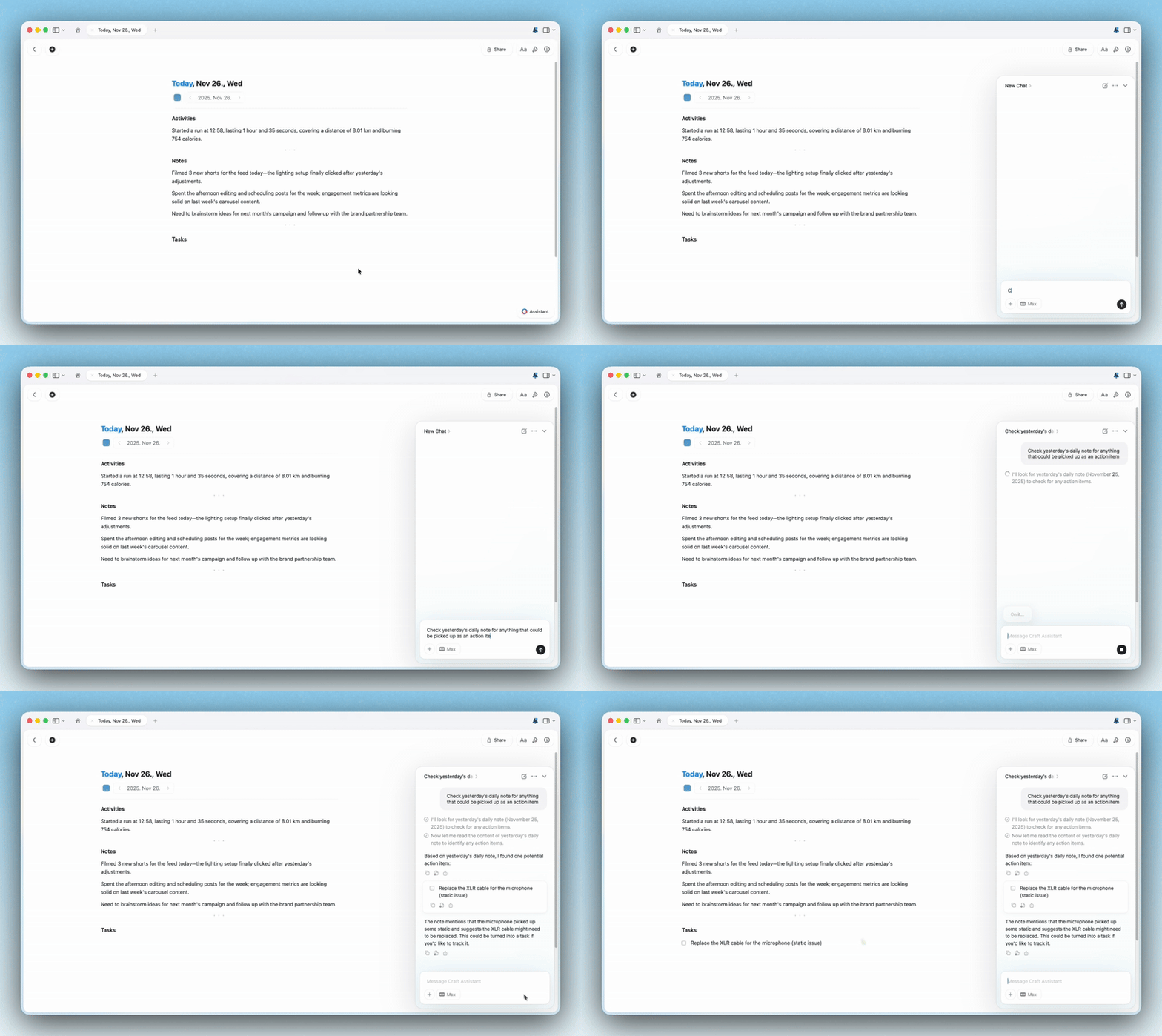
Rozpocznij rozmowę
1
Otwórz dokument lub pozostań w widoku przestrzeni.
2
Otwórz panel asystenta.
3
Wybierz model i tryb, a następnie wpisz polecenie.
4
Przejrzyj odpowiedź lub zastosowane zmiany.
Sesje
Sesje Craft Assistant są zaprojektowane z myślą o ciągłości: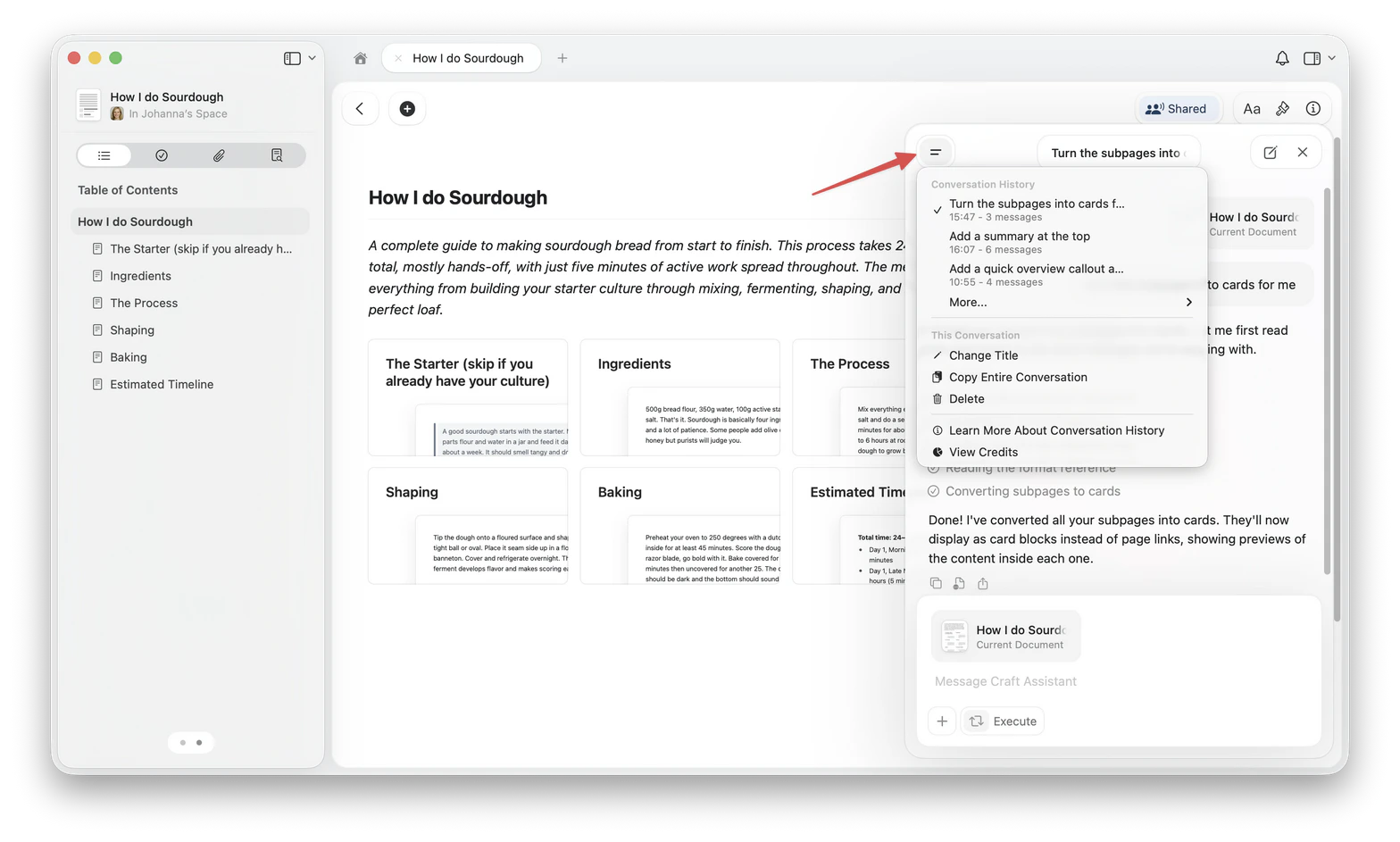
- Sesje synchronizują się między aplikacjami macOS i iOS. Sesje rozpoczęte w przeglądarce są przechowywane w tej przeglądarce i nie synchronizują się z aplikacjami ani z inną przeglądarką.
- Historia rozmów jest przechowywana przez 30 dni. Starsze sesje są usuwane.
- Każda sesja jest powiązana z agentem, z którym została rozpoczęta (Auto, Help Center i pozostałe z listy agentów). Wybranie innego agenta dla sesji, która ma już wiadomości, rozpoczyna nową sesję zamiast kontynuować bieżącą.
- Sesje pauzują po 5 minutach bezczynności. Historia rozmowy jest zachowywana.
- Możesz ponownie otwierać poprzednie sesje z listy.
- Możesz prowadzić sesje równoległe.
- Kropka powiadomień pojawia się po zakończeniu sesji w tle.
Edytowanie dokumentów
Na macOS i iOS używaj trybu Execute, aby stosować zmiany bezpośrednio. Trybu Explore używaj, gdy chcesz najpierw przejrzeć proponowane zmiany.- Eksploracja (Explore) — proponuje zmiany i czeka na Twoją akceptację przed wprowadzeniem czegokolwiek.
- Wykonanie (Execute) — stosuje zmiany bezpośrednio.
- macOS
- iOS
- Windows
- Web
Pełna obsługa edycji na poziomie dokumentu i przestrzeni.
Przykładowe pytania
Rozumienie treści:- „Co pisałem(-am) na ten temat w zeszłym roku?”
- „Jakie zadania są jeszcze otwarte dla projektu Y?”
- „Podsumuj wszystkie notatki związane z wdrażaniem nowych pracowników.”
- „Podsumuj ten dokument w 3 punktach”
- „Wyodrębnij wszystkie zadania do wykonania z tej notatki ze spotkania”
- „Jakie kluczowe decyzje są tu wspomniane?”
- „Dodaj blok streszczenia na górze tego dokumentu”
- „Zmień styl nagłówków na kolorowe i dodaj separatory”
- „Podziel to na podstrony, jedną na każdą sekcję”
- „Utwórz nowy dokument z notatkami ze spotkania z tej strony”
- „Znajdź wszystkie dokumenty o kampaniach marketingowych”
- „Jakie mam terminy w tym tygodniu?”
- „Pokaż mi wszystko związane z projektem Q4”
Asystent rozumie Kolekcje, w tym właściwości i relacje.
Prywatność i Twoje dane
Craft Assistant jest zaprojektowany z myślą o prywatności:- Sesje synchronizują się między aplikacjami macOS i iOS w celu zachowania ciągłości.
- Craft nie używa Twoich treści do trenowania modeli AI.
- Do dostawcy modelu wysyłane są tylko minimalne dane wymagane do przetworzenia żądania.
- Użycie tokenów i koszt są rejestrowane na potrzeby śledzenia użycia.
Wybór modelu
Wybrany model wpływa na szybkość, możliwości i użycie AI:- Core: Codzienne zapytania wewnątrz dokumentu. Niskie zużycie AI. Tylko do odczytu.
- Fast: Dobry do zapytań na poziomie przestrzeni i obsługuje edycję.
- Max: Najlepszy do złożonego rozumowania i jakości edycji.
- Local: Modele on-device (Apple Foundation Model, LLaMa 3.2), które działają lokalnie na Twoim urządzeniu. Zawsze darmowe. Tylko do odczytu.
Preferencje
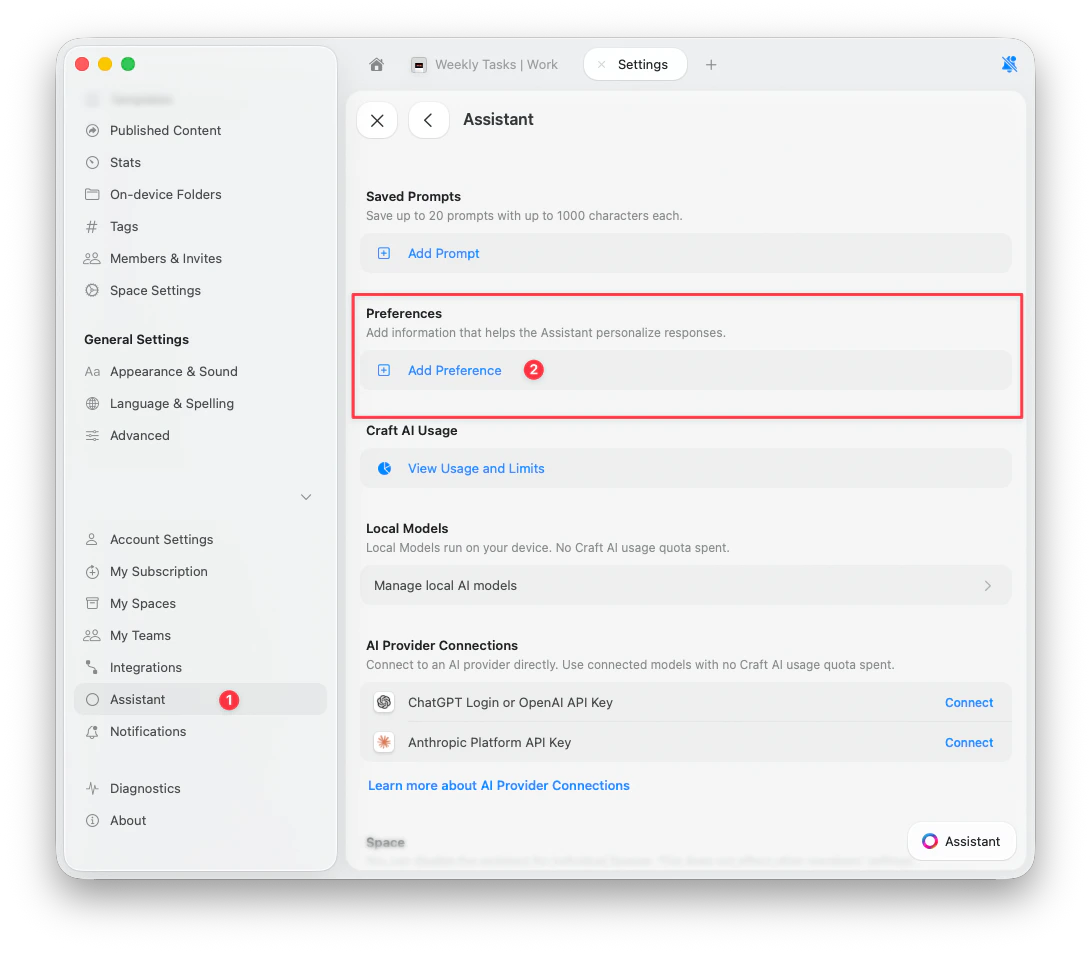
Dodawanie preferencji
1
Otwórz ustawienia
Przejdź do Ustawienia > Assistant.
2
Znajdź Preferencje
Przewiń do sekcji Preferencje.
3
Dodaj preferencję
Stuknij Dodaj preferencję, wpisz swoją instrukcję i stuknij Dodaj.
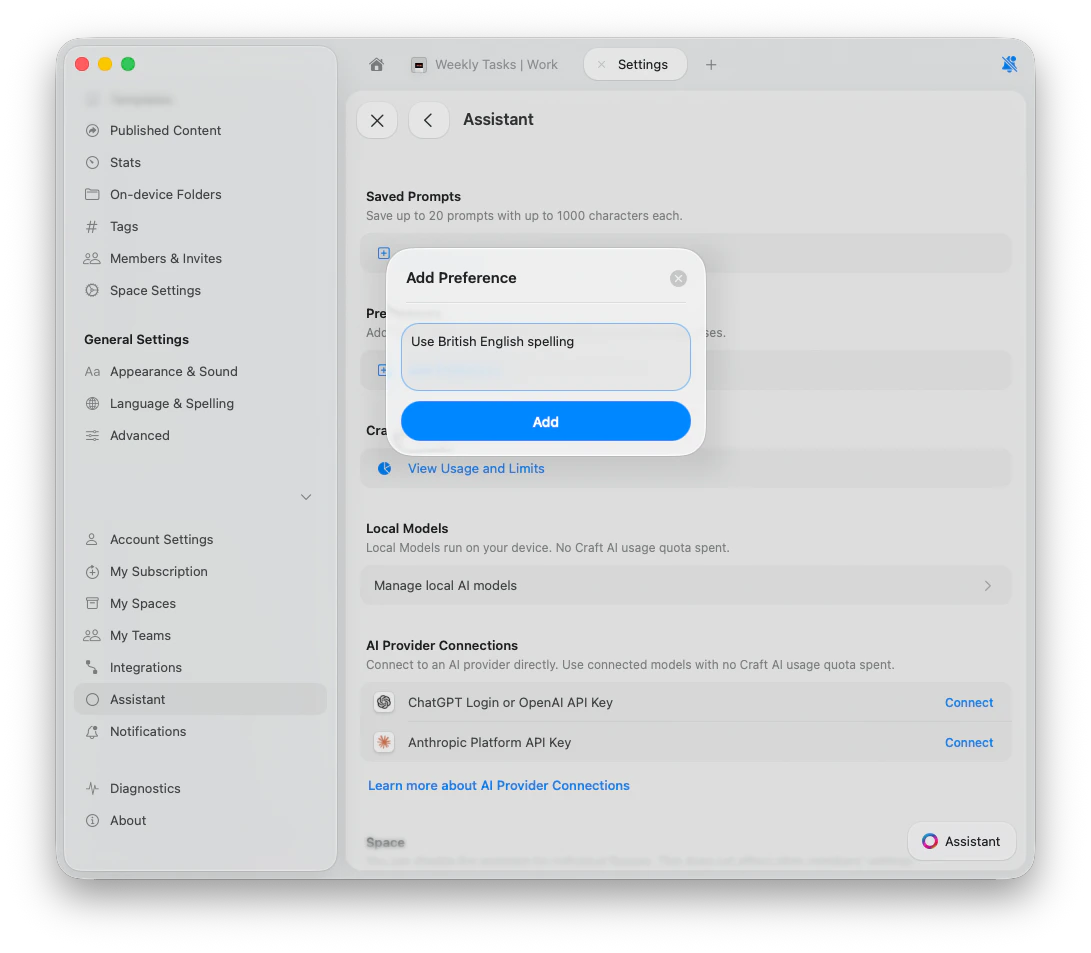
Przykładowe preferencje
- „Używaj brytyjskiej pisowni angielskiej”
- „Ogranicz odpowiedzi do 3 akapitów”
- „Pracuję w marketingu. Używaj języka przyjaznego marce”
- „Zawsze odpowiadaj po hiszpańsku”
- „Podsumowując spotkania, zawsze wyodrębniaj zadania wraz z osobami odpowiedzialnymi”
Zarządzanie preferencjami
Aby edytować lub usunąć preferencję, stuknij przycisk trzech kropek obok niej i wybierz Edytuj lub Usuń.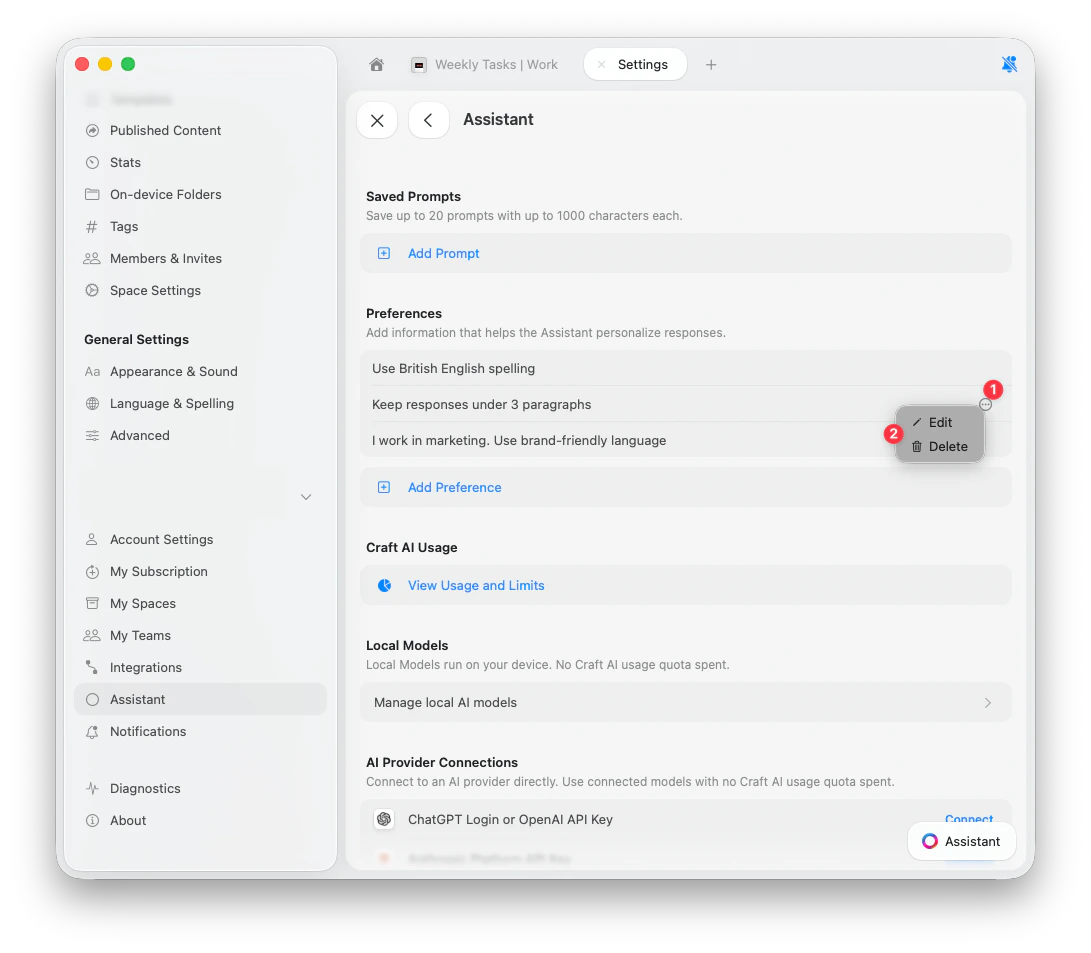
Wyłączanie asystenta
Możesz wyłączyć asystenta dla każdej przestrzeni:1
Otwórz ustawienia przestrzeni.
2
Wyłącz przełącznik asystenta.
Powiązane artykuły
Wybór modeli AI
Wybierz odpowiedni model do zadania i potrzeb edycji
Edycja z Craft Assistant
Pozwól asystentowi wprowadzać zmiany bezpośrednio w dokumentach
Własne polecenia
Twórz wielokrotnie używane instrukcje dla spójnych wyników
Obsługa obrazów i PDF
Używaj OCR do wyodrębniania tekstu i generowania opisów
Agent pomocniczy
Uzyskaj natychmiastową pomoc o funkcjach Craft bez opuszczania aplikacji