

Dostęp do widoku kalendarza
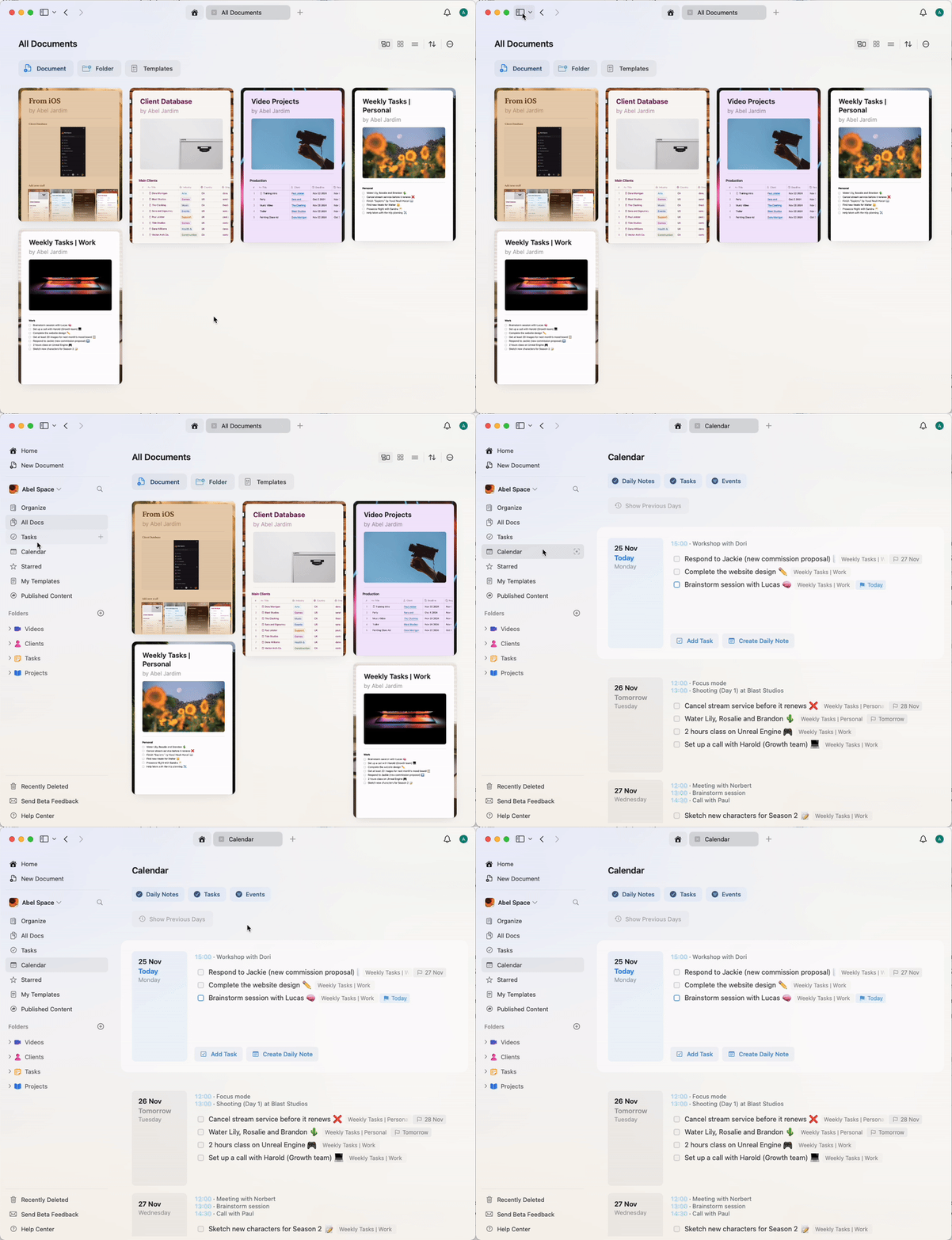
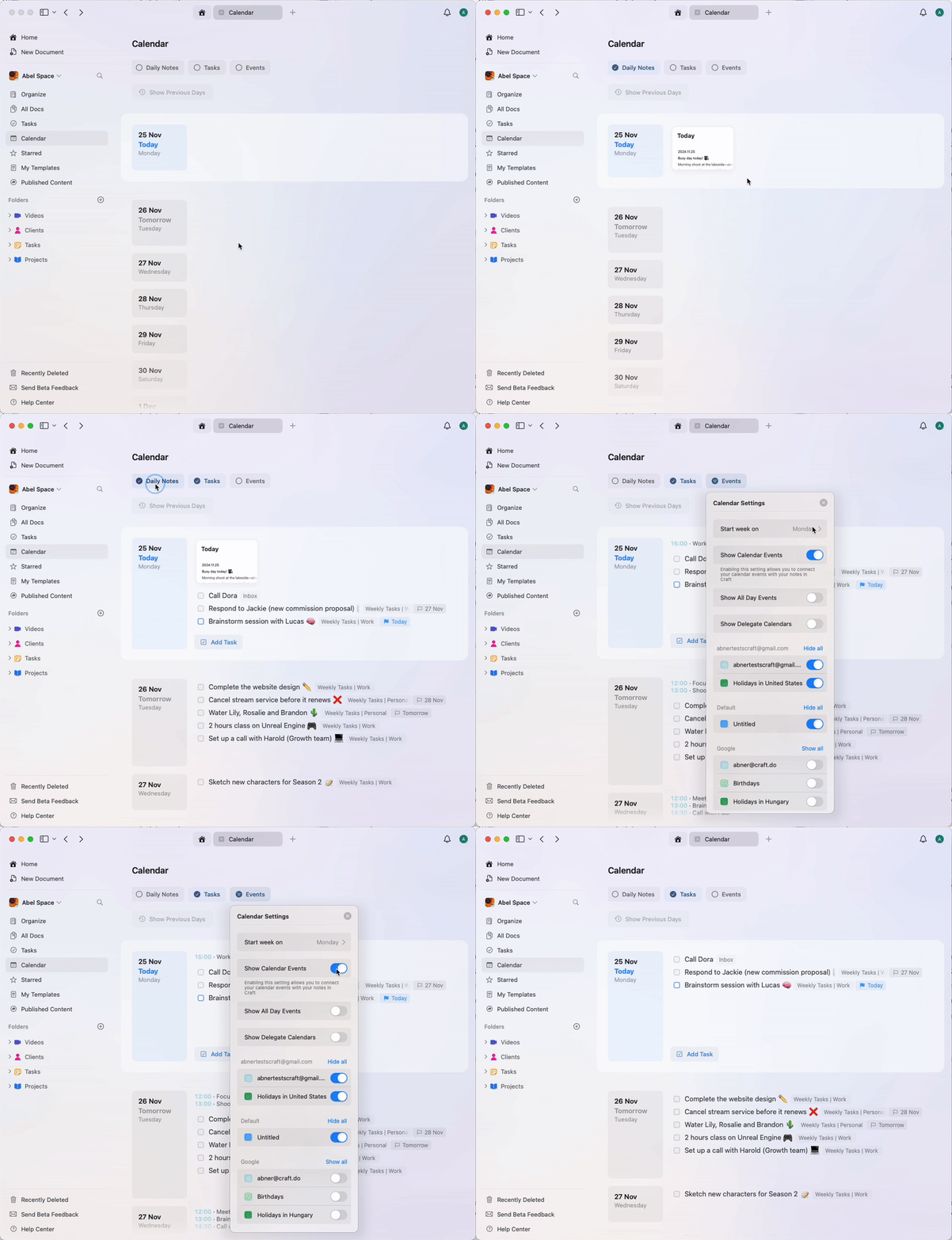
Aby uzyskać dostęp do widoku kalendarza, otwórz Craft i przejdź do karty Kalendarz w sidebar. W widoku kalendarza zobaczysz:- Dzienne Notatki - Twoje strony do zapisywania myśli lub planów na dany dzień
- Zadania - Wszystkie Zadania z przypisaną datą pojawią się tutaj
- Wydarzenia - Wszystkie zsynchronizowane wydarzenia z zewnętrznego kalendarza są wyświetlane w formie listy
Konfiguracja integracji z kalendarzem
Włącz widok kalendarza w sidebar
Jeśli nie widzisz widoku kalendarza w lewym sidebar, włącz go w opcjach personalizacji rozwijanego menu sidebar.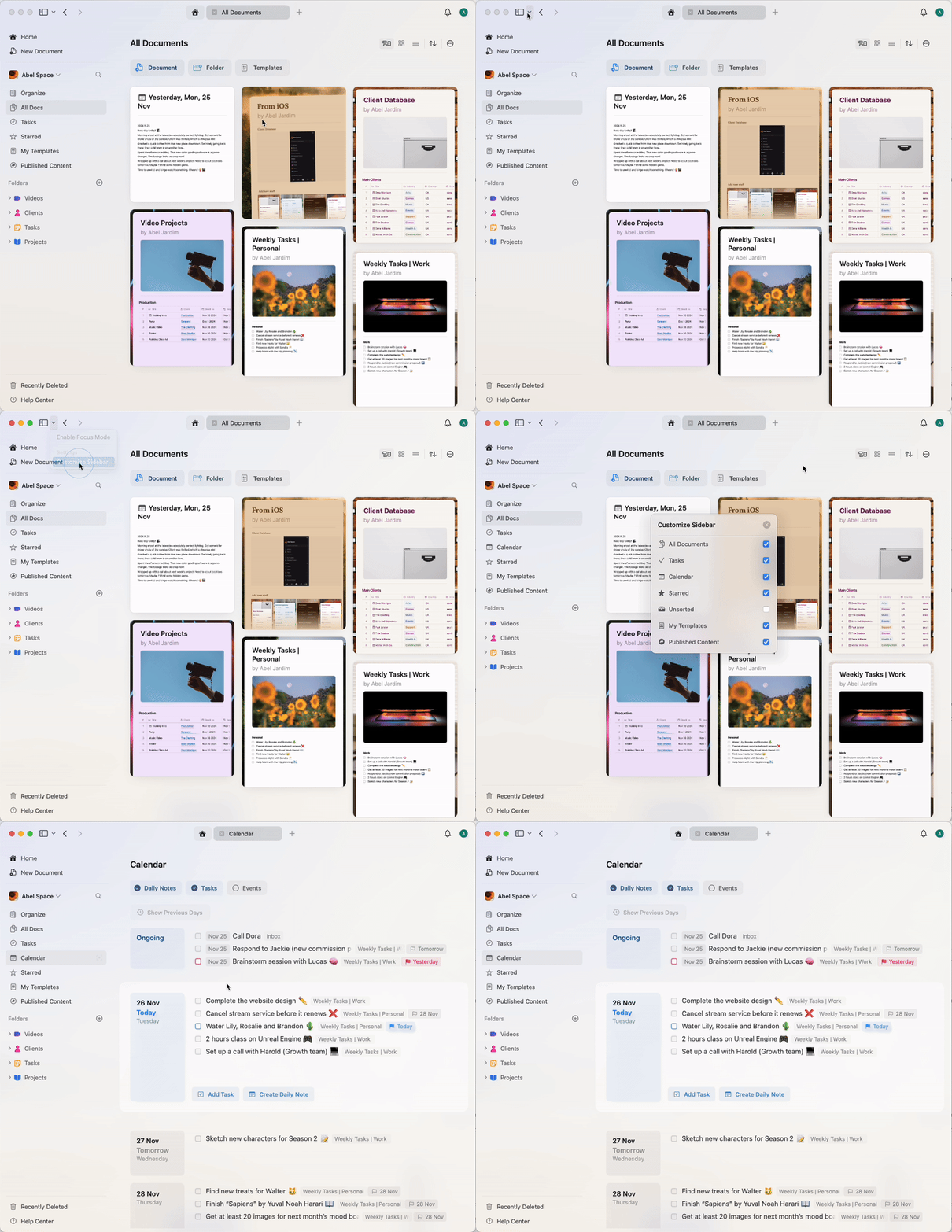
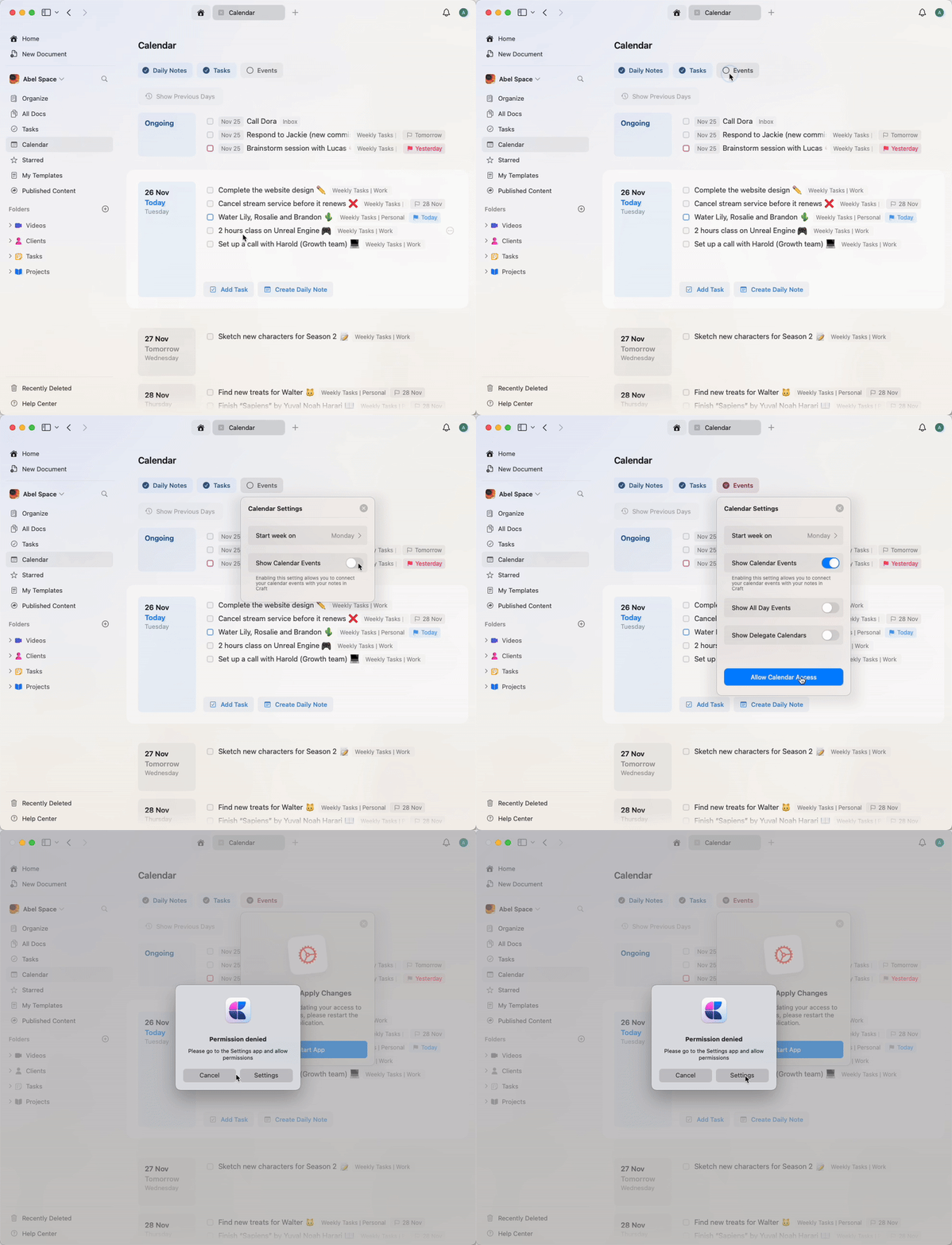
Podłącz swój kalendarz
1
Przejdź do widoku kalendarza w sidebar
2
Kliknij przycisk Wydarzenia i spróbuj włączyć „Pokaż wydarzenia kalendarza”
3
Zostaniesz poproszony o pozwolenie Craft na dostęp do Twojego kalendarza w ustawieniach Mac
4
Zezwól Craft na dostęp do Twojego kalendarza
5
Uruchom ponownie Craft, aby zastosować zmiany
6
Po ponownym uruchomieniu wróć do widoku kalendarza i włącz events, aby zsynchronizować kalendarz
7
Dostosuj, które kalendarze będą widoczne, jeśli masz wiele kalendarzy podłączonych do Apple Calendar
Korzystanie z Google Calendar
Chociaż Craft nie obsługuje bezpośredniej integracji z Google Calendar, możesz nadal zsynchronizować wydarzenia Google Calendar z Craft, dodając je do Apple Calendar na Mac, iPhone lub iPad.- macOS
- iOS
1
Otwórz System Settings
2
Przejdź do Internet Accounts > Add Account > Google
3
Zaloguj się na konto Google
4
Zaznacz pole Calendars, aby włączyć synchronizację
Korzystanie z Outlook
Chociaż Craft nie obsługuje bezpośredniej integracji z Outlook, możesz zsynchronizować swój kalendarz Outlook z Craft, dodając konto Microsoft do Apple Calendar na Macu, iPhonie lub iPadzie.- macOS
- iOS
1
Otwórz aplikację Kalendarz i wybierz Kalendarz > Dodaj konto z paska menu (otworzy to Ustawienia systemowe > Konta internetowe)
2
Kliknij Dodaj konto… i wpisz adres e-mail Outlook lub Microsoft 365
3
W oknie Microsoft Exchange wpisz swoje imię i adres e-mail, a następnie kliknij Zaloguj się
4
Dokończ proces logowania Microsoft (możesz zostać poproszony o weryfikację adresu e-mail kodem)
5
Zaznacz pole Kalendarze, aby włączyć synchronizację
Dodawanie i zarządzanie Zadaniami
Możesz zarządzać Zadaniami bezpośrednio z widoku kalendarza.Włącz listę zadań
Włącz listę zadań, aby zobaczyć wszystkie zaplanowane Zadania na wybrany dzień. Stąd możesz oznaczać Zadania jako wykonane lub przenosić je na inny termin.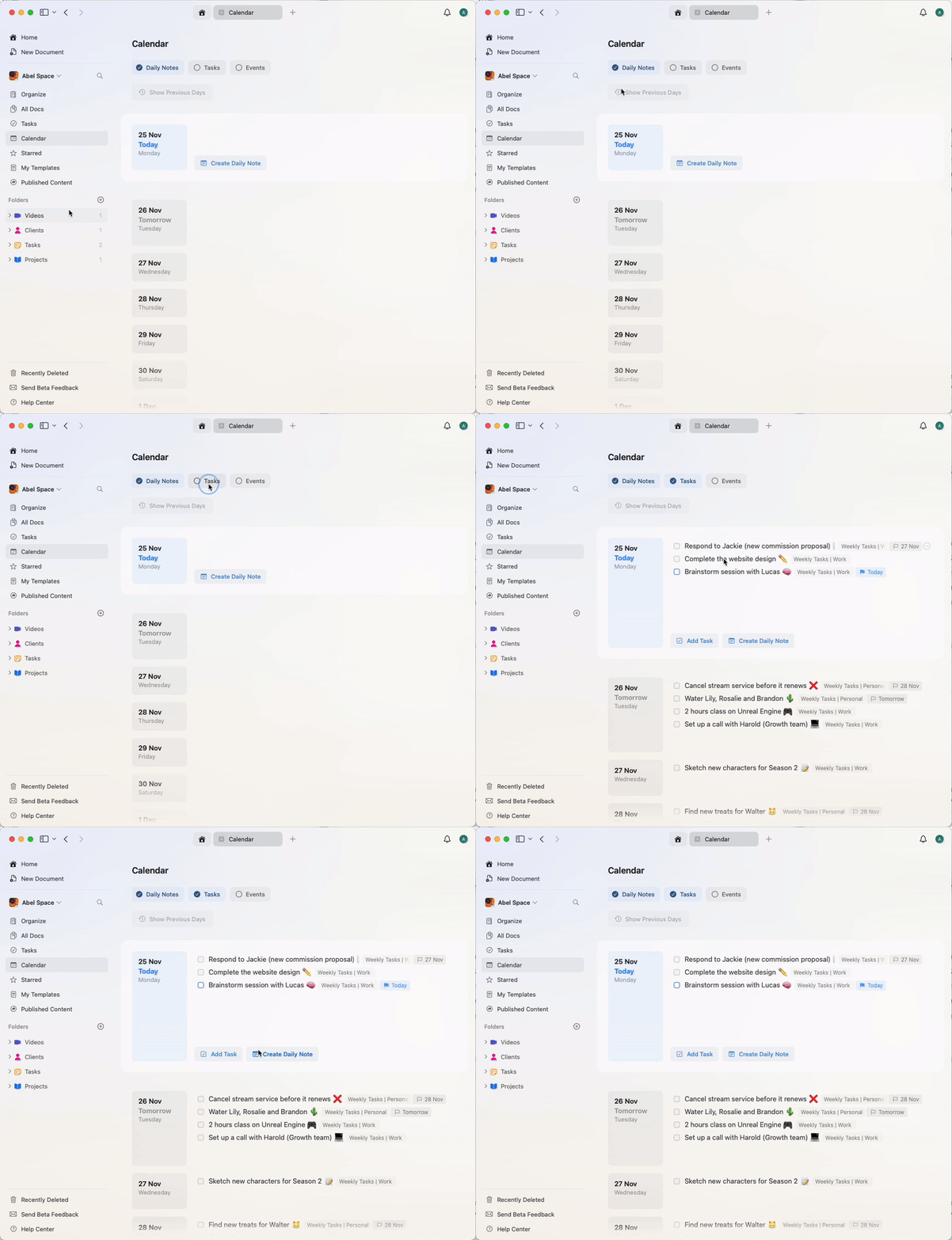
Przenoszenie zadań
Przeciągnij i upuść zadanie na inny dzień, aby zmienić jego termin.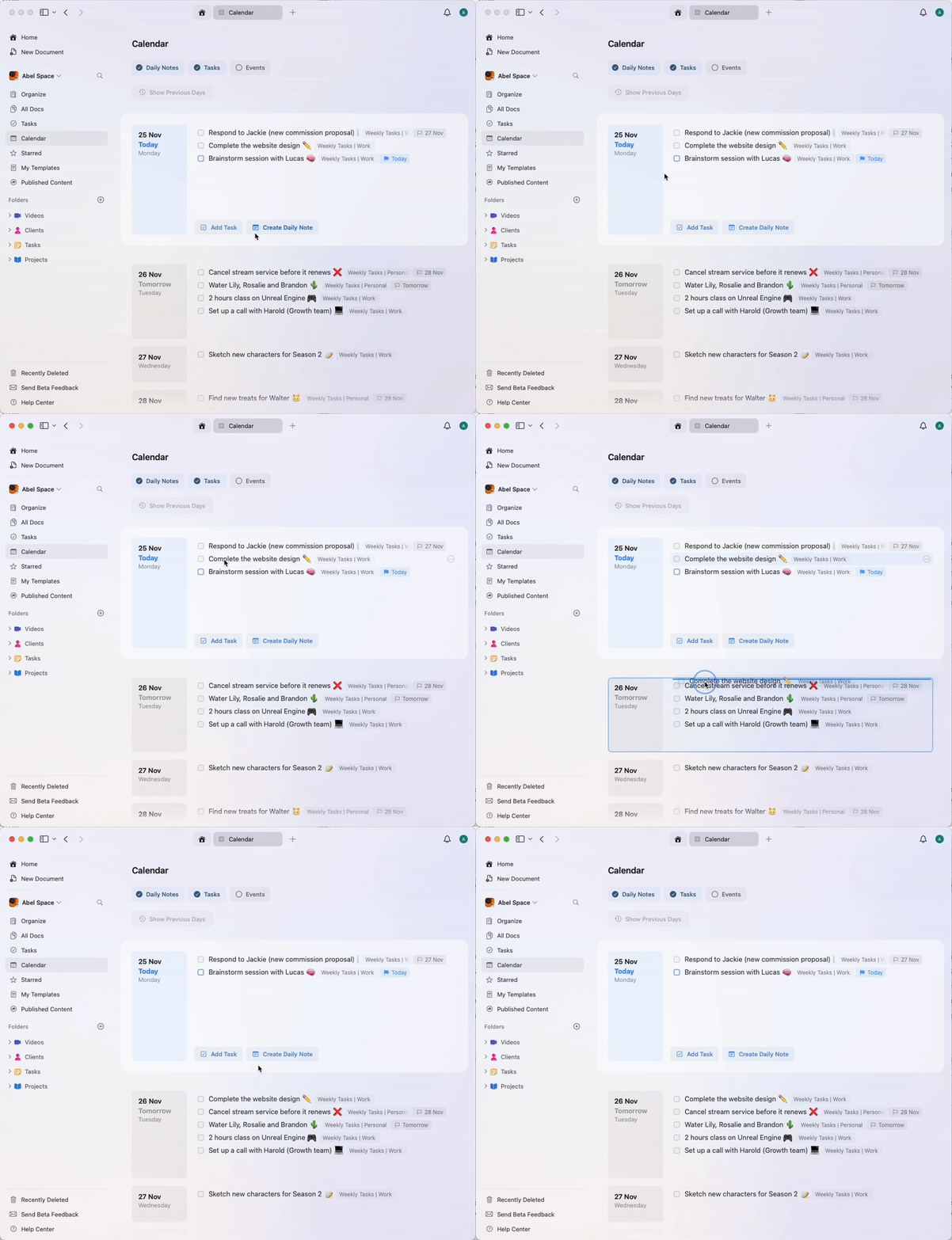
Dodawanie Zadania
Możesz dodać nowe Zadanie bezpośrednio w Dziennej Notatce, a Craft automatycznie przypisze mu dzisiejszą datę.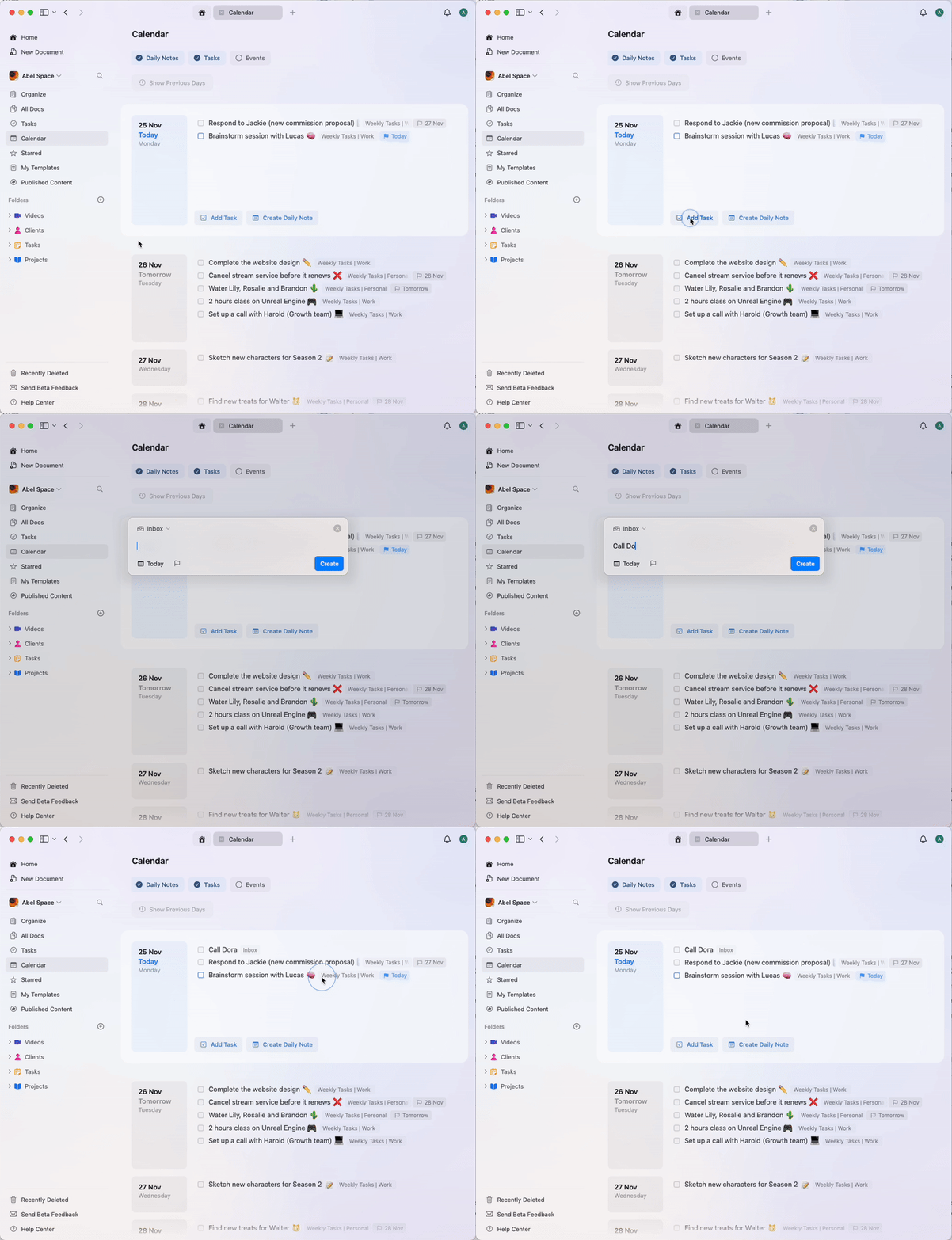
Wyświetlanie wydarzeń
Włącz opcję events, aby zobaczyć spotkania, wizyty i wydarzenia kalendarza dla wybranego dnia. Wszystkie wydarzenia zsynchronizowane z zewnętrznym kalendarzem pojawią się automatycznie.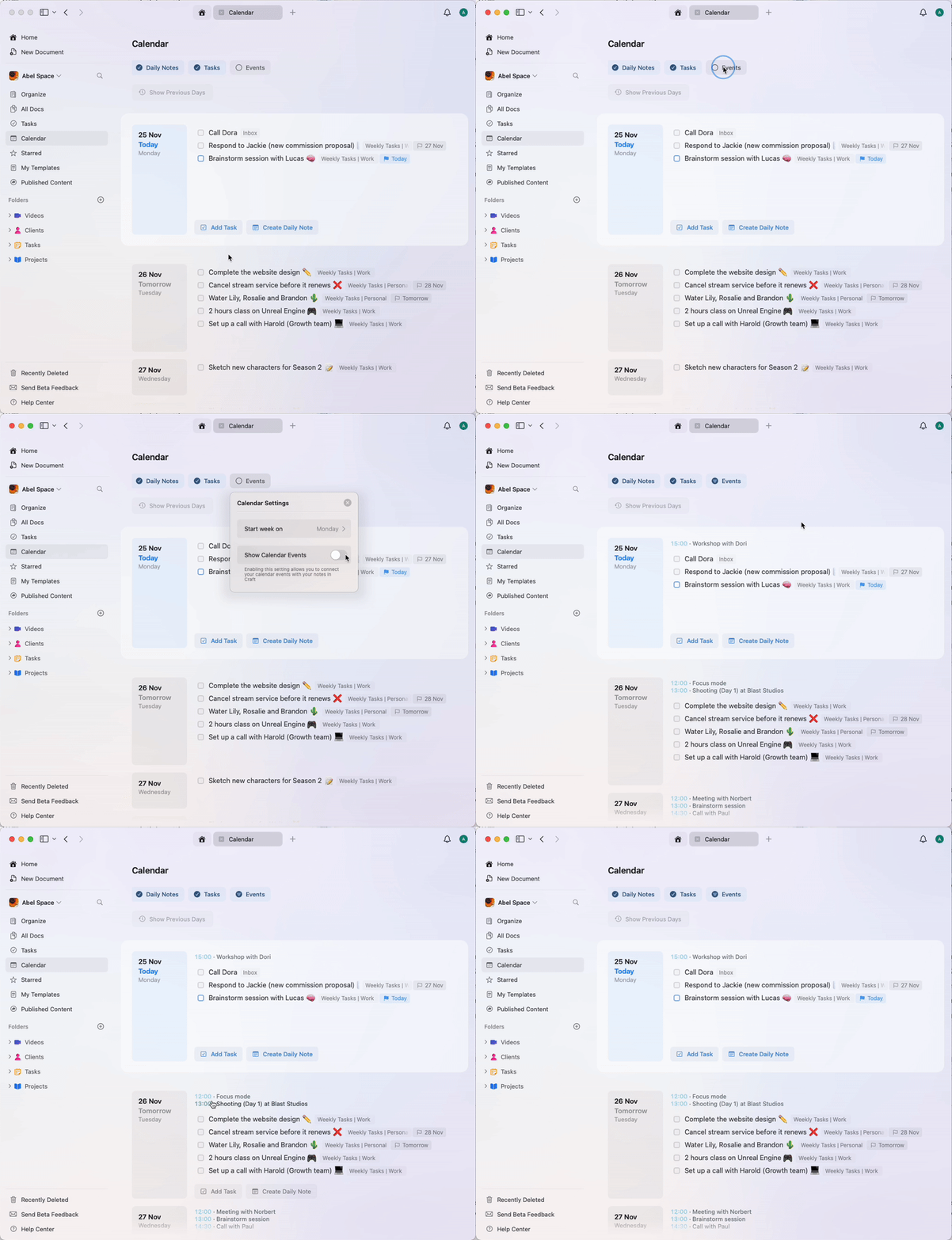
Dostosowywanie widoku kalendarza
Użyj ustawień na karcie Kalendarz, aby włączyć lub wyłączyć Dzienne Notatki, Zadania i events. Możesz też kontrolować, od którego dnia zaczyna się tydzień. Na macOS i iOS otwórz Kalendarz → Dostosuj i wybierz preferowany dzień z listy Tydzień zaczyna się w. W wersji Web i Windows pierwszy dzień tygodnia zależy od ustawień języka w Craft i przeglądarce.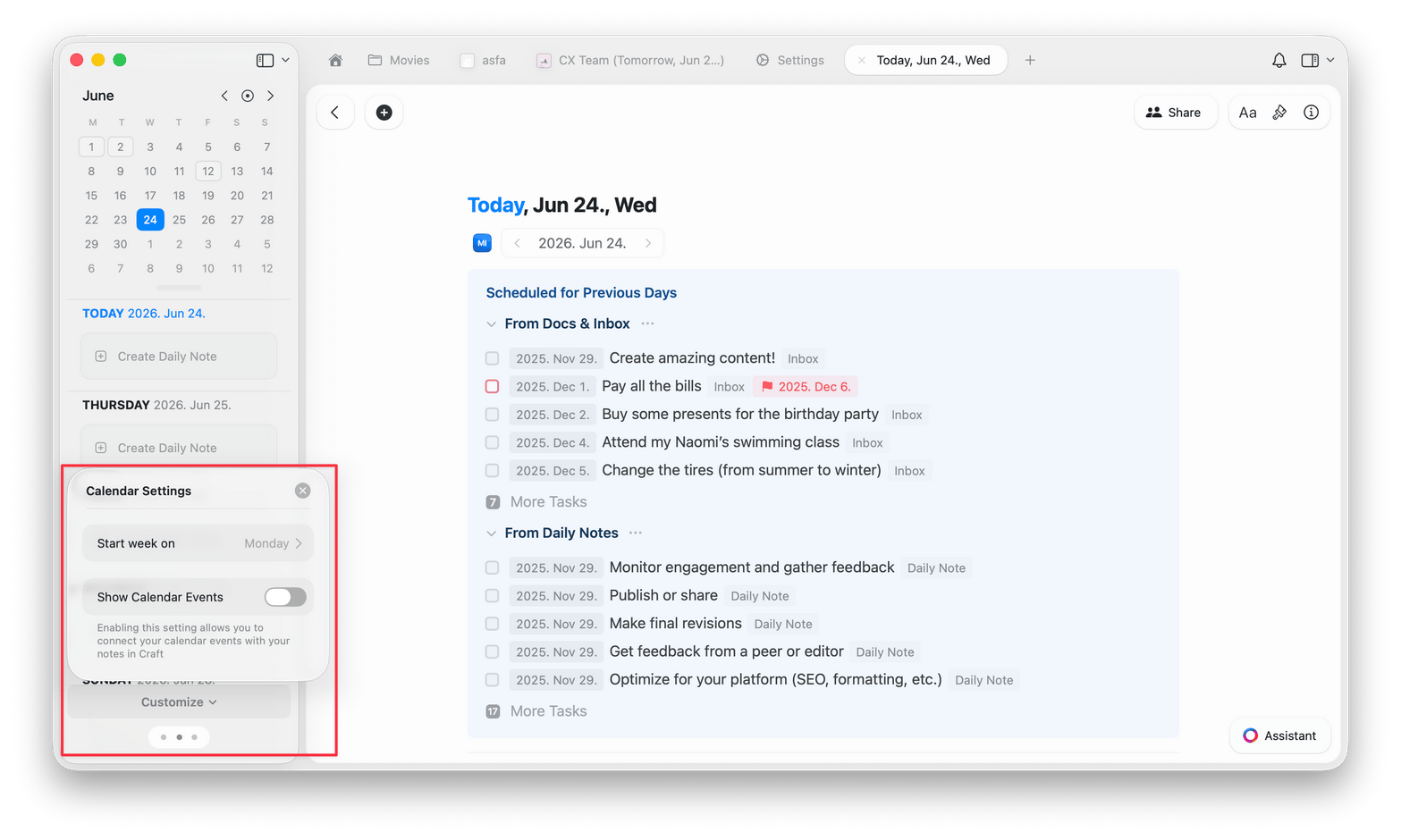
Notatki wydarzeń
Gdy kalendarz zostanie zsynchronizowany z Craft, możesz tworzyć Notatki wydarzeń dla dowolnych przyszłych lub przeszłych wydarzeń. Te notatki mają takie same możliwości edycji i formatowania jak inne Dokumenty w Craft.Tworzenie notatek wydarzeń
1
Upewnij się, że kalendarz jest zsynchronizowany z Craft
2
Otwórz stronę w Dziennej Notatce lub utwórz nową
3
Przełącz się na widok kalendarza w lewym sidebar
4
Kliknij/Dotknij wybrane wydarzenie i wybierz “Create New Event Note”
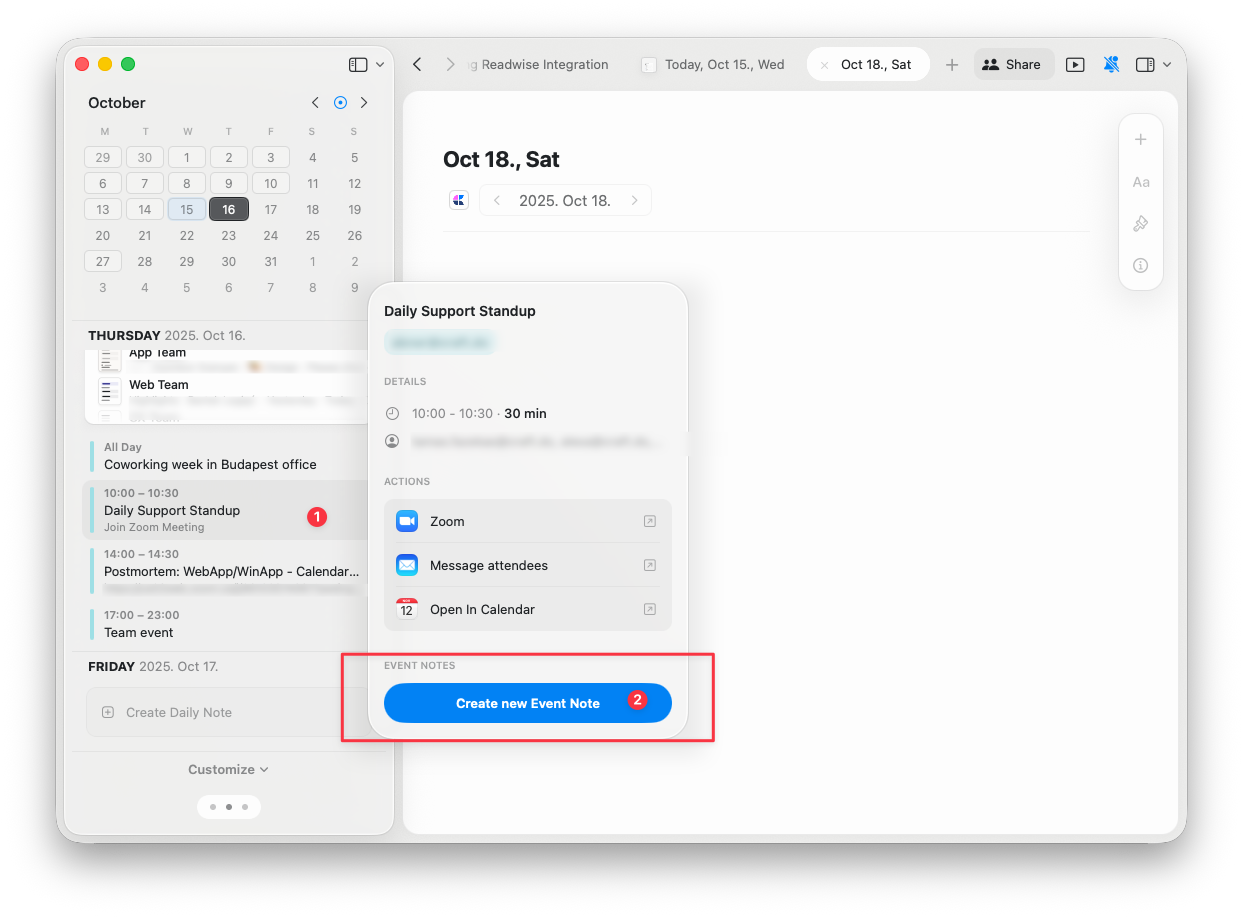
Nie można tworzyć notatek wydarzeń, jeśli kalendarz nie jest zsynchronizowany z Craft.
Gdzie przechowywane są notatki wydarzeń
Nowa Notatka wydarzenia zostanie automatycznie dodana do Dziennej Notatki odpowiadającej dacie jako podstrona: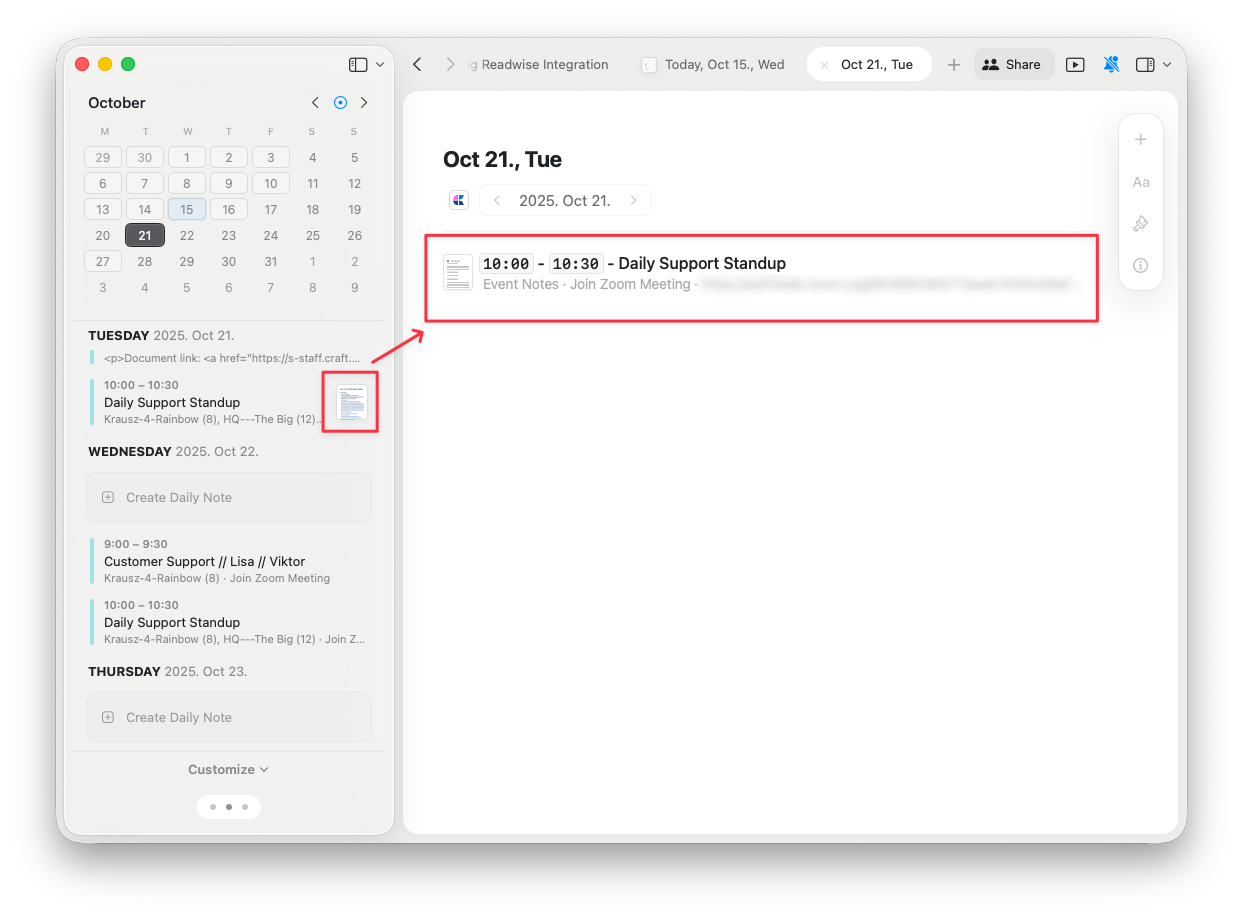
Powtarzające się notatki wydarzeń
Jeśli zaakceptowałeś zaproszenie na wydarzenie cykliczne jednorazowo dla całej serii, wszystkie Notatki wydarzeń utworzone dla tego wydarzenia będą widoczne we wszystkich przeszłych i przyszłych wystąpieniach tego samego wydarzenia: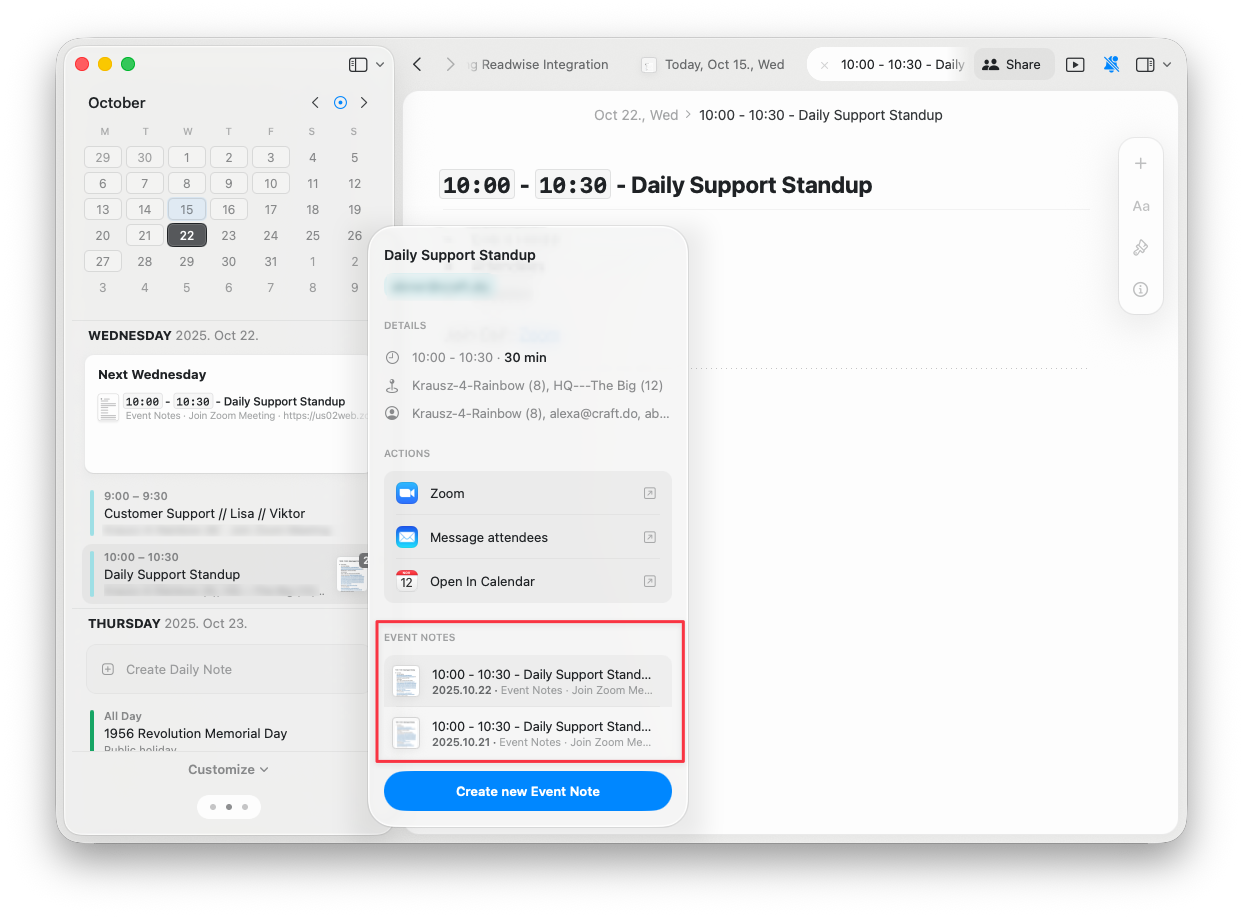
Co się stanie z notatkami wydarzeń, jeśli wyłączysz kalendarz lub usuniesz wydarzenie?
Jeśli usuniesz lub wyłączysz wydarzenia kalendarza w Craft, Twoje Notatki wydarzeń zostaną zamienione w podstrony. Pozostaną przechowywane w Dziennej Notatce odpowiadającej dacie wykluczonego wydarzenia.Dlaczego brakuje mi notatek wydarzeń dla wydarzenia cyklicznego?
Każda zmiana w wydarzeniu cyklicznym będzie traktowana w Craft jako nowe wydarzenie cykliczne, dlatego poprzednie Notatki wydarzeń nie zostaną przeniesione do nowego wydarzenia.Rozwiązywanie problemów
Wydarzenia kalendarza nie pojawiają się w Craft
Wydarzenia kalendarza nie pojawiają się w Craft
Jeśli nie widzisz wydarzeń kalendarza w aplikacji Craft, spróbuj następujących kroków:Krok 1: Uruchom ponownie aplikację CraftDla użytkowników macOS:Krok 2: Sprawdź ustawienia kalendarza w macOSJeśli ponowne uruchomienie nie rozwiąże problemu, sprawdź ustawienia kalendarza w macOS:
- Zamknij aplikację Craft, jeśli jest otwarta
- Otwórz Activity Monitor z Applications > Utilities
- Znajdź Craft na liście, zaznacz go i kliknij przycisk “X”, aby zakończyć proces
- Otwórz ponownie aplikację Craft
Po włączeniu połączenia z kalendarzem należy całkowicie ponownie uruchomić aplikację, aby zmiany zaczęły obowiązywać.
- Przejdź do System Settings > Internet Accounts
- Wybierz swoje konto kalendarza (np. Google) i upewnij się, że jest poprawnie uwierzytelnione
- W razie potrzeby zaloguj się ponownie, aby odświeżyć uwierzytelnienie
- Otwórz aplikację Calendar
- Przejdź do Calendar > Settings > Accounts
- Wybierz konto, które nie pokazuje wydarzeń w Craft
- Ustaw opcję “Refresh Calendars” na “Every minute” dla częstszych aktualizacji
Problem z synchronizacją notatek wydarzeń z kalendarzem Outlook
Problem z synchronizacją notatek wydarzeń z kalendarzem Outlook
Problem: Notatki wydarzeń utworzone na iOS/macOS nie synchronizują się poprawnie między wszystkimi platformami przy integracji z kalendarzem Outlook.Przyczyna: Identyfikatory notatek wydarzeń są tworzone w MS Exchange dla różnych urządzeń, co powoduje problemy po stronie Craft. Wygląda to na zamierzone zachowanie w Microsoft Exchange i nie mamy kontroli nad sposobem tworzenia tych identyfikatorów, więc obecnie nie możemy tego zmienić.Jako obejście spróbuj tworzyć notatki wydarzeń na platformie, na której będziesz z nich głównie korzystać.
W przypadku problemów z synchronizacją, wydajnością lub problemów specyficznych dla platformy zobacz Przewodnik rozwiązywania problemów (/docs/introduction/troubleshooting).
Powiązane artykuły
Dzienne Notatki
Zapisuj myśli i plany na automatycznie uporządkowanych stronach dziennych
Zadania
Zarządzaj Zadaniami w dokumentach z centralnego miejsca
Integracja z kalendarzem
Skonfiguruj integrację z Apple Calendar w Craft
Przypomnienia
Otrzymuj powiadomienia o ważnych terminach i wydarzeniach
Bloki i strony
Zrozum, jak notatki wydarzeń współpracują ze strukturą stron w Craft