

Czym są własne prompty?
Własne prompty to instrukcje wielokrotnego użytku, które tworzysz na potrzeby powtarzających się zadań. Typowe zastosowania obejmują:- Przepisywanie tekstu w preferowanym tonie
- Strukturyzowanie notatek lub dokumentacji
- Tłumaczenie treści na wybrany język
- Podsumowywanie w ustalonym formacie
- Generowanie list zadań lub planów
- Tworzenie spójnych podpisów i tekstów alternatywnych
Dostęp do własnych promptów
- Mac
- Web / Windows
- iOS
- Android
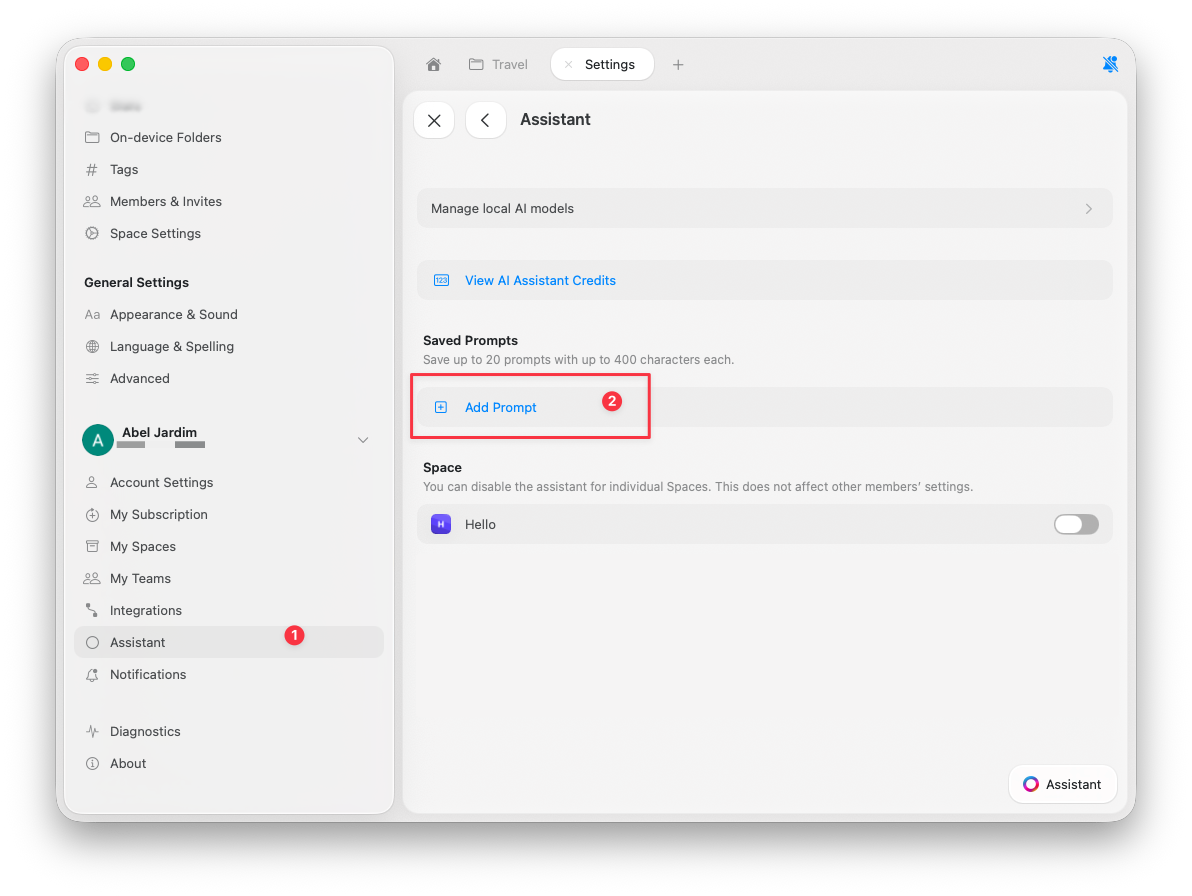
Kliknij nazwę Space’a u góry paska bocznego, aby otworzyć Ustawienia.



1
Przejdź do Asystent.
2
Przewiń do Zapisane prompty.
3
Kliknij Dodaj prompt.
Tworzenie skutecznych promptów
Najlepsze prompty są konkretne i uwzględniają format.- ✓ “Podsumuj to w 3 punktach skupionych na zadaniach do wykonania”
- ✗ “Podsumuj to”
- ✓ “Przepisz w przyjaznym tonie jako wstęp do wpisu na blogu”
- ✗ “Popraw to”
Przykładowe prompty
Limity
- Do 20 zapisanych promptów
- Maksymalnie 1000 znaków na prompt
Korzystanie z własnych promptów
1
Otwórz panel Asystenta.
2
Znajdź zapisany prompt w szybkich akcjach.
3
Wybierz go, aby zastosować.
Obsługa promptów edycyjnych
Prompty zorientowane na edycję wymagają trybu Execute z modelem Fast lub Max.Zarządzanie promptami
Edycja promptu:- Przejdź do Ustawienia → Asystent → Zapisane prompty
- Wybierz prompt
- Zaktualizuj tytuł lub treść
- Zapisz
- Przejdź do Ustawienia → Asystent → Zapisane prompty
- Kliknij Usuń przy wybranym prompcie
- Potwierdź
Powiązane artykuły
Korzystanie z Craft Assistant
Poznaj podstawy pracy z Asystentem
Edycja z Craft Assistant
Stosuj prompty bezpośrednio do dokumentów w trybie Execute
Wybór modeli AI
Wybierz odpowiedni model dla swoich promptów
Formatowanie
Twórz prompty do spójnego formatowania i stylizacji tekstu