

Tworzenie nowej tabeli
- macOS
- iOS
- Web
- Polecenie ukośnika
Używanie panelu wstawiania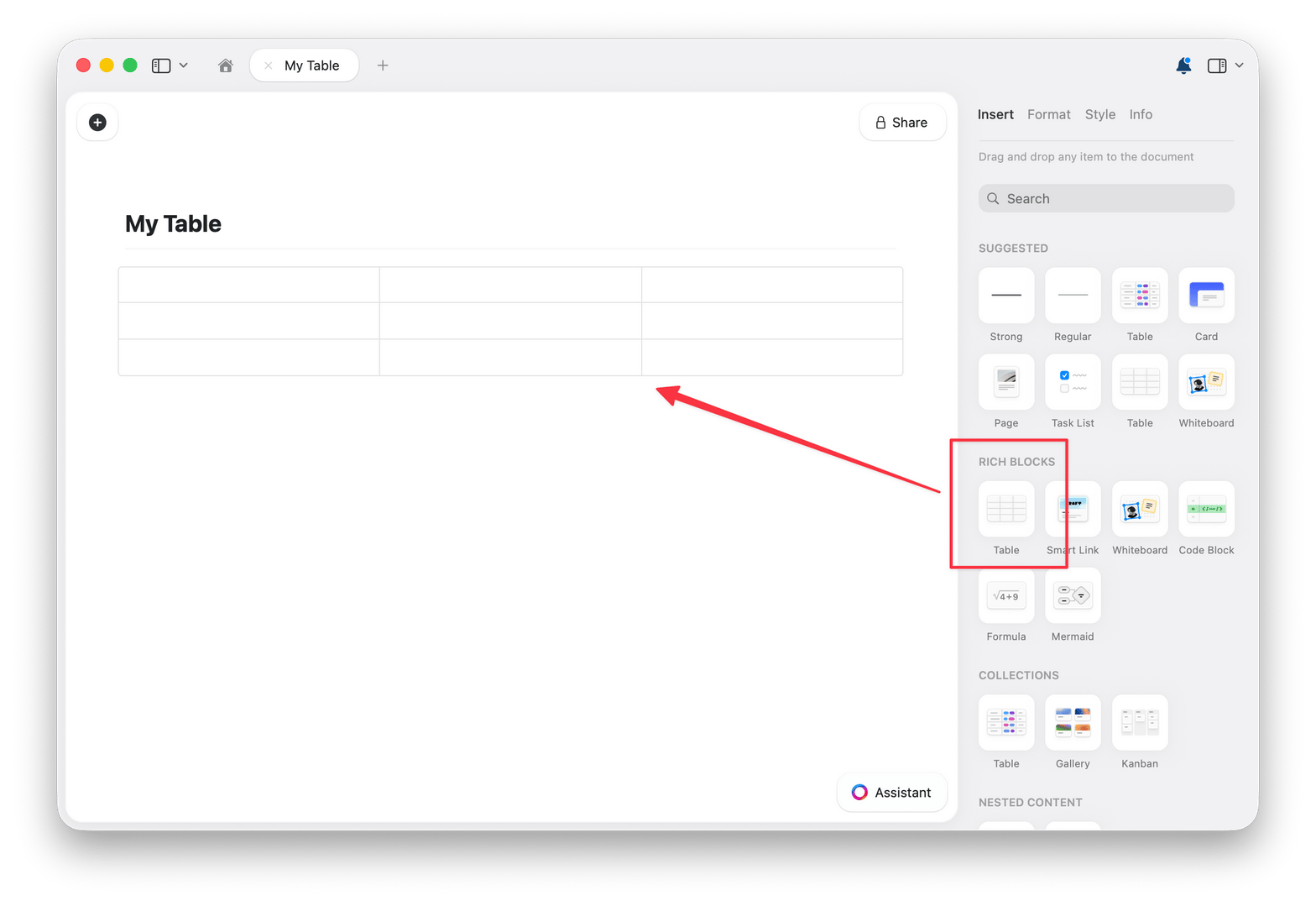
1
Kliknij panel Wstawiania w prawym sidebarze
2
Przeciągnij Blok Tabela do swojego Dokumentu
3
Wybierz początkowy rozmiar tabeli (wiersze i kolumny)
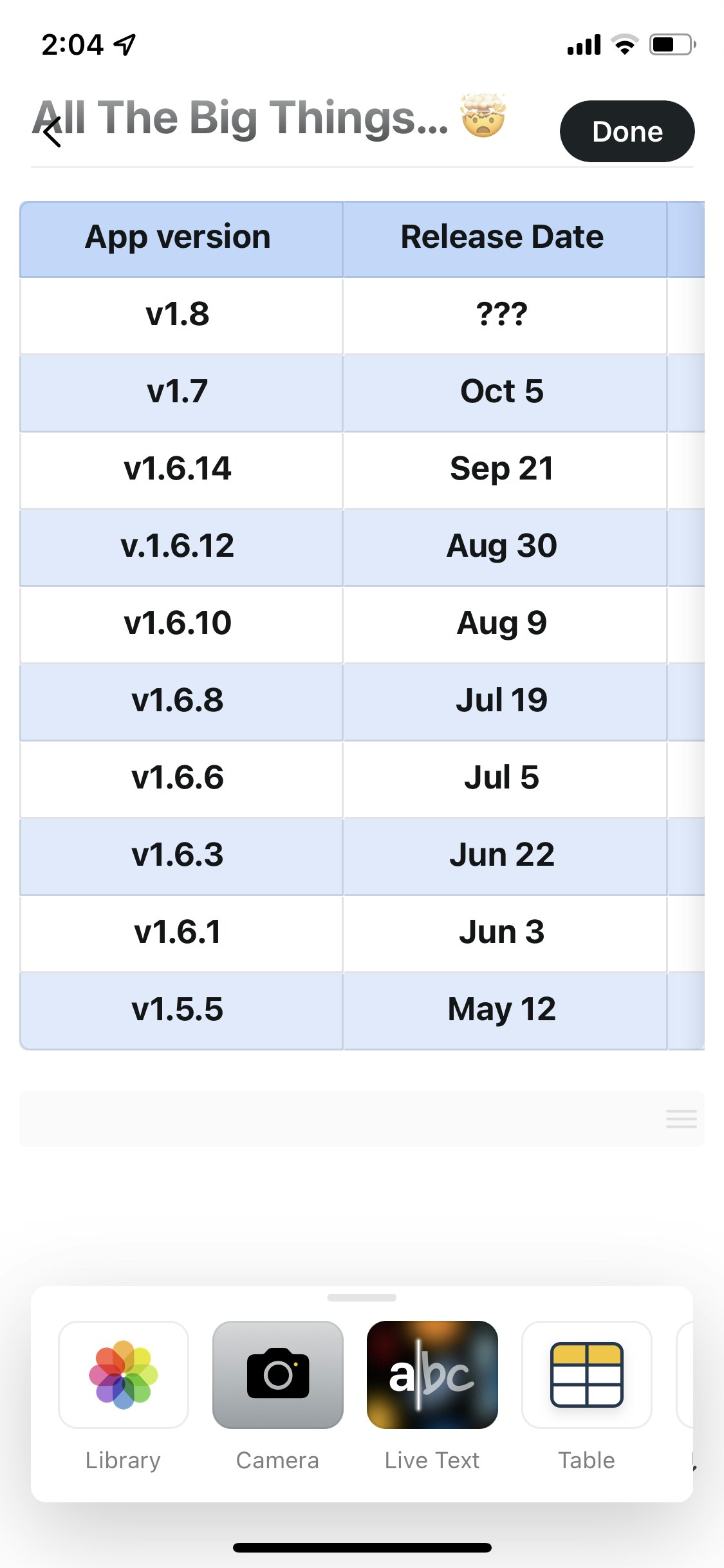
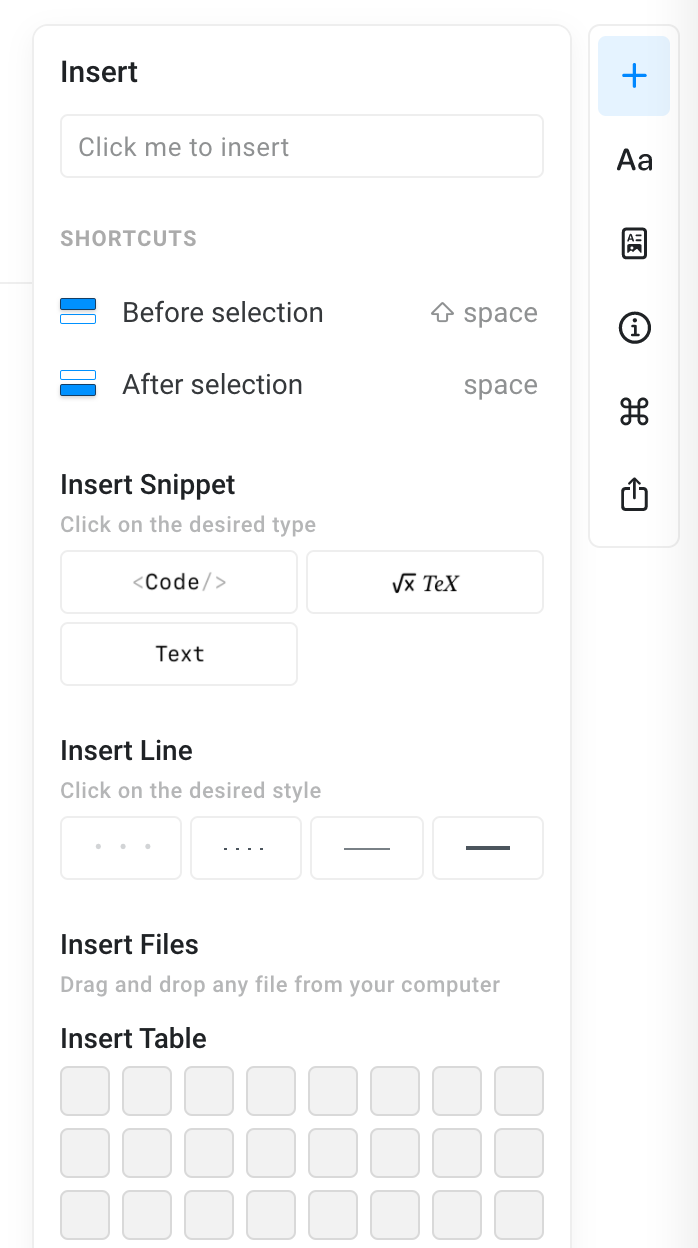
Praca ze strukturą tabeli
Po utworzeniu tabeli możesz modyfikować jej strukturę. Dodawanie wierszy i kolumn- Kliknij prawym przyciskiem myszy dowolną komórkę (Mac) lub stuknij menu z trzema kropkami (mobile)
- Wybierz, aby wstawić wiersze powyżej/poniżej lub kolumny po lewej/prawej
- Dodaj tyle, ile potrzebujesz
- Kliknij prawym przyciskiem myszy wiersz lub kolumnę, którą chcesz usunąć
- Wybierz “Usuń wiersz” lub “Usuń kolumnę”
1
Kliknij poza dowolną komórką, a następnie kliknij uchwyt bloku (kropkę po lewej stronie tabeli), aby zaznaczyć całą tabelę jako blok
2
Naciśnij Delete lub Backspace, albo otwórz menu Bloku i wybierz Delete
Uchwyt bloku działa tylko wtedy, gdy kursor nie znajduje się wewnątrz komórki. Jeśli kliknięcie uchwytu nie zaznacza tabeli, kliknij najpierw poza tabelą i spróbuj ponownie.
- Najedź kursorem na krawędzie kolumn (Mac/Web)
- Przeciągnij, aby dostosować szerokość
- Każda kolumna może mieć własną szerokość
- Zamień pierwszy wiersz w wiersz nagłówka, włączając Wiersz nagłówka w opcjach stylu tabeli
- Możesz też włączyć opcję Kolumna nagłówka, aby użyć pierwszej kolumny jako nagłówka
- Wiersze nagłówka pozostają na miejscu podczas sortowania tabeli
Formatowanie komórek
Stosuj formaty do komórek, aby kontrolować sposób wyświetlania wartości.- All Platforms
Available Formats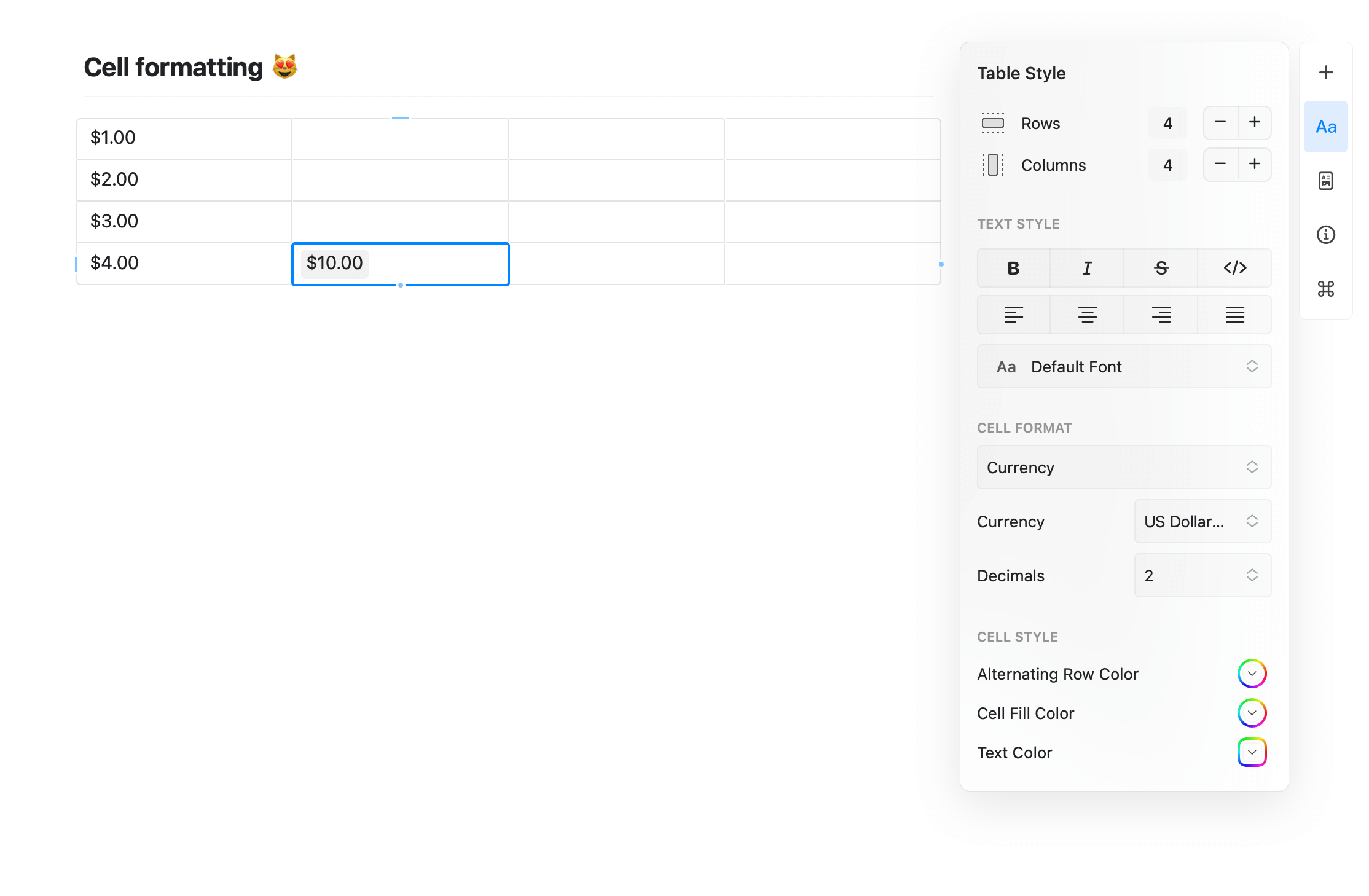
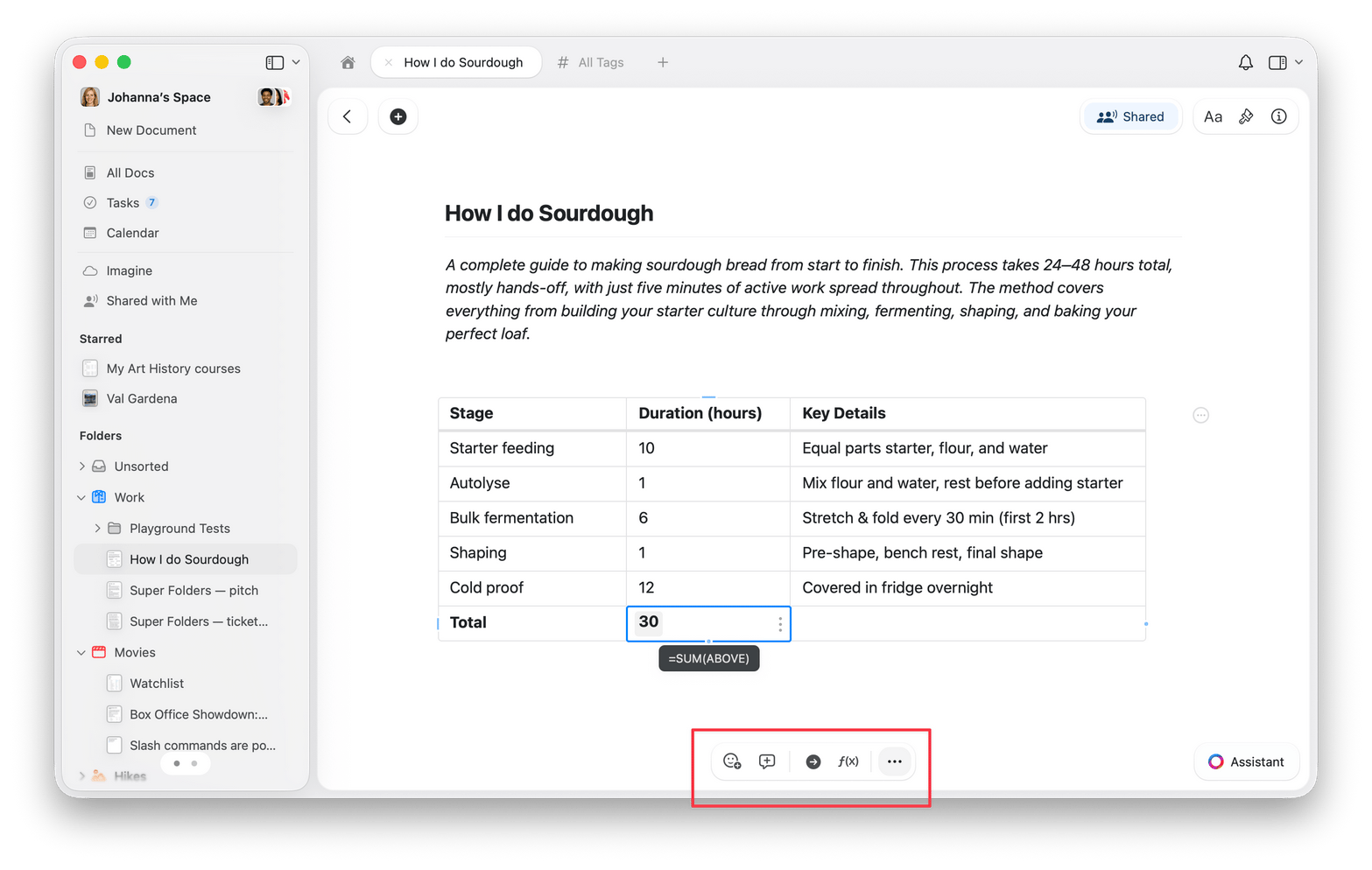
- Plain Text: Default format for text content
- Number: Formats numbers with proper alignment
- Percent: Displays values as percentages (0.5 becomes 50%)
- Currency: Adds currency symbols and formatting
1
Select one or more cells (click and drag to select multiple)
2
Kliknij prawym przyciskiem myszy (Mac) lub stuknij three-dot menu (⋯)
3
Choose your desired format from the menu
When you apply a format to a column header, new cells added to that column automatically inherit the same format.
Korzystanie z formuł
Używaj formuł do obliczania wartości w tabelach, do budżetów, metryk lub innych analiz danych.Rozpoczynanie formuły
1
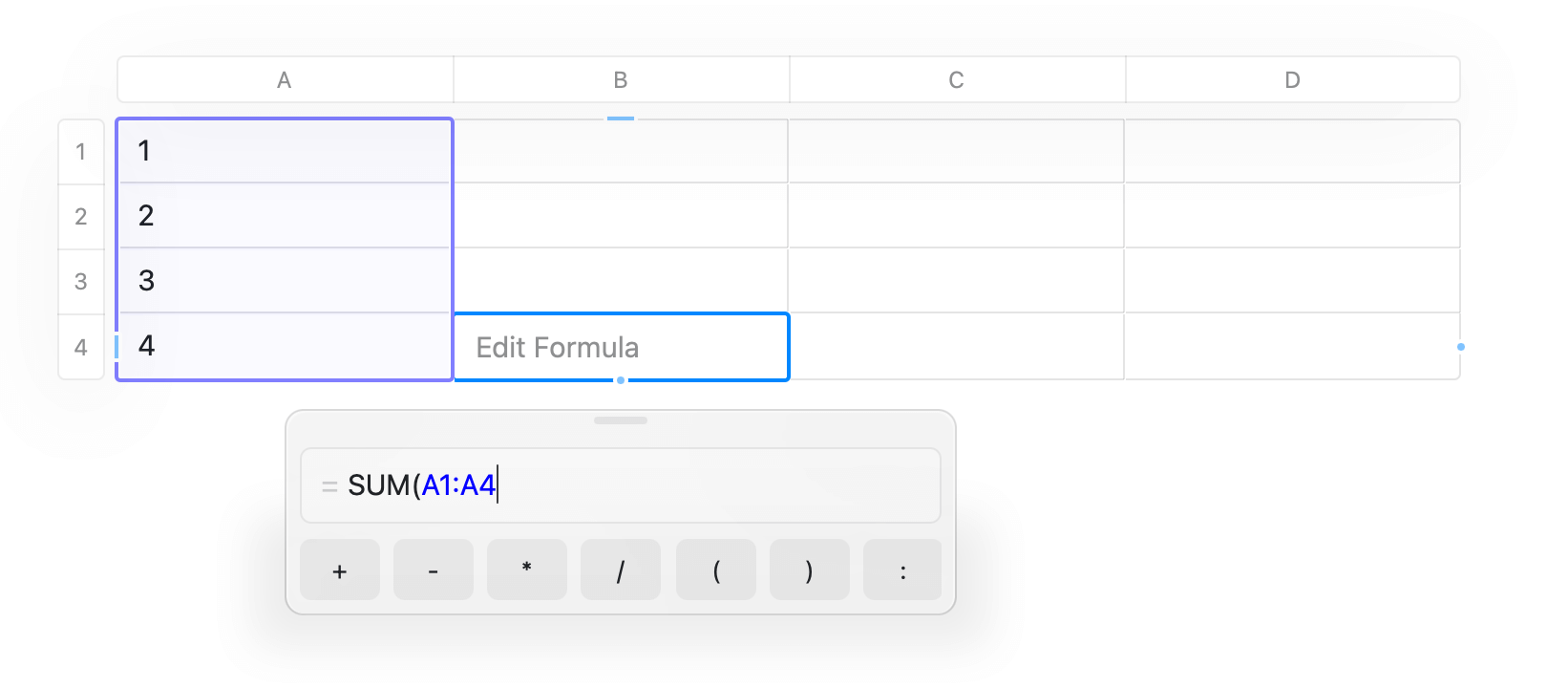
Click into a cell where you want the formula result
2
Type
= to begin formula mode3
Start typing your formula or select from suggestions
4
Press Enter to confirm
Dostępne funkcje
Craft supports many standard spreadsheet formulas: Funkcje statystyczneSUM(range)– Add up numbersAVERAGE(range)– Calculate averageCOUNT(range)– Count non-empty cellsCOUNTA(range)– Zlicz niepuste komórki (w tym tekst)MIN(range)– Find minimum valueMAX(range)– Find maximum valueMEDIAN(range)– Znajdź wartość środkowąMODE(range)– Znajdź najczęściej występującą wartość
ROUND(number, decimals)– Round to specified decimalsABS(number)– Absolute valueINT(number)– Część całkowita liczby (obcięcie w kierunku zera)PRODUCT(range)– Pomnóż wszystkie wartości przez siebieSIGN(number)– Zwróć -1, 0 lub 1 na podstawie znaku liczby
Odwoływanie się do komórek
Używaj standardowej notacji arkuszowej:A1– Single cell referenceA1:A5– Range of cells (rows 1-5 in column A)B2:D2– Range across columns
=SUM(A1:A10)– Sum all values in column A, rows 1-10=AVERAGE(B2:B20)– Average of column B, rows 2-20=ROUND(SUM(A1:A5)/5, 2)– Average rounded to 2 decimals
Formuły przeliczają się automatycznie, gdy zmieniają się komórki, do których się odwołują.
Sortowanie danych
Uporządkuj dane w tabeli, sortując dowolną kolumnę rosnąco lub malejąco. Aby posortować tabelę1
Right-click any cell in the column you want to sort by
2
Choose “Sort Ascending” or “Sort Descending” from the menu
3
The entire table reorders based on that column
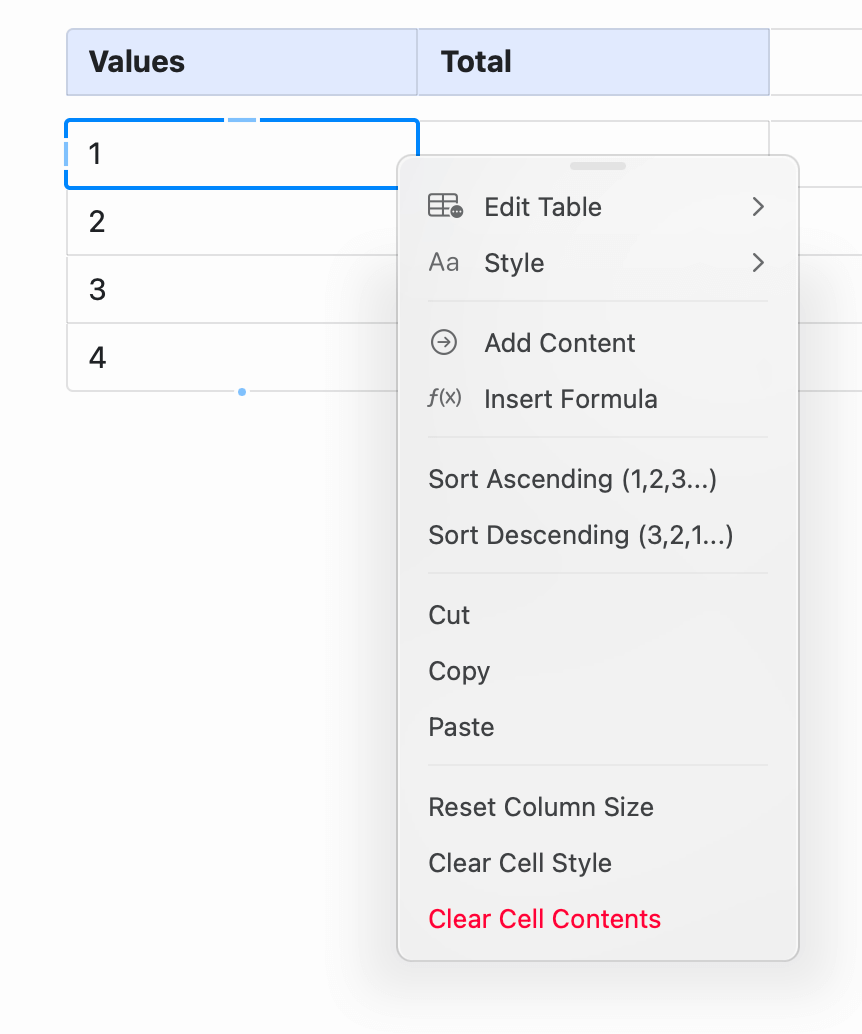
Jeśli tabela ma wiersz nagłówka, pozostaje on na miejscu podczas sortowania. Zmieniana jest tylko kolejność wierszy poniżej. Zobacz sekcję Wiersze i kolumny nagłówka powyżej, aby dowiedzieć się, jak go włączyć.
- Numbers sort numerically (1, 2, 10, not 1, 10, 2)
- Text sorts alphabetically
- Empty cells move to the bottom
- Formulas maintain their references even after sorting
Nawigacja klawiaturowa w tabelach
Pracuj wydajniej w tabelach, korzystając z tych skrótów: macOSTab– Move to next cell (creates new column at end)Shift+Tab– Move to previous cellEnter– Move down one row (creates new row at bottom)Cmd+Arrow Keys– Jump to edge of table
Tab– Move to next cellShift+Tab– Move to previous cellEnter– Move down one rowCtrl+Arrow Keys– Jump to edge of table
Naciśnięcie Tab w ostatniej komórce wiersza automatycznie dodaje nową kolumnę. Naciśnięcie Enter w dolnym wierszu dodaje nowy wiersz.
Przekształcanie tabeli w Kolekcję
Jeśli tabela przestaje mieścić się w prostych wierszach i kolumnach, możesz przekształcić ją w kolekcję:1
Kliknij tabelę prawym przyciskiem myszy (Mac) lub stuknij menu z trzema kropkami
2
Wybierz Przekształć w Kolekcję
Tabele a Kolekcje
Rozważ użycie Kolekcji zamiast tabeli, gdy potrzebujesz:- Database-like views (gallery, board, list)
- Multiple views of the same data
- Rich content within cells (nested pages, images)
- Filtering and grouping
- Relations between items
- Potrzebujesz prostych wierszy i kolumn
- Formuły i obliczenia są ważne
- Chcesz tradycyjnego odczucia arkusza kalkulacyjnego
- Dane to głównie tekst i liczby
- Każdy wiersz to bogaty element (projekt, osoba, zadanie)
- Chcesz mieć wiele widoków tych samych danych
- Potrzebujesz filtrowania, grupowania lub relacji między elementami
- Pomocna jest wizualna organizacja (karty, tablice)
Typowe zastosowania
Planer budżetuWskazówki do pracy z tabelami
Zacznij prosto: Rozpocznij od podstawowej tabeli i dodawaj złożoność (formuły, formatowanie) w miarę potrzeby. Łatwiej jest rozbudować niż uprościć. Używaj formatowania: Zastosuj formaty liczb, walut lub procentów, aby dane były czytelne na pierwszy rzut oka. Trzymaj formuły widoczne: W skomplikowanych tabelach rozważ dodanie kolumny z opisem, co robi każda formuła. Eksportuj w razie potrzeby: Tabele dobrze kopiują się do aplikacji arkuszowych, jeśli potrzebujesz bardziej zaawansowanych funkcji. Łącz z tekstem: Dodaj wyjaśnienia nad lub pod tabelami, by nadać kontekst.Kolekcje
Funkcje typu baza danych dla bogatych danych
Formatowanie
Opcje formatowania tekstu i zawartości
Bloki i strony
Zrozumienie struktury treści w Craft