

Dodawanie Bloku Sketch
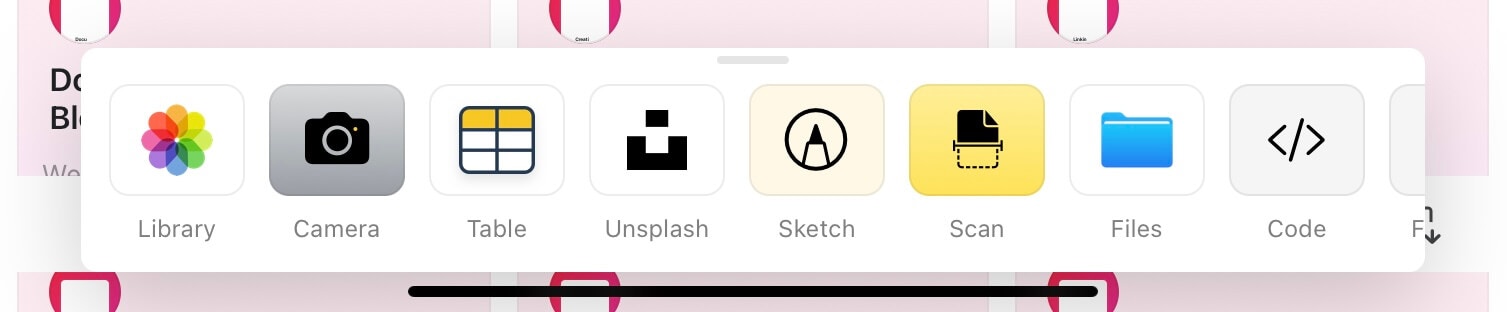
Uzyskaj dostęp do Bloku Sketch przez menu plus na iOS i iPadOS.1
Tap the + icon na dole ekranu.
2
Przeglądaj listę dostępnych typów bloków.
3
Wybierz Sketch, aby dodać blok rysunku.

Narzędzia do rysowania
Blok Sketch oferuje kilka narzędzi do tworzenia rysunków:- Pencil – Rysuj precyzyjne linie i kształty
- Highlighter – Zaznaczaj istotne fragmenty półprzezroczystymi pociągnięciami
- Eraser – Usuwaj fragmenty szkicu
- Color options – Wybieraj spośród kilku kolorów do rysunków
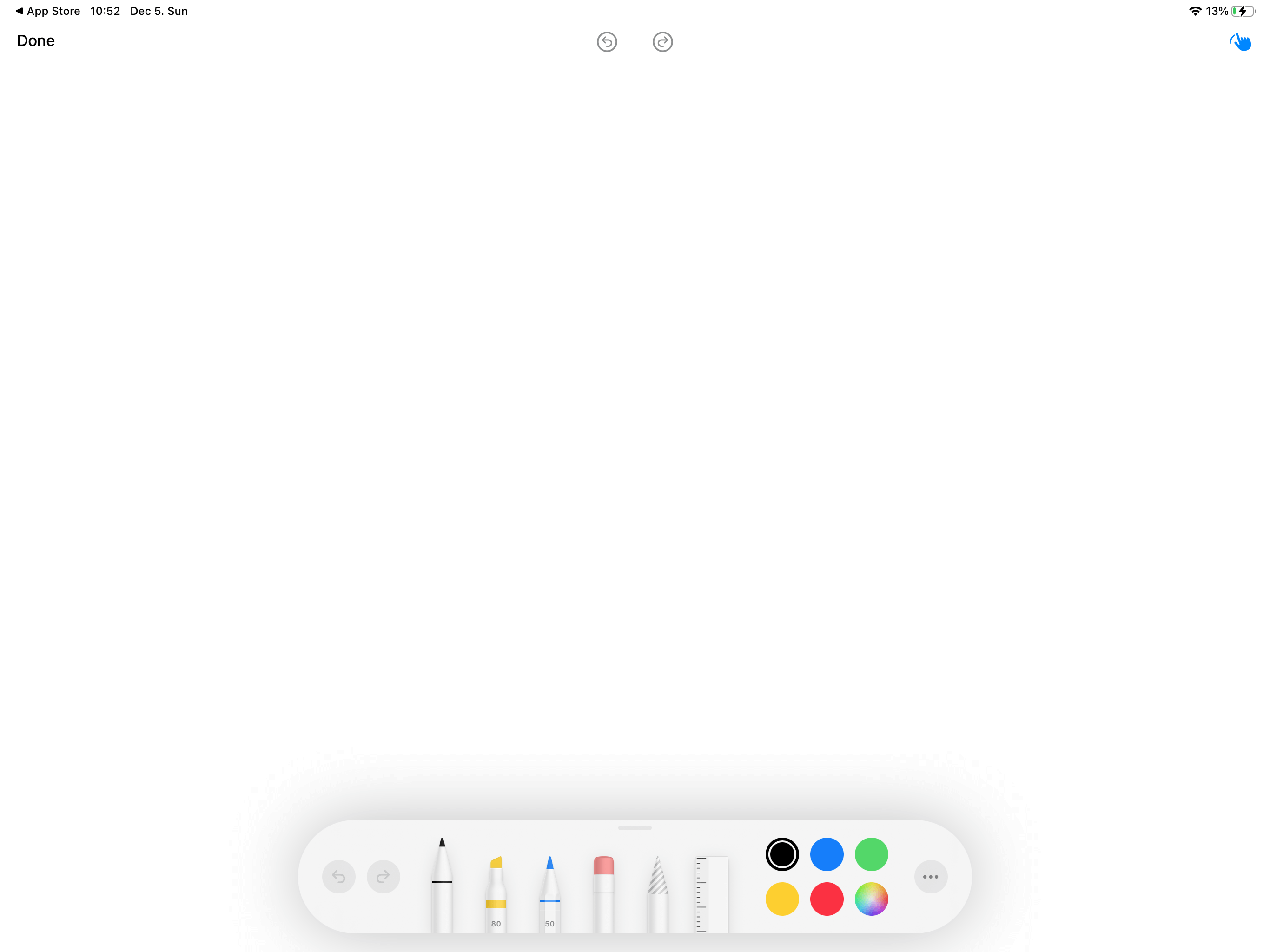
Blok Sketch w pełni obsługuje Apple Pencil na iPadzie, oferując czułość nacisku i precyzję przy bardziej szczegółowych rysunkach.
Zapisywanie szkicu
Po stworzeniu rysunku pamiętaj, aby zapisać zmiany.1
Tap the Done button po zakończeniu rysowania.
2
Wybierz Save Changes, aby zachować szkic.
Zastosowania
Bloki Sketch świetnie nadają się do:- Szybkie adnotacje – Oznaczaj obrazy lub wyróżniaj ważne punkty
- Diagramy i schematy – Twórz proste, wizualne reprezentacje
- Odręczne notatki – Dodawaj osobisty akcent do Dokumentów
- Burza mózgów – Szybko zapisuj wizualne pomysły
- Podpisy – Podpisuj Dokumenty bezpośrednio w Craft
Scribble - odręczne pismo na tekst
Na iPadzie z iPadOS 14 lub nowszym możesz użyć Scribble, aby zamienić odręczne notatki na tekst. Scribble wykorzystuje rozpoznawanie pisma ręcznego do automatycznej transkrypcji tego, co zapisujesz za pomocą Apple Pencil.Jeśli Scribble jest włączone w Ustawieniach iPada, po prostu zacznij pisać przy użyciu Apple Pencil w dowolnym polu tekstowym Dokumentu. Twoje pismo zostanie automatycznie przekonwertowane na tekst.
Włączanie Scribble
Aby używać Scribble w Craft, upewnij się, że jest włączone na iPadzie:1
Otwórz Ustawienia na swoim iPadzie
2
Przejdź do Apple Pencil
3
Włącz Scribble
Funkcja Sketch jest obecnie dostępna na iPhone i iPadzie. Scribble wymaga iPadOS 14 lub nowszego oraz Apple Pencil. Dla bardziej zaawansowanego tworzenia diagramów na Macu rozważ użycie funkcji Whiteboard.