

Ten artykuł dotyczy wbudowanych przypomnień Craft. Aby zaimportować zadania z Apple Reminders do Craft, zobacz przewodnik Integracja Apple Reminders.
Typy przypomnień
Craft obsługuje dwa główne typy przypomnień:- Przypomnienia dotyczące bloku lub zadania: Są przypięte do bloku lub zadania. Otwarcie przypomnienia przenosi Cię z powrotem do powiązanej treści.
- Samodzielne przypomnienia: Tworzone z panelu Przypomnienia. Używaj ich do szybkich działań następczych, które nie muszą być połączone z dokumentem.
Tworzenie przypomnień
Istnieje kilka sposobów tworzenia przypomnień w Craft. Wybierz metodę odpowiednią do miejsca, w którym pracujesz.Z panelu Przypomnienia
Używaj panelu Przypomnienia do samodzielnych przypomnień, które nie są powiązane z konkretnym dokumentem, blokiem ani zadaniem.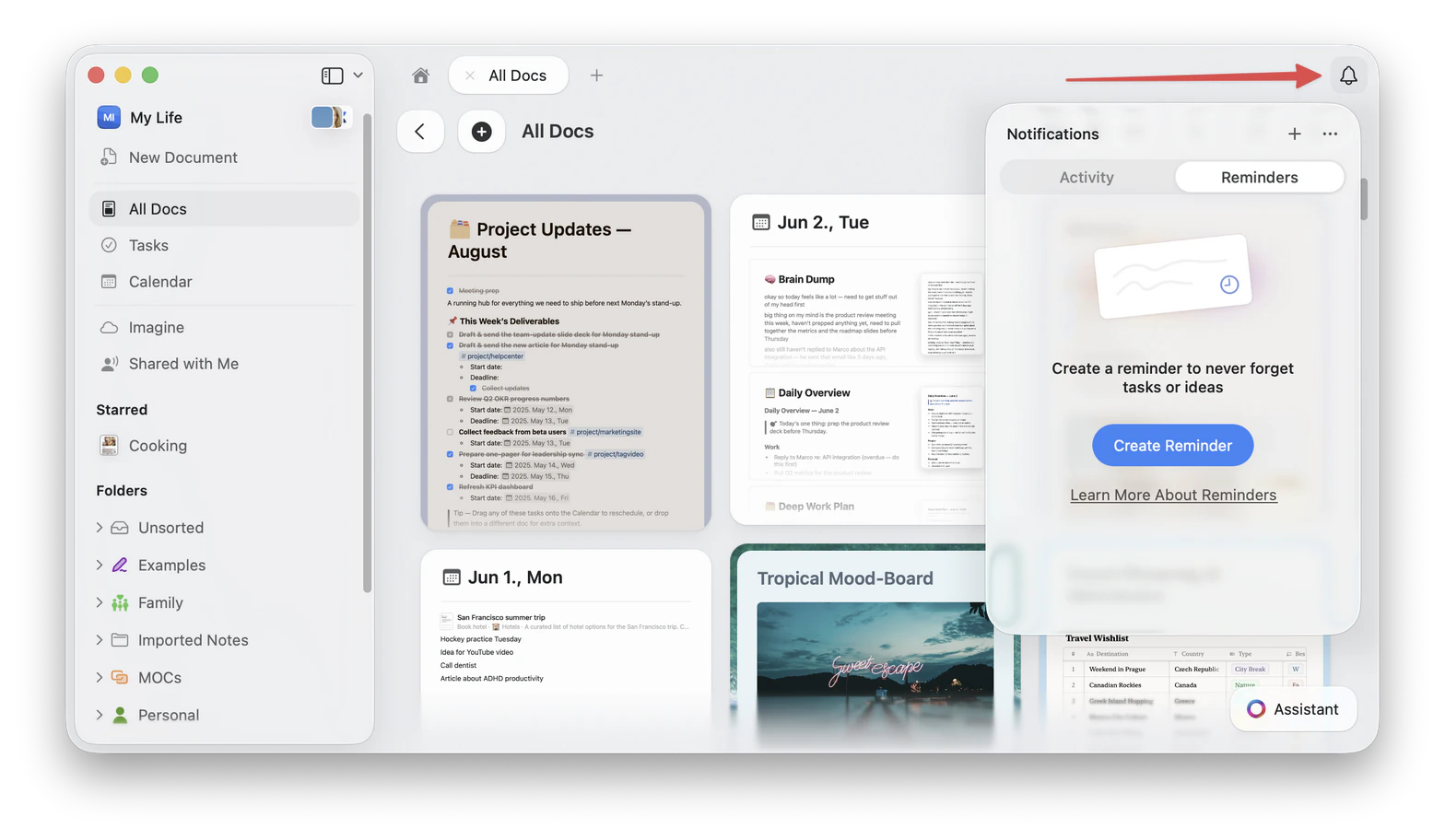
- Mac, Windows, and Web
- iPhone and iPad
1
Kliknij ikonę dzwonka, aby otworzyć Powiadomienia.
2
Wybierz kartę Przypomnienia.
3
Kliknij przycisk + lub Utwórz przypomnienie.
4
Wpisz tytuł przypomnienia i wybierz, kiedy Craft ma Ci o nim przypomnieć.
5
Kliknij Utwórz.
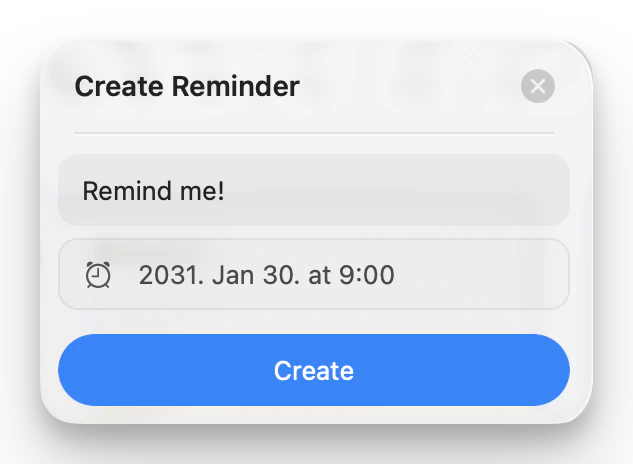
Z menu bloku
Użyj menu bloku, gdy przypomnienie ma przenieść Cię z powrotem do konkretnej linii, notatki, obrazu, linku lub innego bloku.1
Najedź kursorem na blok lub zaznacz blok, o którym chcesz otrzymać przypomnienie.
2
Otwórz menu ••• bloku lub menu kontekstowe.
3
Wybierz opcję Przypomnij mi lub Przypomnienie.
4
Wybierz jedną z szybkich opcji czasu albo ustaw własną datę i godzinę.

Z menu ukośnika lub poleceń
Możesz też tworzyć przypomnienia dla bloku z menu ukośnika lub poleceń w Craft.1
Zaznacz blok, do którego chcesz dodać przypomnienie.
2
Otwórz menu ukośnika lub poleceń, a następnie wyszukaj przypomnienie lub przypomnij mi.
3
Wybierz czas przypomnienia, który chcesz zastosować.
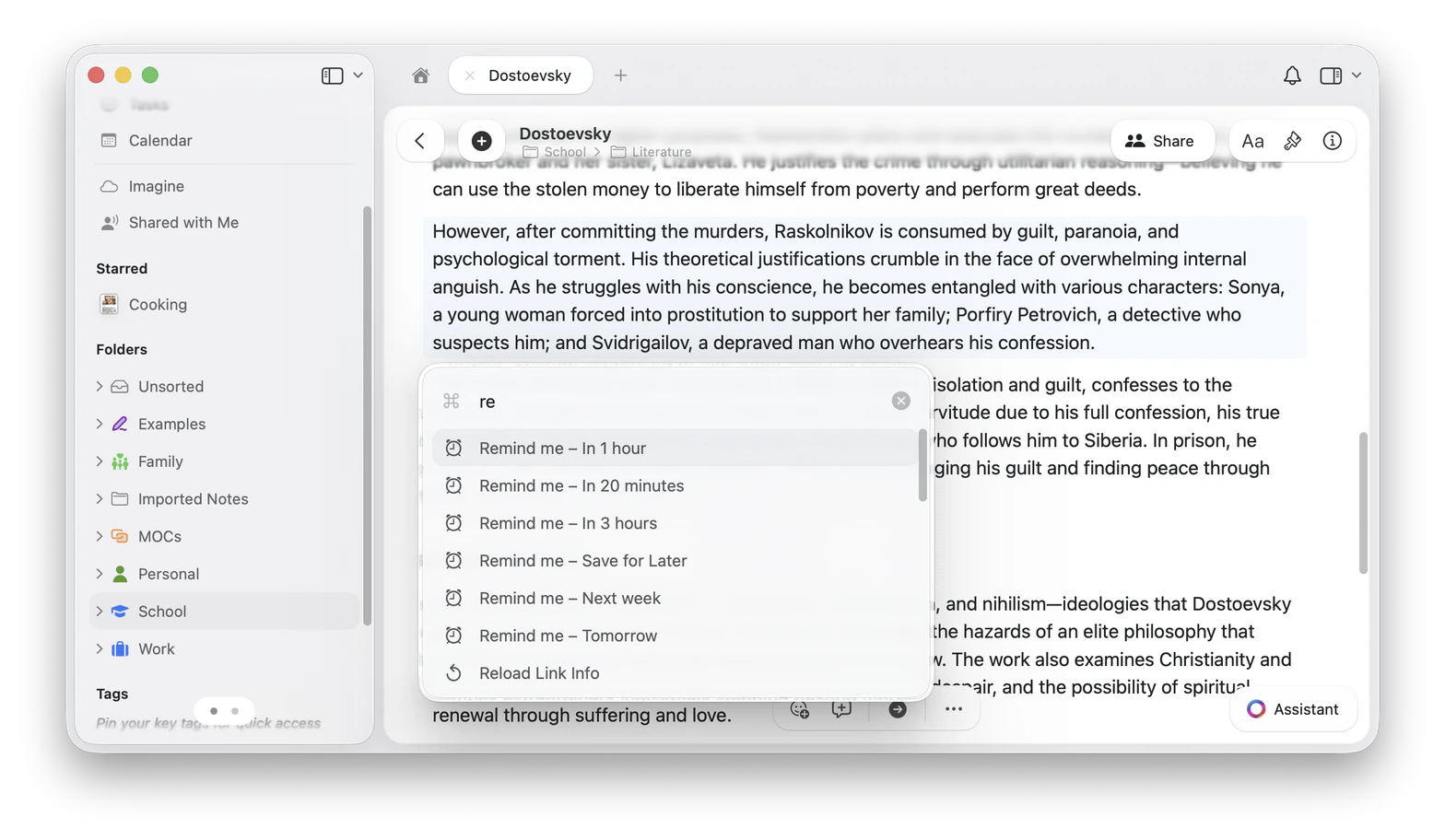
Menu ukośnika i poleceń najlepiej nadają się do tworzenia przypomnień. Aby zmienić termin, oznaczyć jako rozwiązane lub usunąć istniejące przypomnienie, użyj plakietki przypomnienia lub menu kontekstowego.
Z poziomu zadania
Zadania mogą mieć własne przypomnienia. Możesz dodać lub zmienić przypomnienie zadania z poziomu menu i kontrolek daty związanych z zadaniem, w tym:- menu kontekstowego zadania.
- harmonogramu zadania lub selektora daty.
- plakietki przypomnienia wyświetlanej na zadaniu, które już ma przypomnienie.
- widoków zadań, takich jak Zadania, Kalendarz i panele zadań, w których dostępne są kontrolki przypomnień.
Wybierz czas przypomnienia
Podczas tworzenia lub zmieniania terminu przypomnienia Craft oferuje szybkie opcje oraz własne planowanie. Do najczęstszych szybkich opcji należą:- Za 20 minut
- Za 1 godzinę
- Za 3 godziny
- Jutro
- W przyszłym tygodniu
- Własne…
- Zapisz na później
Zarządzanie przypomnieniami
Z karty Przypomnienia użyj pola wyboru lub menu kontekstowego, aby zarządzać każdym przypomnieniem.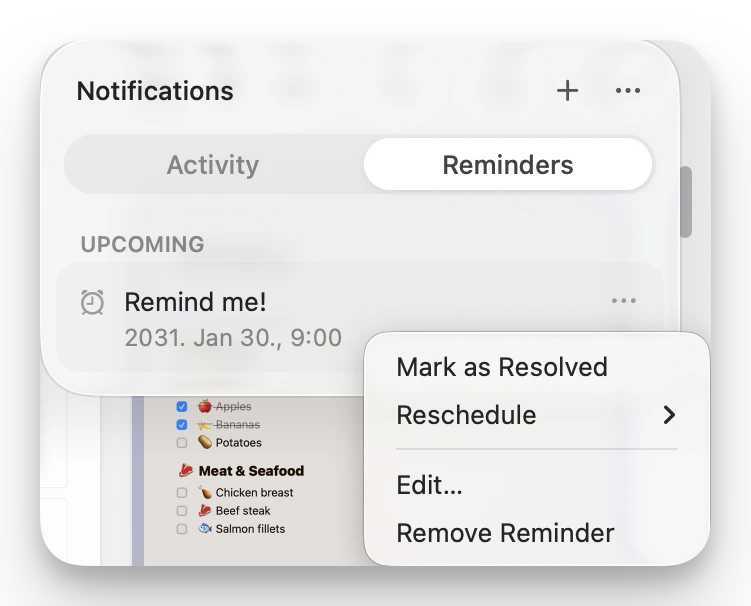
- Oznacz jako rozwiązane: ukończ przypomnienie i przenieś je do rozwiązanych przypomnień.
- Zmień termin: wybierz nowy czas przypomnienia.
- Edytuj…: Zmień tytuł lub czas samodzielnego przypomnienia.
- Usuń przypomnienie: usuń przypomnienie.
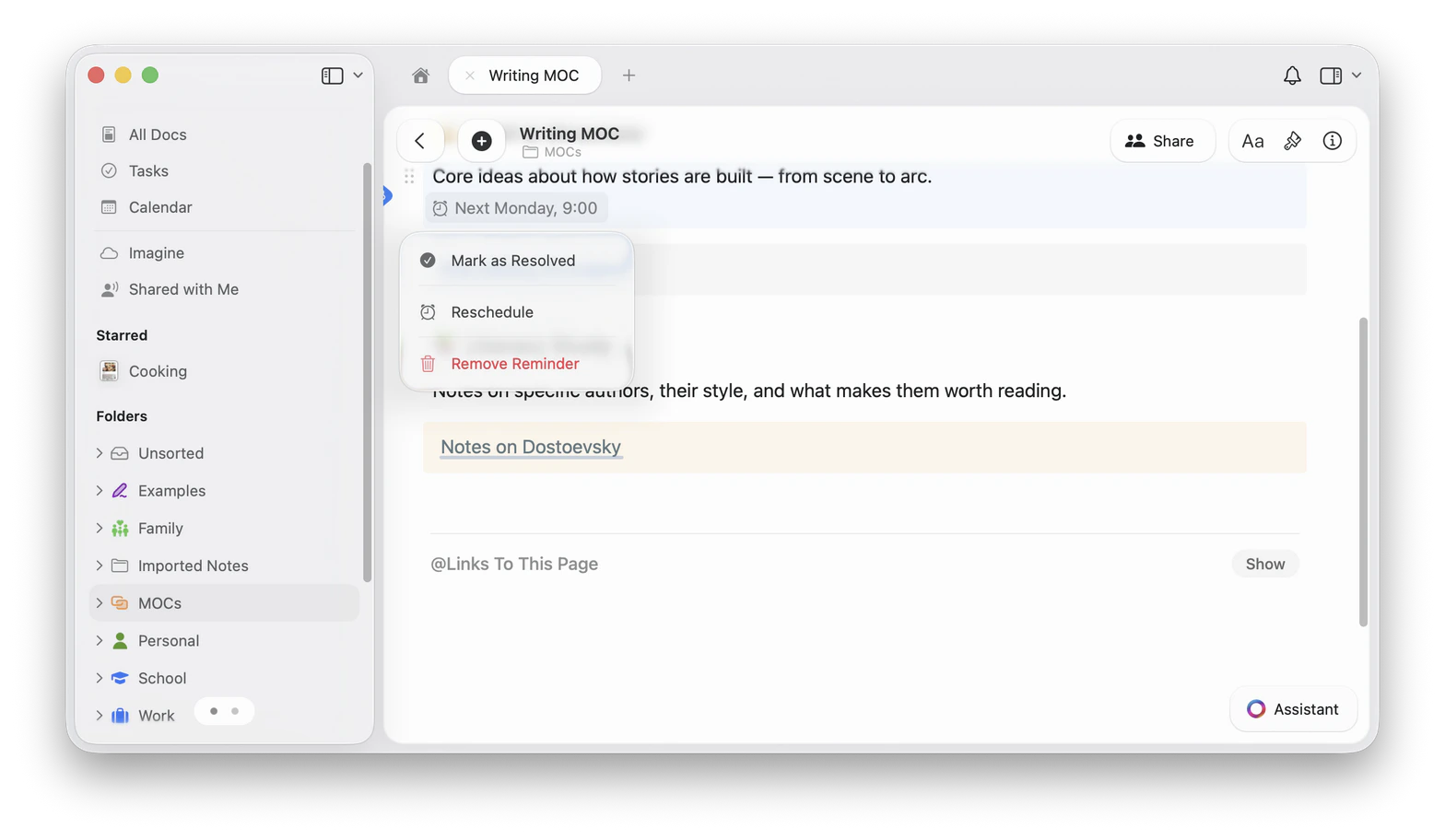
Polecenia tworzenia przypomnień są dostępne z menu ukośnika lub poleceń. Opcje rozwiązania i usunięcia mogą też pojawiać się w niektórych aplikacjach, gdy zaznaczony blok ma już aktywne przypomnienie, ale menu kontekstowe jest najbardziej niezawodnym miejscem do zarządzania istniejącym przypomnieniem.
Otwieranie treści przypomnienia
Jeśli przypomnienie jest przypięte do bloku lub zadania, wybranie go z panelu Przypomnienia otwiera powiązaną treść. W przypadku połączonych bloków Craft używa tytułu bloku lub linku, jeśli jest dostępny, aby przypomnienie było łatwiejsze do rozpoznania. Samodzielne przypomnienia nie są połączone z dokumentem. Ich wybranie otwiera zamiast tego działania przypomnienia.Powiadomienia o przypomnieniach
Craft może powiadomić Cię, gdy przypomnienie będzie aktywne, za pomocą powiadomień push oraz, jeśli włączone, powiadomień e-mail.Powiadomienia push
Powiadomienia push pojawiają się za pośrednictwem systemu operacyjnego. Upewnij się, że powiadomienia dla Craft są dozwolone na urządzeniu, na którym chcesz je otrzymywać.- macOS
- iPhone and iPad
- Windows
Otwórz Ustawienia systemowe > Powiadomienia, a następnie upewnij się, że powiadomienia dla Craft są włączone.
Powiadomienia e-mail
Możesz włączyć powiadomienia e-mail dotyczące przypomnień w ustawieniach Craft. Po włączeniu Craft może wysłać Ci wiadomość e-mail, gdy przypomnienie będzie aktywne.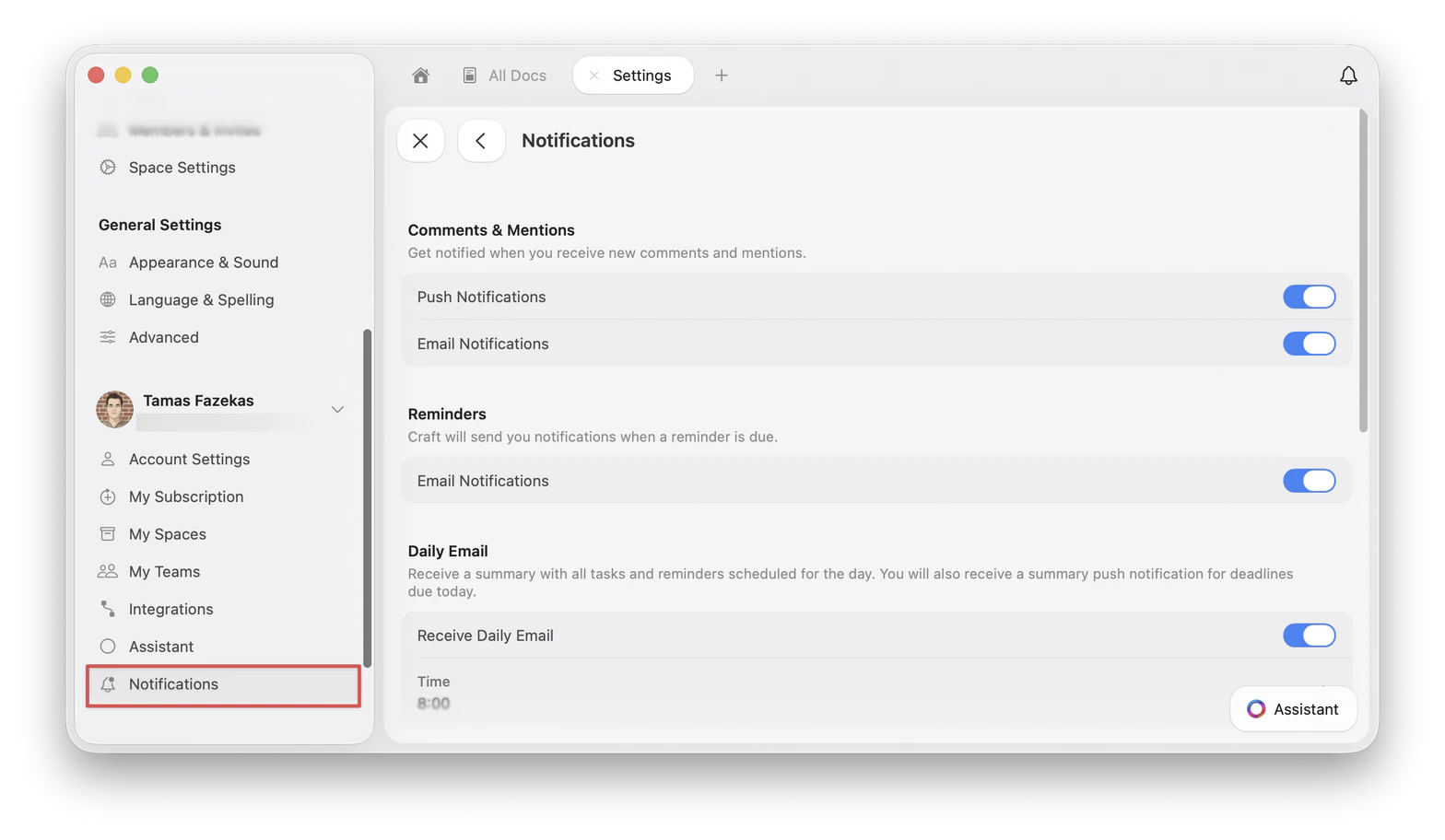
Codzienny e-mail
Ustawienie Codzienny e-mail wysyła podsumowanie zadań i przypomnień zaplanowanych na dany dzień. Możesz je włączyć lub wyłączyć oraz wybrać godzinę dostarczenia w Ustawienia > Powiadomienia.Rozwiązywanie problemów
Nie otrzymałem powiadomienia o przypomnieniu
Nie otrzymałem powiadomienia o przypomnieniu
Sprawdź, czy przypomnienie ma datę i godzinę, czy powiadomienia Craft są dozwolone w ustawieniach systemowych oraz czy powiadomienia e-mail o przypomnieniach są włączone, jeśli oczekiwałeś(-aś) wiadomości e-mail.
Moje przypomnienie ma status Zapisz na później
Moje przypomnienie ma status Zapisz na później
Przypomnienie zapisane na później nie ma terminu, więc Craft jeszcze nie wyśle powiadomienia o terminie. Zmień jego termin, aby dodać datę i godzinę.
Chcę usunąć przypomnienie z bloku lub zadania
Chcę usunąć przypomnienie z bloku lub zadania
Otwórz plakietkę przypomnienia lub menu kontekstowe bloku/zadania, a następnie wybierz Usuń przypomnienie.
Powiązane artykuły
Integracja Apple Reminders
Importuj zadania z Apple Reminders do Craft
Zadania
Zarządzaj zadaniami w swoich dokumentach z poziomu centralnego hubu
Daty, terminy i przypomnienia
Nadawaj zadaniom harmonogramy, terminy, przypomnienia i reguły powtarzania
Kalendarz
Wyświetl zadania i przypomnienia w widoku kalendarza