

Publikowanie Dokumentu
Utwórz link internetowy, aby Twój Dokument był dostępny dla każdego w Internecie.1
Kliknij przycisk Share w prawym górnym rogu Dokumentu
2
Wybierz Publish
3
Kliknij Create Link aby natychmiast wygenerować i skopiować adres URL strony
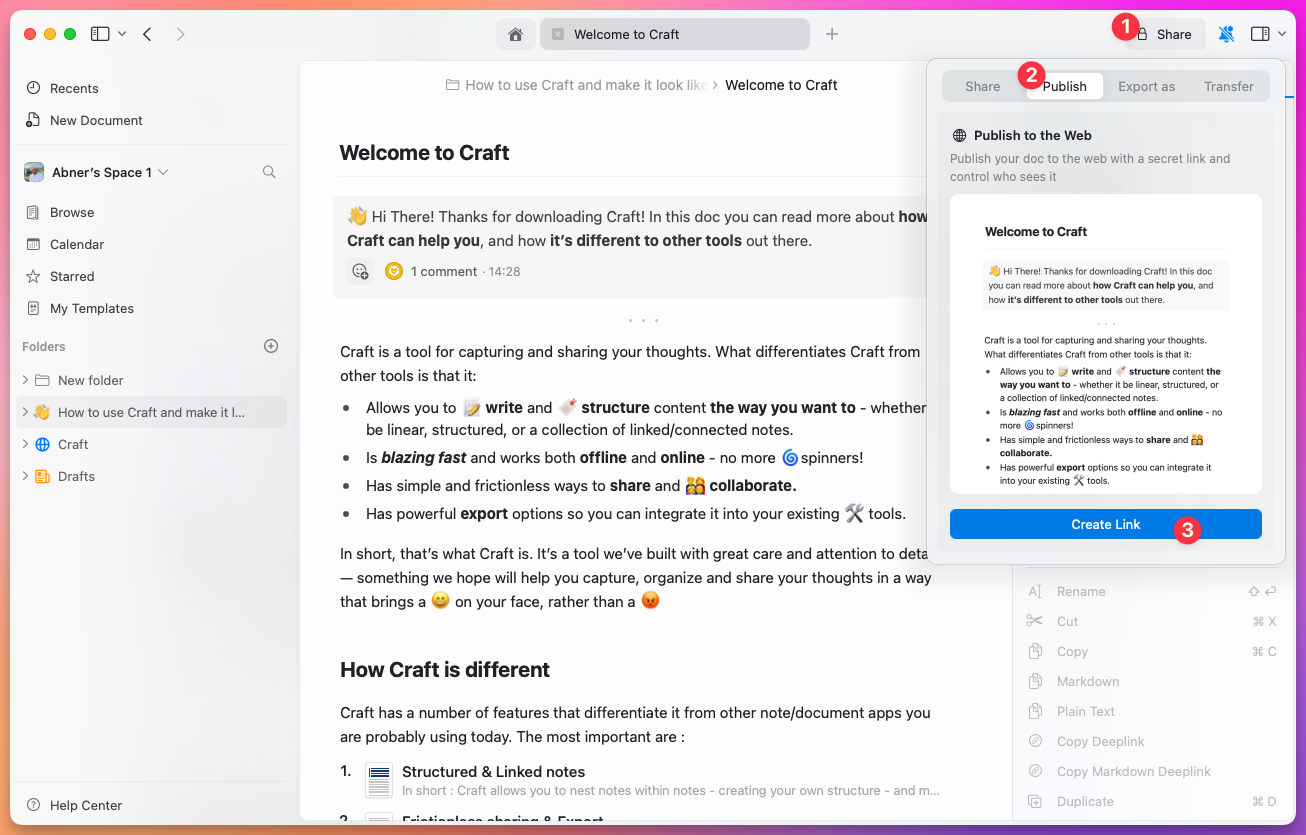
craft.me/s/abc123, ale możesz go dostosować.
Ustawienia opublikowanej strony
Po opublikowaniu Dokumentu możesz zarządzać różnymi ustawieniami, aby kontrolować dostęp i wygląd: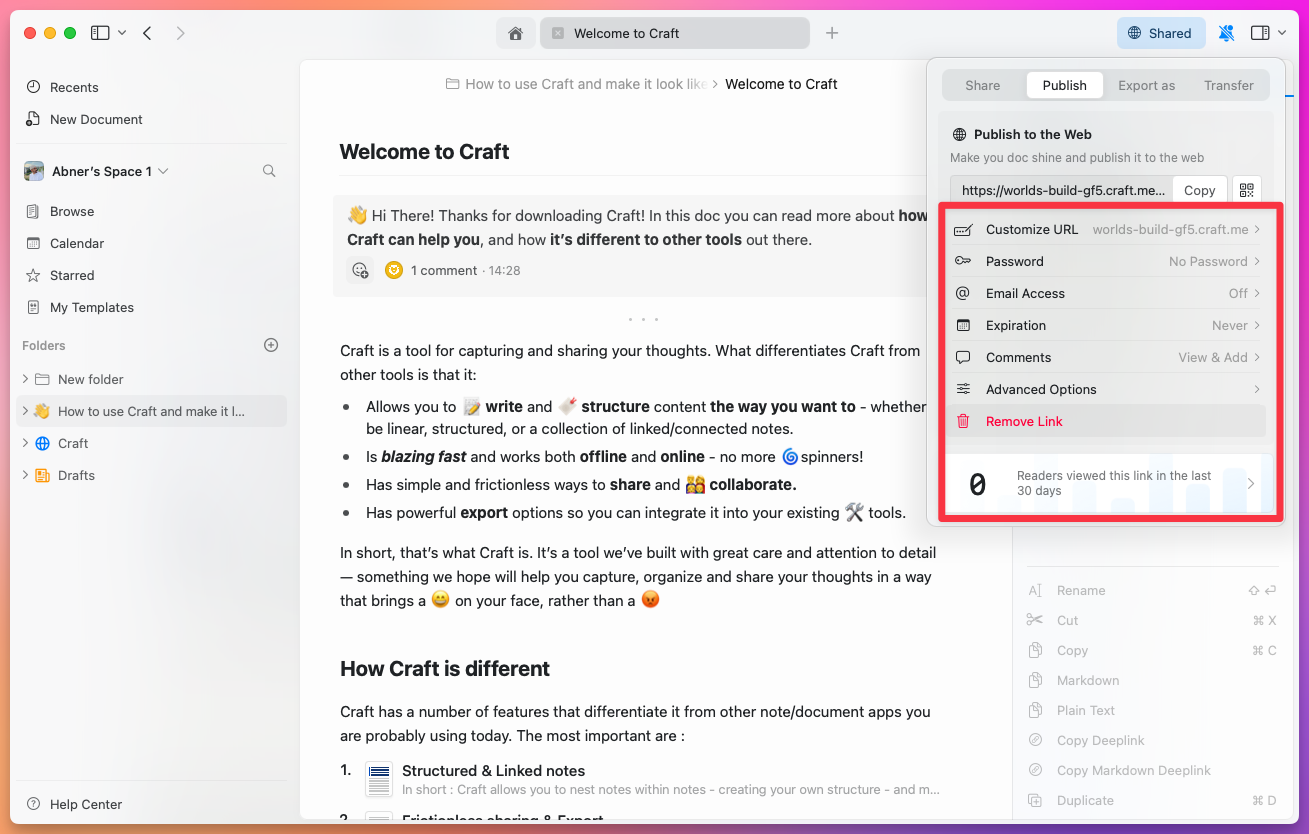
Personalizacja adresu URL
Craft Domain – spersonalizuj swoją domenę Craft z domyślnego losowego formatu (np.brave-lion-456.craft.me) na coś łatwiejszego do zapamiętania, np. yourname.craft.me. Dostępne na wszystkich planach, łącznie ze Starter.
Custom URL Path – zdefiniuj spersonalizowaną ścieżkę dla swojego linku (np. /amazing-content zamiast /s/abc123)
Custom Domain – połącz własną domenę, aby publikować pod swoją marką (np. blog.yourcompany.com). Wymaga planu Plus lub wyższego.
QR Code – wygeneruj kod QR dla opublikowanego linku, przydatny do udostępniania w druku lub na ekranie.
Opcje bezpieczeństwa
Password Protection – wymagaj hasła, aby uzyskać dostęp do Dokumentu. Tylko osoby znające hasło mogą oglądać stronę. Email Domain Restriction – ogranicz dostęp do określonych domen e-mail (np. tylko adresy@yourcompany.com)
Expiration Date – ustaw datę, po której link automatycznie przestanie być dostępny
Search Engine Indexing – kontroluj, czy wyszukiwarki mogą indeksować Twoją opublikowaną stronę. To ustawienie jest niezależne od opcji wyszukiwania w Advanced Options, która steruje wyszukiwaniem w obrębie samej strony.
Kontrole zaangażowania
Comments – włącz lub wyłącz możliwość komentowania opublikowanej strony przez czytelników Advanced Options – kontroluj wygląd wizualny i elementy interakcji użytkownika:- Widoczność spisu treści
- Funkcjonalność wyszukiwania
- Opcje drukowania
- Nawigacja po stronie
Zarządzanie
Remove Link – cofnij publikację strony, aby natychmiast uczynić link niedostępnym. Dokument pozostaje w Twoim obszarze roboczym w Craft.Presentation Mode
Przekształć swoje Dokumenty w angażujące prezentacje slajdowe bezpośrednio w Craft. W opublikowanych Dokumentach kliknij ikonę odtwarzania w prawym górnym rogu, aby rozpocząć prezentację. Na Macu możesz też prezentować bezpośrednio z edytora: otwórz panel Info ⓘ i wybierz Present w zakładce Actions.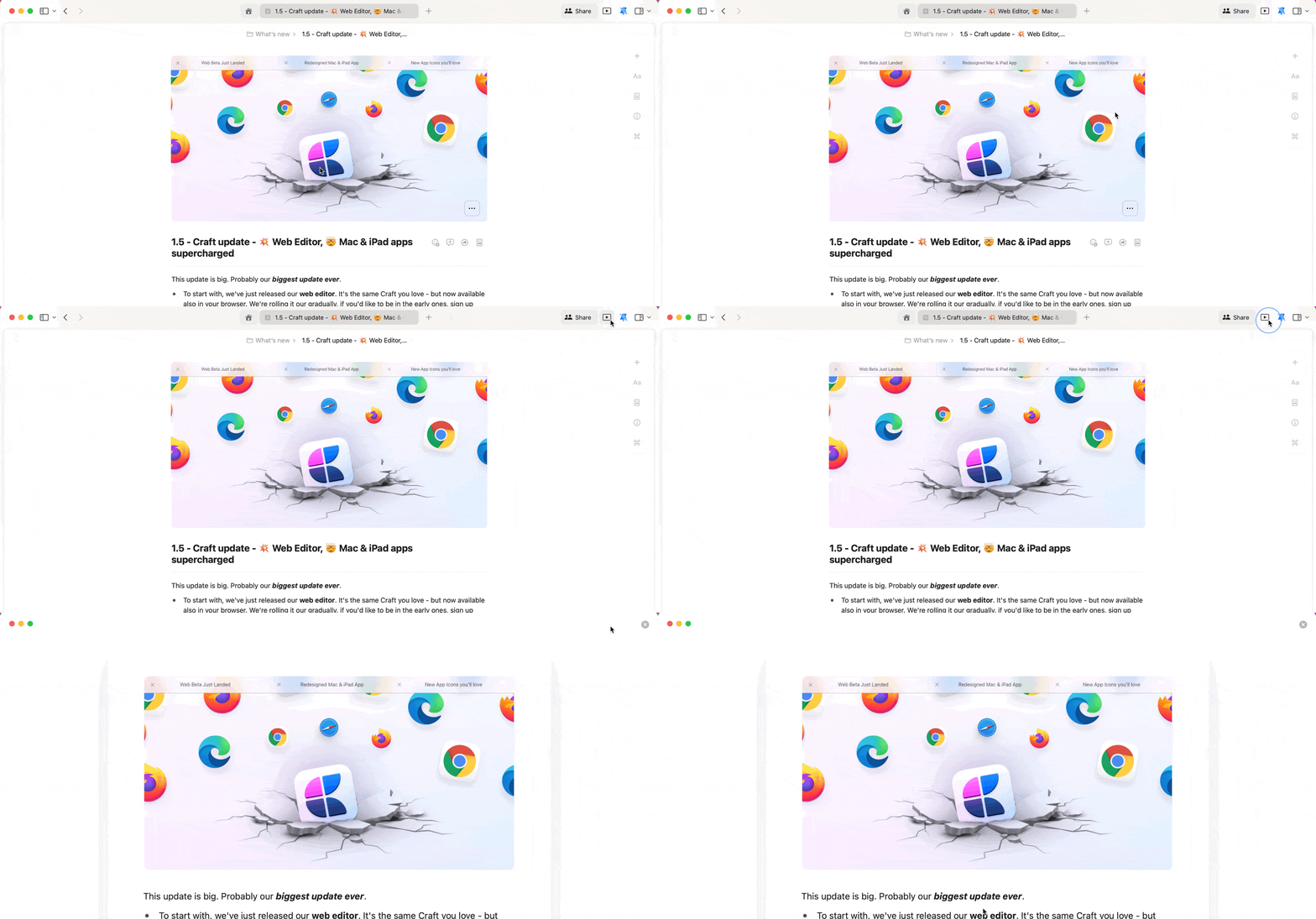
Tworzenie slajdów
Użyj separatorów, aby podzielić Dokument na poszczególne slajdy:- Przejdź przez Dokument i zdecyduj, gdzie slajdy mają się dzielić
- Wstaw separator w tych miejscach za pomocą slash menu (wpisz
/i wybierz styl separatora)
Użyj klawiszy
Cmd + Arrow na klawiaturze lub przesuń palcem na urządzeniach dotykowych, aby nawigować między slajdami podczas prezentacji.Najlepsze praktyki prezentacji
- Zachowaj prostotę: używaj punktów i zwięzłego języka
- Atrakcyjność wizualna: dodawaj obrazy, wykresy i tabele
- Spójny styl: zachowaj spójne czcionki, kolory i rozmiary
Prywatność i Analytics
Wszystkie opublikowane strony mogą śledzić podstawowe metryki zaangażowania, które pomogą Ci zrozumieć odbiorców. Analytics są dostępne we wszystkich płatnych planach.Analytics
Śledź wyświetlenia i zaangażowanie opublikowanych Dokumentów
Custom Domains
Połącz własną domenę, aby publikować pod własną marką
Branding
Dostosuj wygląd za pomocą logo i elementów marki
Document Styling
Uczyń opublikowane strony atrakcyjnymi dzięki niestandardowemu stylowaniu
Search and Discovery
Pomóż czytelnikom znaleźć treści na opublikowanych stronach
Kolekcje
Publikuj zorganizowane bazy danych jako interaktywne strony