

Funkcje niestandardowego brandingu są dostępne w planach Plus, Family, Team i Business.
Logo na opublikowanych stronach
Po włączeniu logo pojawia się w prawym górnym rogu każdego opublikowanego dokumentu oraz jako favicon karty przeglądarki. Czytelnicy mogą kliknąć logo, aby odwiedzić wybrany przez Ciebie adres URL (np. Twoją stronę internetową).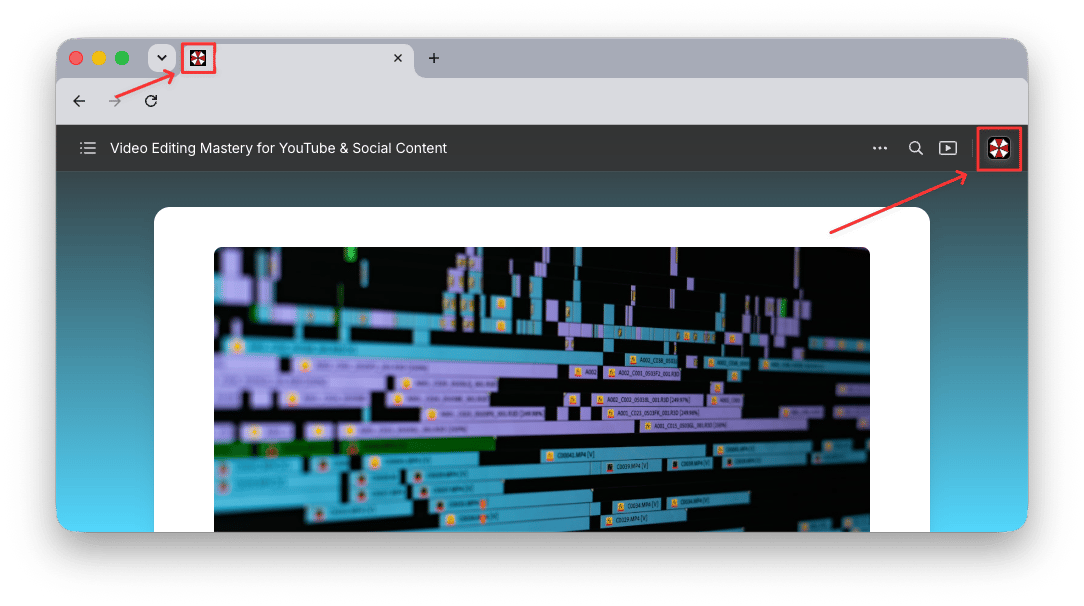
Włączanie swojego logo
1
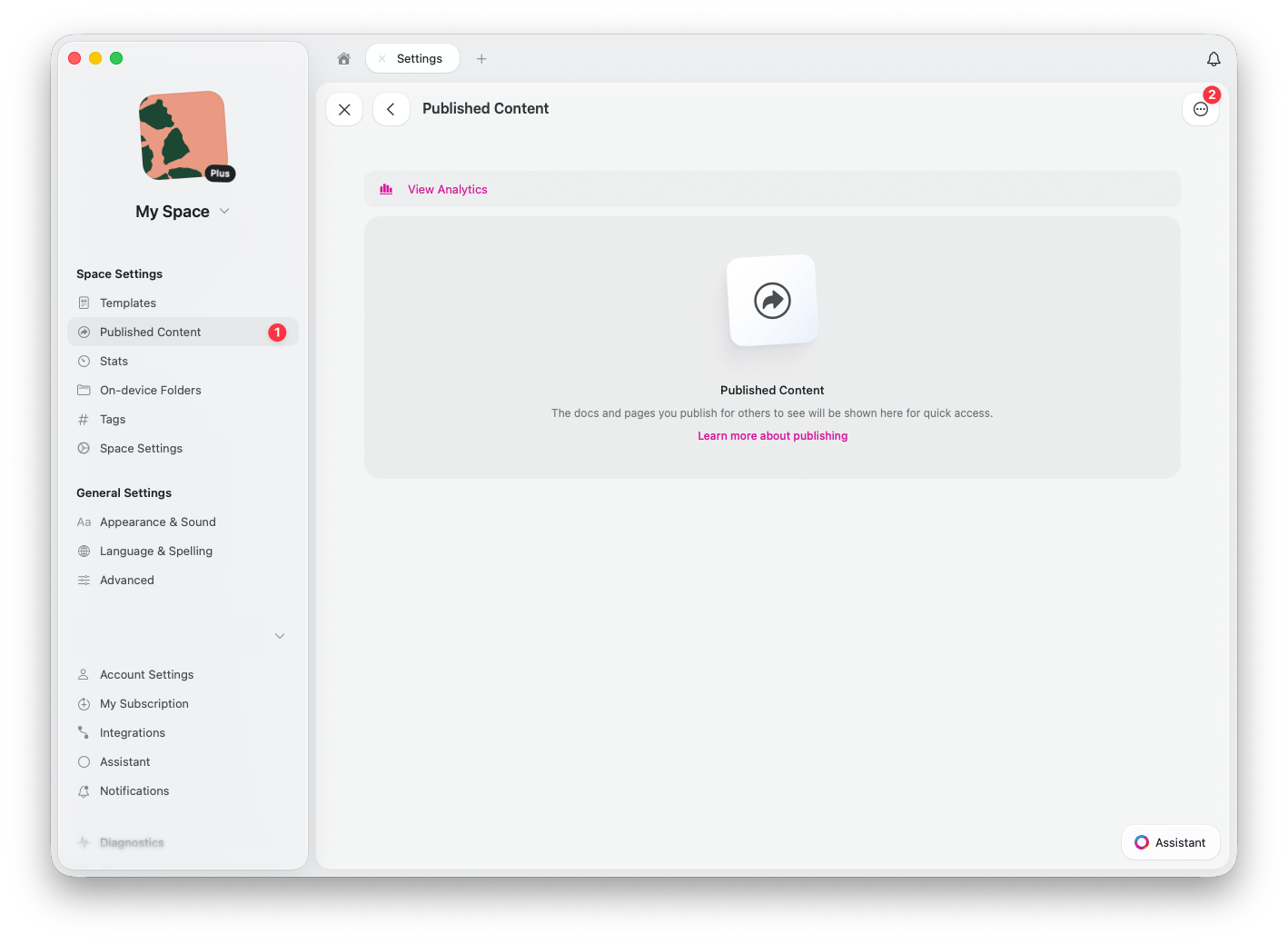
Otwórz Ustawienia przestrzeni
W aplikacji Craft Web lub Desktop przejdź do Ustawień przestrzeni > Opublikowane treści
2
Otwórz Ustawienia opublikowanych treści
Kliknij ikonę ustawień, aby uzyskać dostęp do Ustawień opublikowanych treści
3
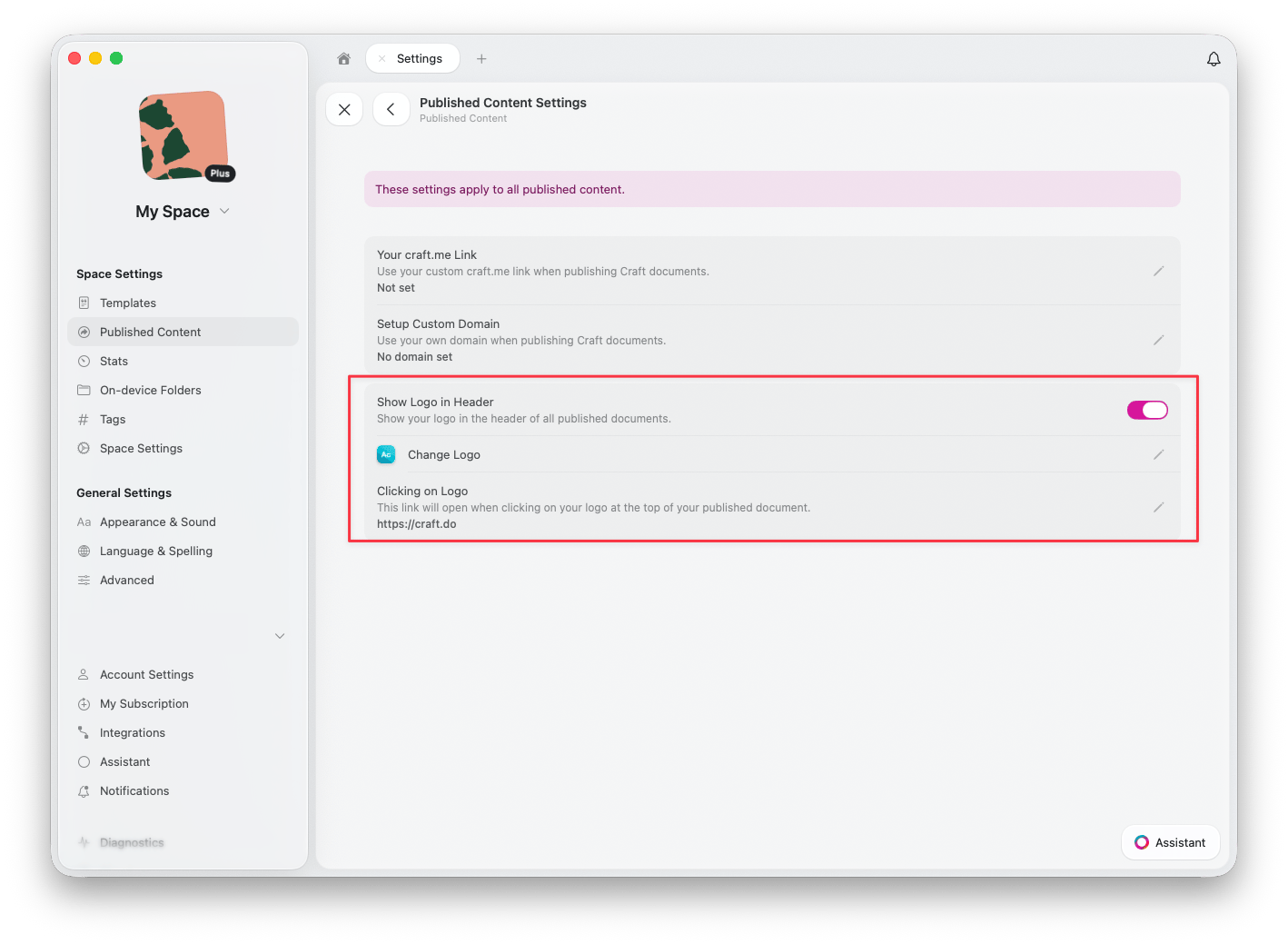
Włącz Show Logo in Header
Włącz Show Logo in Header, aby wyświetlać logo w nagłówku wszystkich opublikowanych dokumentów
4
Zmień logo (opcjonalnie)
Kliknij Change Logo, aby przesłać lub zaktualizować logo wyświetlane na opublikowanych stronach
5
Ustaw link logo (opcjonalnie)
W sekcji Clicking on Logo ustaw adres URL, który otwiera się, gdy czytelnicy klikną Twoje logo (np. strona główna Twojej witryny)
Połączone funkcje brandingu
Niestandardowy branding współdziała z innymi funkcjami publikowania, tworząc kompleksowe doświadczenie marki: Custom Domains — Użyj własnej domeny (np.blog.yourcompany.com) zamiast craft.me
Logo — Wyświetlaj swoje logo na wszystkich opublikowanych stronach
Custom craft.me Link — Spersonalizuj swój adres URL craft.me, aby pasował do Twojej marki
Razem te funkcje pozwalają publikować profesjonalne treści, które wyglądają i działają jak spójna część Twojej marki, jednocześnie wykorzystując potężne możliwości dokumentów Craft w tle.
Niestandardowe domeny
Połącz własną domenę z opublikowanymi treściami
Publikowanie dokumentów
Dowiedz się, jak publikować dokumenty w Internecie