

Od czego zacząć
Trzy kroki rozwiązują większość zgłoszeń:- Zaktualizuj Craft do najnowszej wersji na każdym używanym urządzeniu.
- Uruchom ponownie aplikację lub odśwież stronę w aplikacji webowej.
- Sprawdź wersję systemu operacyjnego. Craft wymaga macOS 12 lub nowszego, iOS lub iPadOS 15 lub nowszego albo Windows 10 lub nowszego.
Problemy z synchronizacją
Większość problemów z synchronizacją można zdiagnozować i rozwiązać w panelu Diagnostyka. Otwórz Ustawienia → Diagnostyka, aby sprawdzić bieżący stan synchronizacji, uruchomić ją ręcznie lub zgłosić błąd bezpośrednio naszemu zespołowi.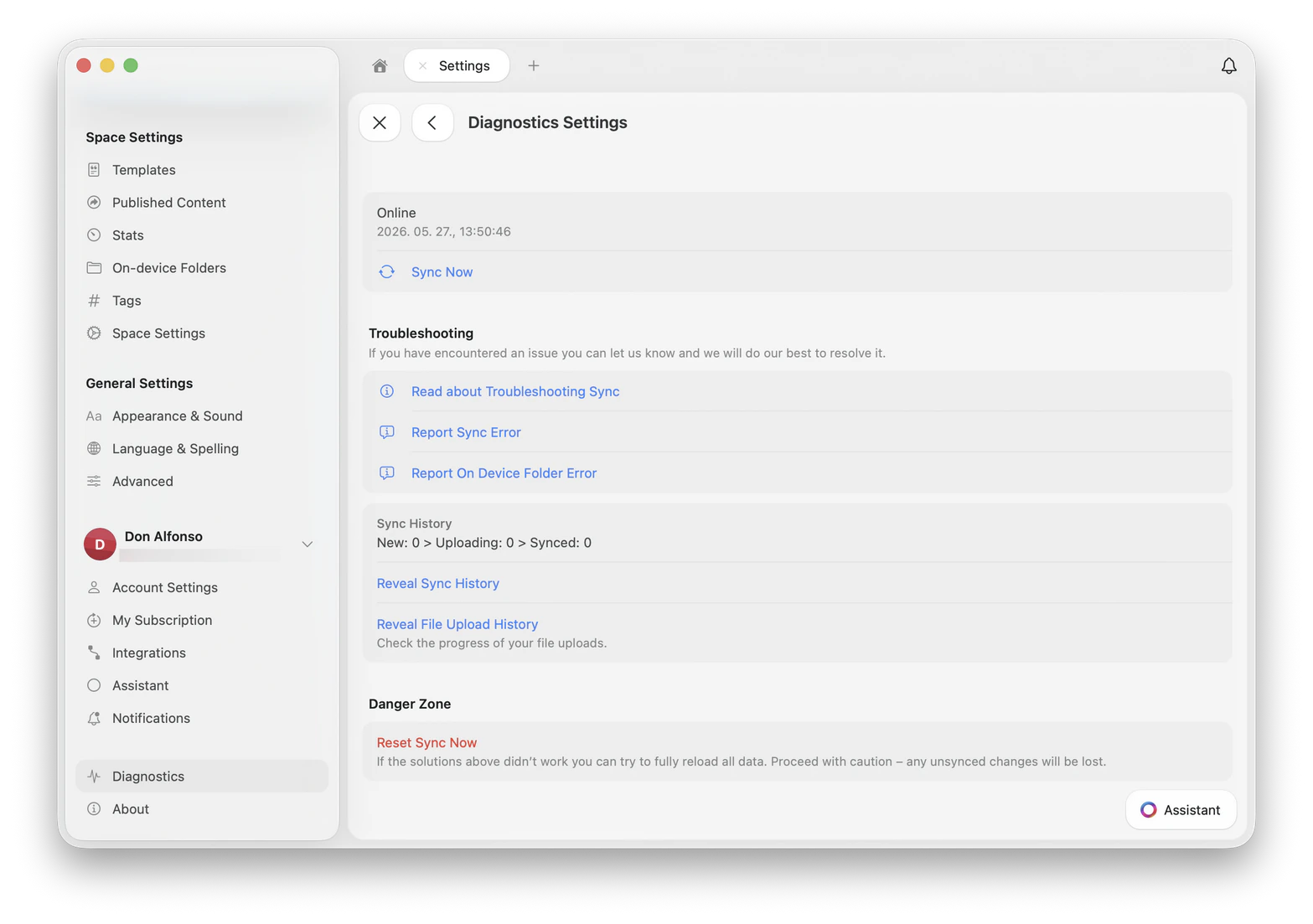
Synchronizacja wyświetla się jako Offline w diagnostyce
Synchronizacja wyświetla się jako Offline w diagnostyce
- macOS
- iOS / iPadOS
- Windows
- Otwórz Monitor aktywności (wyszukiwanie Spotlight lub Aplikacje → Narzędzia)
- Znajdź Craft na liście
- Zaznacz go i kliknij przycisk Stop (⊗) na górze
- Otwórz ponownie Craft
Dokumenty nie synchronizują się między urządzeniami
Dokumenty nie synchronizują się między urządzeniami
- macOS
- iPad
- iPhone
@privaterelay.appleid.com, zarejestrowałeś się używając Zaloguj się przez Apple. Jest to adres przekaźnikowy wygenerowany przez Apple, a nie Twój prawdziwy adres e-mail. Upewnij się, że na każdym urządzeniu używasz tego samego Apple ID.Ręczne uruchamianie synchronizacji
Ręczne uruchamianie synchronizacji
- macOS / iOS
- Windows / Web
- Wyloguj się z Craft (Ustawienia → Konto → Wyloguj się)
- Wymuś zamknięcie aplikacji
- Poczekaj 30 sekund, otwórz ponownie Craft i zaloguj się ponownie
VPN lub blokada reklam blokuje synchronizację
VPN lub blokada reklam blokuje synchronizację
- Tymczasowo wyłącz dane narzędzie
- Uruchom ponownie Craft
- Sprawdź, czy synchronizacja została przywrócona
Sieć firmowa blokuje Craft
Sieć firmowa blokuje Craft
api.craft.dodocs.craft.dores.craft.do
Synchronizacja pokazuje wszystko jako zsynchronizowane, ale dokument zniknął
Synchronizacja pokazuje wszystko jako zsynchronizowane, ale dokument zniknął
0, nic nie czeka na przesłanie, więc dokument nie jest zablokowany w kolejce synchronizacji.Brakująca treść w takiej sytuacji wynika zwykle z jednej z tych przyczyn:- Jesteś zalogowany na inne konto. Logowanie przez e-mail i Zaloguj się przez Apple tworzą oddzielne konta. Zobacz Dokumenty nie synchronizują się między urządzeniami powyżej.
- Przeglądasz inną przestrzeń. Otwórz listę przestrzeni z awatara i sprawdź każdą z nich.
- Dokument został usunięty. Sprawdź Ostatnio usunięte, a następnie zapoznaj się z Pamięć i odzyskiwanie.
Logowanie przez Apple otwiera puste konto
Logowanie przez Apple otwiera puste konto
Obraz lub plik nie kończy się przesyłać
Obraz lub plik nie kończy się przesyłać
- Sprawdź połączenie internetowe i sprawdź, czy w sieci nie jest aktywna sieć VPN, serwer proxy lub blokada reklam.
- Usuń blok i dodaj plik ponownie.
- Jeśli plik jest duży, spróbuj mniejszej wersji. Maksymalny rozmiar pliku zależy od Twojego planu, a pliki większe niż ten rozmiar są odrzucane przed rozpoczęciem przesyłania.
Problemy z logowaniem
Nie można zalogować się za pomocą Apple ID na macOS
Nie można zalogować się za pomocą Apple ID na macOS
Brak dostępu do strony internetowej lub aplikacji Craft
Brak dostępu do strony internetowej lub aplikacji Craft
- Hush
- Plume Guard (funkcja Secure DNS w aplikacji Plume HomePass)
- Tymczasowo wyłącz rozszerzenie lub narzędzie
- Oznacz domenę Craft jako bezpieczną w konfiguracji narzędzia
- Spróbuj skorzystać z innej sieci
Problemy z edycją
Tekst cofa się lub znika podczas pisania
Tekst cofa się lub znika podczas pisania
- Zamknij dokument na pozostałych urządzeniach. W aplikacji webowej zamknij dodatkowe karty przeglądarki wyświetlające ten dokument.
- Poczekaj na zakończenie synchronizacji na każdym urządzeniu przed kontynuowaniem edycji. Sprawdź stan synchronizacji w Ustawienia → Diagnostyka na Macu, iPhonie i iPadzie.
- Zaktualizuj każde urządzenie do najnowszej wersji Craft.
Treść miga lub migocze w aplikacji webowej
Treść miga lub migocze w aplikacji webowej
- Odśwież stronę.
- Otwórz Craft w oknie prywatnym z wyłączonymi rozszerzeniami, aby wykluczyć rozszerzenie jako przyczynę.
- Zaktualizuj przeglądarkę do bieżącej wersji.
- Wypróbuj inną przeglądarkę, aby sprawdzić, czy migotanie za nią podąża.
Problemy z wydajnością
Craft działa wolno na macOS
Craft działa wolno na macOS
- Uruchom ponownie aplikację za pomocą Monitora aktywności (patrz Synchronizacja wyświetla się jako Offline powyżej)
- Zamknij nieużywane karty i okna
- Sprawdź, czy aplikacje do zarządzania oknami (np. Magnet, Rectangle) są aktualne
- Czy używasz przestrzeni z Pamięcią zewnętrzną?
- Czy korzystasz z aplikacji do zarządzania oknami?
- Czy używasz narzędzi do edycji tekstu innych firm?
- Zrzut ekranu z Ustawienia systemowe → Prywatność i bezpieczeństwo → Dostępność
- Czy ponowne uruchomienie aplikacji pomaga?
- Czy wiele kart i okien powoduje problem?
Craft działa wolno na Windows
Craft działa wolno na Windows
- Której wersji systemu Windows używasz?
- Czy jesteś podłączony do sieci firmowej lub VPN?
- Czy ponowne uruchomienie aplikacji przywraca normalną wydajność?
- Czy ponowne uruchomienie komputera przywraca normalną wydajność?
Korzystanie z Grammarly Desktop z Craft na macOS
Korzystanie z Grammarly Desktop z Craft na macOS
Pobierz Grammarly
Uruchom Grammarly
Przyznaj uprawnienie dostępności
Uruchom ponownie Craft
Problemy specyficzne dla macOS
Najnowsza aktualizacja nie pojawia się w App Store
Najnowsza aktualizacja nie pojawia się w App Store
Wymuś zamknięcie App Store
Otwórz ponownie App Store
Wyszukaj Craft Docs
Otwórz stronę szczegółów aplikacji
Sprawdź, czy pojawił się przycisk aktualizacji
Wyskakujące okienko: Another Craft is already installed
Wyskakujące okienko: Another Craft is already installed
Usuń Craft z folderu Aplikacje
Wyczyść foldery kontenerów
Wyszukaj pozostałości
craft, lukilabs lub lukiapp i usuń je.Zainstaluj ponownie Craft
Problemy specyficzne dla iOS / iPadOS
Udostępniane pliki kończą się jako nieużywalny link
Udostępniane pliki kończą się jako nieużywalny link
- Wybierz Kopiuj w Arkuszu udostępniania
- Otwórz Craft
- Wklej do docelowego dokumentu
- Zapisz plik na urządzeniu
- W Craft dotknij przycisku + w lewym dolnym rogu
- Wybierz Pliki
- Wybierz plik
Problemy z Windows i aplikacją webową
Brak dostępu do Craft w aplikacji webowej lub Windows
Brak dostępu do Craft w aplikacji webowej lub Windows
api.craft.dodocs.craft.dores.craft.do
Komunikat You Are Offline
Komunikat You Are Offline
- Sprawdź połączenie internetowe. Upewnij się, że jest aktywne i stabilne.
- Wstrzymaj edycję. Unikaj wprowadzania zmian do czasu przywrócenia połączenia, aby zapobiec potencjalnej utracie danych.
- Odśwież stronę. Jeśli połączenie jest stabilne i nie masz niezapisanych zmian, odśwież stronę.
Miniatura nie pobiera danych
Miniatura nie pobiera danych
- Kliknięcie linku otwiera go normalnie
- Problem dotyczy tylko aplikacji webowej
- Problem dotyczy tylko linków do osobistych profili LinkedIn
- Linki do firmowych profili LinkedIn wyświetlają się prawidłowo
- Wszystkie miniatury LinkedIn wyświetlają się poprawnie na macOS, iOS i iPadzie
Jak zaktualizować Craft dla Windows
Jak zaktualizować Craft dla Windows
- Odinstaluj Craft dla Windows
- Pobierz najnowszą wersję z craft.do/download lub Microsoft Store
Craft działa po zamknięciu okna
Craft działa po zamknięciu okna
- Aby całkowicie zamknąć Craft, kliknij prawym przyciskiem myszy ikonę Craft w zasobniku systemowym i wybierz Zamknij Craft.
- Aby przywrócić okno, kliknij ikonę w zasobniku lub wybierz Otwórz Craft z jej menu kontekstowego.
Rozwiązywanie problemów z synchronizacją w Windows
Rozwiązywanie problemów z synchronizacją w Windows
Uruchom ponownie aplikację
Zaktualizuj do najnowszej wersji
Sprawdź VPN, serwer proxy lub filtr DNS
Potwierdź konto i metodę logowania
Poproś dział IT o odblokowanie domen Craft
*.craft.do. Craft używa kilku subdomen do synchronizacji, zasobów i treści, więc odblokowanie tylko części z nich sprawi, że część aplikacji nie będzie działać.Komunikaty: Brak miejsca na dysku lub Nie można zapisać stanu kart
Komunikaty: Brak miejsca na dysku lub Nie można zapisać stanu kart
- Brak miejsca na dysku. Craft nie ma już miejsca na zapis. Zwolnij miejsce na dysku systemowym, a następnie uruchom ponownie Craft.
- Nie można zapisać stanu kart. Inny program zablokował pliki danych Craft. Uruchom ponownie Craft, a jeśli problem będzie się powtarzał, uruchom ponownie system Windows.
Problemy z subskrypcją
Limit bloków nadal widoczny po uaktualnieniu
Limit bloków nadal widoczny po uaktualnieniu
- Wyloguj się z Craft (Ustawienia → Konto → Wyloguj się)
- Całkowicie zamknij aplikację
- Otwórz ponownie Craft i zaloguj się ponownie
Problemy z danymi i pamięcią
Folder Ostatnio usunięte zniknął
Folder Ostatnio usunięte zniknął
- Usunięte dokumenty są starsze niż 30 dni
- Zawartość folderu z usuniętymi elementami została ręcznie opróżniona
Błąd: Lokalizacja zewnętrzna już została dodana
Błąd: Lokalizacja zewnętrzna już została dodana
Wyloguj się z Craft
Zaloguj się ponownie
Spróbuj ponownie dodać lokalizację zewnętrzną
- Usuń aplikację Craft z urządzenia
- Zainstaluj aplikację ponownie
- Spróbuj ponownie dodać lokalizację zewnętrzną
Co obejmuje kopia zapasowa iCloud iPhone'a lub iPada
Co obejmuje kopia zapasowa iCloud iPhone'a lub iPada
- Synchronizacja Craft kopiuje dokumenty na nasze serwery. To ona przywraca zawartość po zalogowaniu na nowym urządzeniu i to na niej należy polegać.
- Kopia zapasowa urządzenia w iCloud tworzy kopię zapasową całego urządzenia. Przywraca całe urządzenie, a nie pojedynczy dokument, więc nie można wyciągnąć z niej jednego dokumentu Craft.
Problemy z synchronizacją iCloud w przypadku Pamięci zewnętrznej
Problemy z synchronizacją iCloud w przypadku Pamięci zewnętrznej
- Uruchom synchronizację ręcznie. Otwórz Finder (macOS) lub aplikację Pliki (iOS) i przejdź do folderu iCloud Drive.
- Edytuj dokument. Zmiana zawartości uruchamia synchronizację.
- Sprawdź dostęp do internetu. Użyj Wi-Fi lub szybkiego połączenia komórkowego. Upewnij się, że urządzenie jest naładowane.
- Przełącz tryb samolotowy. Ponowne połączenie może ponownie uruchomić synchronizację iCloud Drive.
- Sprawdź ustawienia synchronizacji przez sieć komórkową:
- Włącz Usługi systemowe w Ustawienia → Dane komórkowe
- Włącz Użyj danych komórkowych w Ustawienia → iCloud → iCloud Drive
- Sprawdź poziom naładowania baterii. Niski poziom baterii spowalnia synchronizację, aby oszczędzać energię.
- Sprawdź limit pamięci iCloud. Synchronizacja zatrzymuje się po osiągnięciu limitu przestrzeni dyskowej.
- Uruchom ponownie urządzenia. Zapewnia prawidłowe działanie usług iCloud.
- Sprawdź, czy iCloud jest włączony:
- iOS: Zaloguj się do iCloud i włącz iCloud Drive
- macOS: Zaloguj się do iCloud i włącz iCloud Drive w ustawieniach Apple ID
- Wyłącz opcję Optymalizuj pamięć Maca. Gdy ta opcja jest włączona, Mac przenosi pliki do chmury, co może powodować brakujące pliki.
- Bądź cierpliwy. Pierwsza synchronizacja może trwać nawet dobę.
- Wyloguj się i zaloguj ponownie. Jeśli iCloud Drive się zawiesił, wyloguj się z iCloud i zaloguj ponownie.
- Ustaw czas automatycznie. Upewnij się, że na wszystkich urządzeniach włączony jest automatyczny czas.
- Zaktualizuj system operacyjny. Apple ulepsza iCloud z każdą wersją systemu.
- Sprawdź stronę Status systemu Apple.
Zgłaszanie błędów
Jeśli natknąłeś się na błąd w Craft, chętnie przyjmiemy Twoją pomoc w jego zlokalizowaniu. Precyzyjne zgłoszenia pomagają nam szybciej badać i rozwiązywać problemy.Przed zgłoszeniem
- Upewnij się, że używasz najnowszej wersji Craft
- Uruchom ponownie aplikację lub odśwież wersję webową
- Jeśli problem nadal występuje, postępuj zgodnie z poniższymi instrukcjami
Co należy dołączyć
Potwierdź swoją wersję
Opisz swoje środowisko
- Model urządzenia (np. MacBook Pro M2, iPhone 15, laptop z Windows)
- System operacyjny i wersja (np. macOS Sequoia 15.4, iOS 18.5, Windows 11 23H2)
- Platforma (aplikacja desktopowa, mobilna lub webowa)
Opisz kroki prowadzące do reprodukcji problemu
Dołącz nagranie ekranu
Dołącz plik diagnostyczny (jeśli dotyczy)
Jak nagrać ekran
- iPhone / iPad
- macOS
- Windows
- Włącz Nagrywanie ekranu w Ustawienia → Centrum sterowania
- Otwórz Centrum sterowania i dotknij Nagraj
- Zatrzymaj nagrywanie, dotykając czerwonego paska stanu
- Oficjalny przewodnik Apple
Zbieranie danych diagnostycznych
W przypadku trwałych awarii, zawieszeń lub problemów z synchronizacją nasz zespół może poprosić o plik diagnostyczny. Dokładny format zależy od platformy, ale cel jest zawsze ten sam: uchwycić, co robiło Twoje urządzenie, gdy wystąpił problem.- macOS
- iOS / iPadOS
- Windows
- Web
Odtwórz problem
Otwórz Monitor aktywności
Utwórz plik Spindump
Zapisz plik
Wyślij do pomocy technicznej
.txt do zgłoszenia pomocy technicznej wraz z krótkim opisem tego, co robiłeś bezpośrednio przed wystąpieniem problemu.Co dzieje się po zgłoszeniu
- Jednorazowe problemy: Rejestrujemy zgłoszenie i monitorujemy podobne przypadki
- Błędy możliwe do odtworzenia: Eskalujemy wewnętrznie w celu zbadania i rozwiązania