

Dodawanie wielu kont jest obecnie dostępne tylko na iOS i macOS.
Dodaj kolejne konto
Możesz zalogować się do kilku kont Craft na tym samym urządzeniu i przełączać się między nimi natychmiast.Krok 1: Otwórz Ustawienia
- Mac
- Web / Windows
- iOS
- Android
Kliknij nazwę Space’a u góry paska bocznego, aby otworzyć Ustawienia.



Krok 2: Dodaj konto
1
Przejdź do Ustawień konta
Wybierz Ustawienia konta w sekcji Twoje konto na pasku bocznym.
2
Dodaj konto
Kliknij Dodaj konto, a następnie zaloguj się przy użyciu danych dodatkowego konta.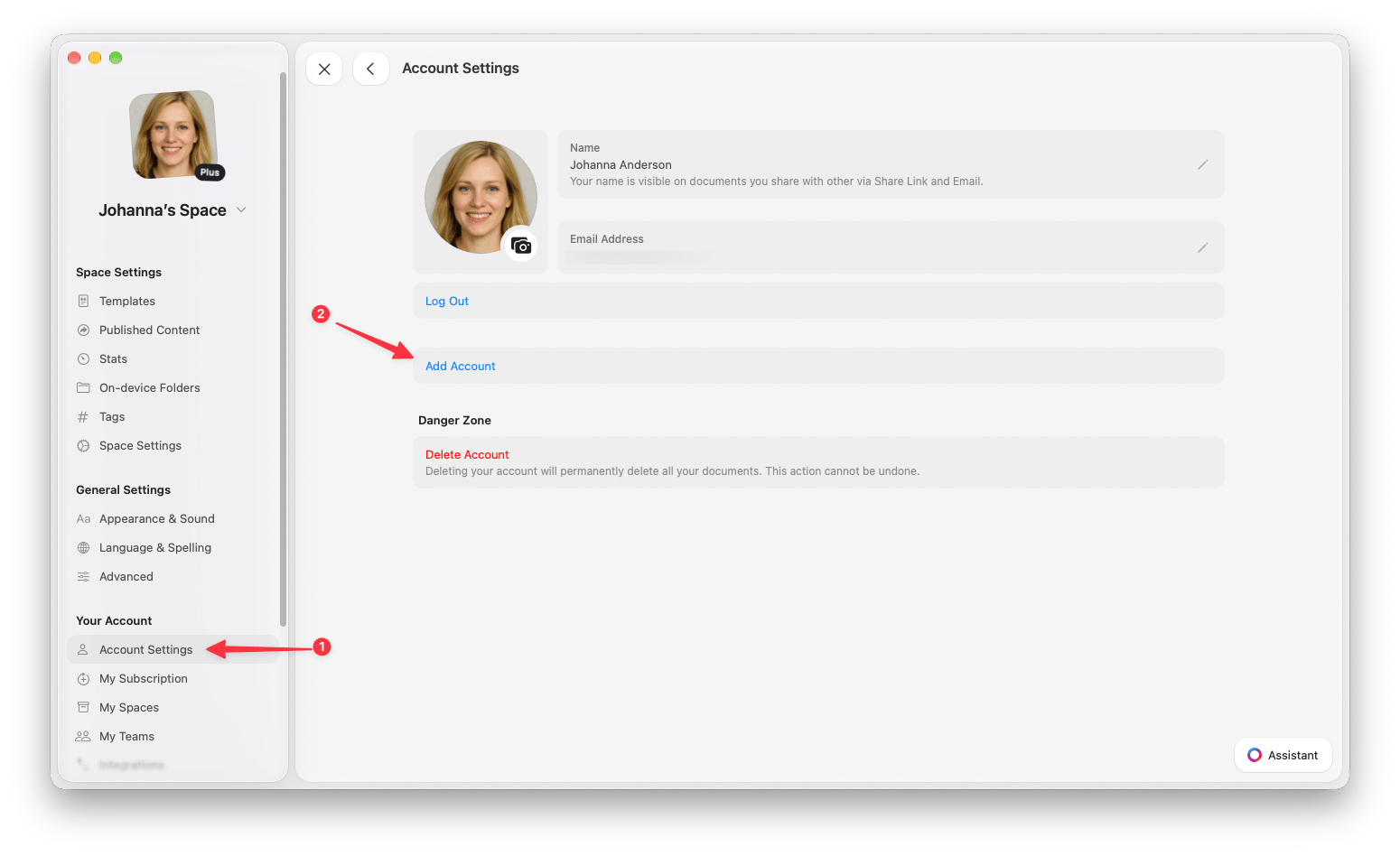
Przełączanie między kontami
Gdy dodasz kilka kont, możesz szybko przełączać się między nimi z menu profilu.1
Kliknij lub stuknij swoje zdjęcie profilowe w prawym górnym rogu
2
Wybierz konto, na które chcesz się przełączyć, z listy kont
Przenoszenie Document między kontami
Możesz przenosić pojedyncze dokumenty z jednego konta na inne, zachowując zawartość Document.- macOS
- iOS
1
Kliknij prawym przyciskiem na Document, który chcesz przenieść
2
Wybierz Move to… z menu kontekstowego
3
Wybierz To Another Space
4
Wybierz docelowy Space w swoim drugim koncie
Najlepsze praktyki
- Używaj opisowych zdjęć profilowych: Ustaw inne zdjęcie profilowe dla każdego konta, aby łatwo je rozpoznać na pierwszy rzut oka
- Organizuj według typu pracy: Rozważ używanie oddzielnych kont dla zasadniczo różnych rodzajów pracy, zamiast tylko dla różnych projektów
- Eksportuj przed większymi przenosinami: Jeśli planujesz przenieść wiele Document między kontami, rozważ ich wyeksportowanie najpierw jako kopię zapasową
Powiązane artykuły
Przestrzeń
Dowiedz się, jak organizować zawartość w Przestrzeń
Konfiguracja konta
Rozpocznij pracę ze swoim kontem Craft