

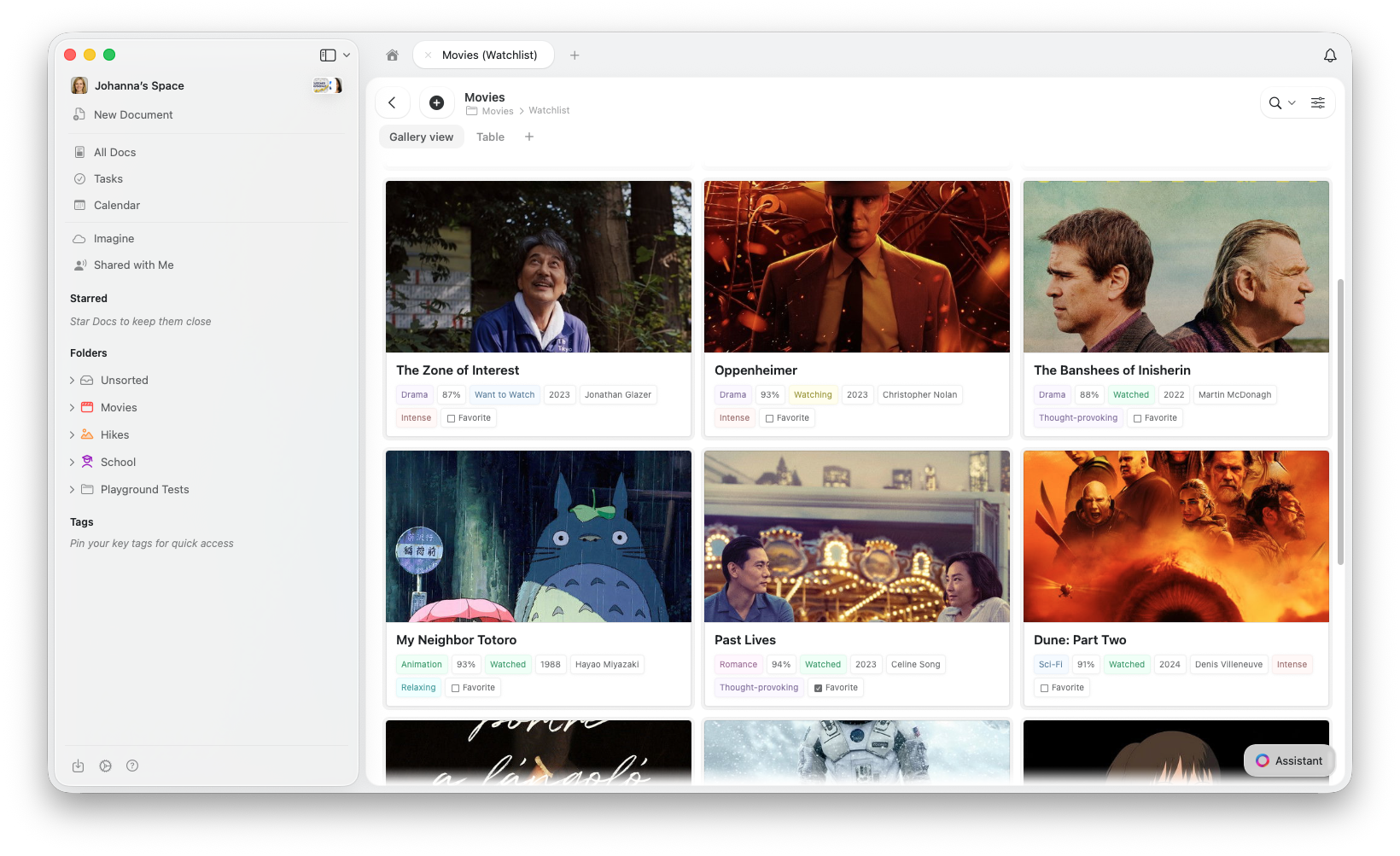
Widok galerii a inne widoki
Wszystkie widoki korzystają z tych samych danych, a przełączanie między nimi nigdy nie usuwa ani nie modyfikuje wpisów.Tworzenie Gallery View
1
Kliknij przycisk + obok zakładek widoków u góry swojej Collection
2
Wybierz Add Gallery View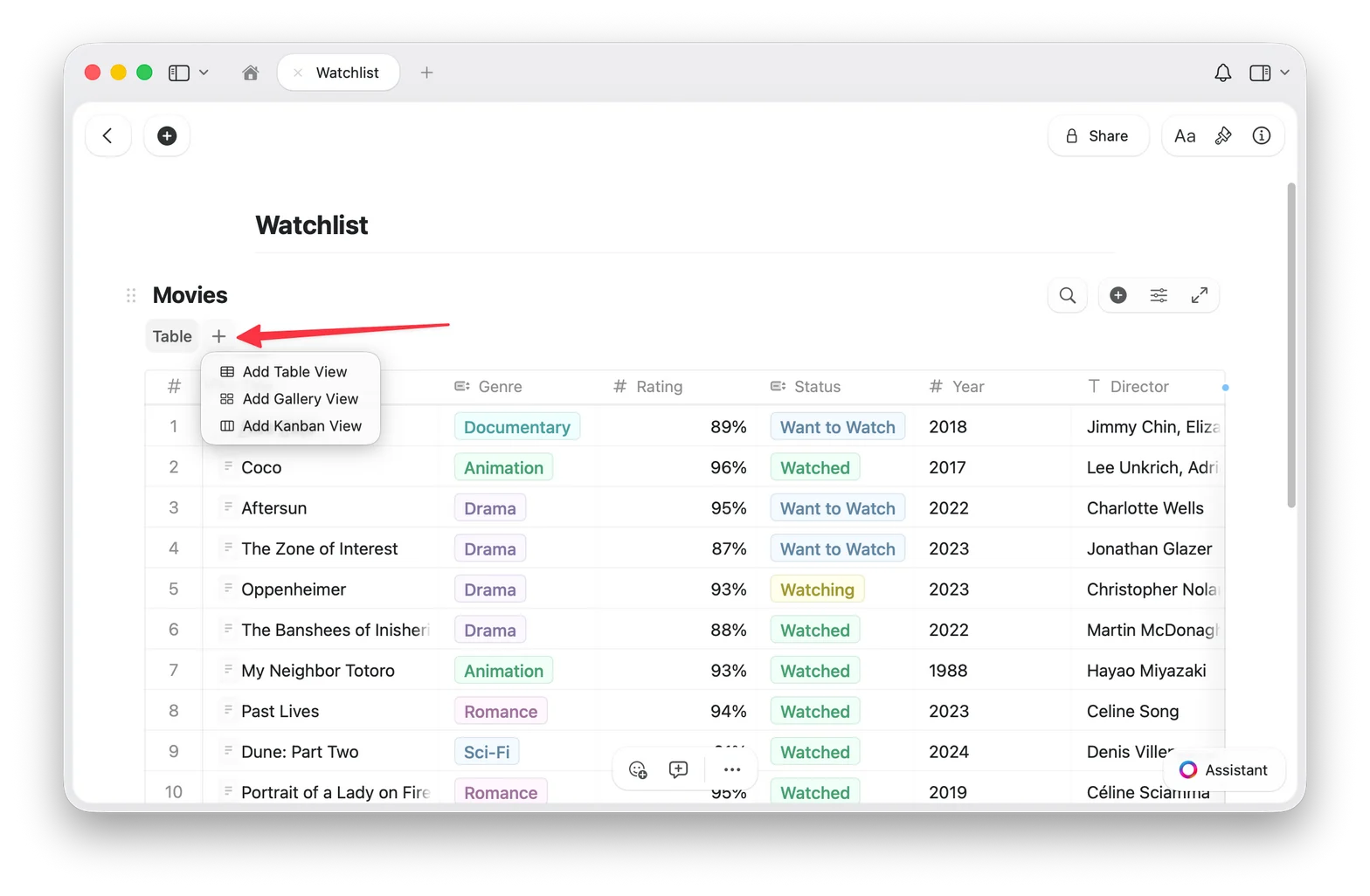
3
Twój nowy Gallery View pojawi się jako karta u góry Collection
Przełączanie na Table View
Jeśli masz wiele widoków, kliknij kartę Table u góry swojej Collection. Jeśli masz tylko jeden Gallery View, użyj menu konfiguracji (⋯), aby dodać widok Table. Twoje dane są zawsze bezpieczne, ponieważ przełączanie widoków nigdy nie zmienia Twoich wpisów.Typy podglądu
Gallery View pobiera obrazy podglądu z zawartości strony każdego wpisu. Aby dodać obraz do podglądu karty, otwórz wpis i dodaj blok obrazu do jego zawartości. Możesz kontrolować sposób wyświetlania obszaru podglądu każdej karty:- Document (domyślny): pokazuje podgląd zawartości strony wpisu
- Fill: wypełnia obszar podglądu karty obrazem wpisu
- Immersive: używa obrazu jako pełnego tła karty
- Brak podglądu: całkowicie ukrywa obszar podglądu, pokazując tylko właściwości
Rozmiary kart
Gallery View oferuje dwa rozmiary kart:- Small: kompaktowa siatka, więcej kart widocznych jednocześnie
- Large: większe podglądy, mniej kart w rzędzie
Gallery Options
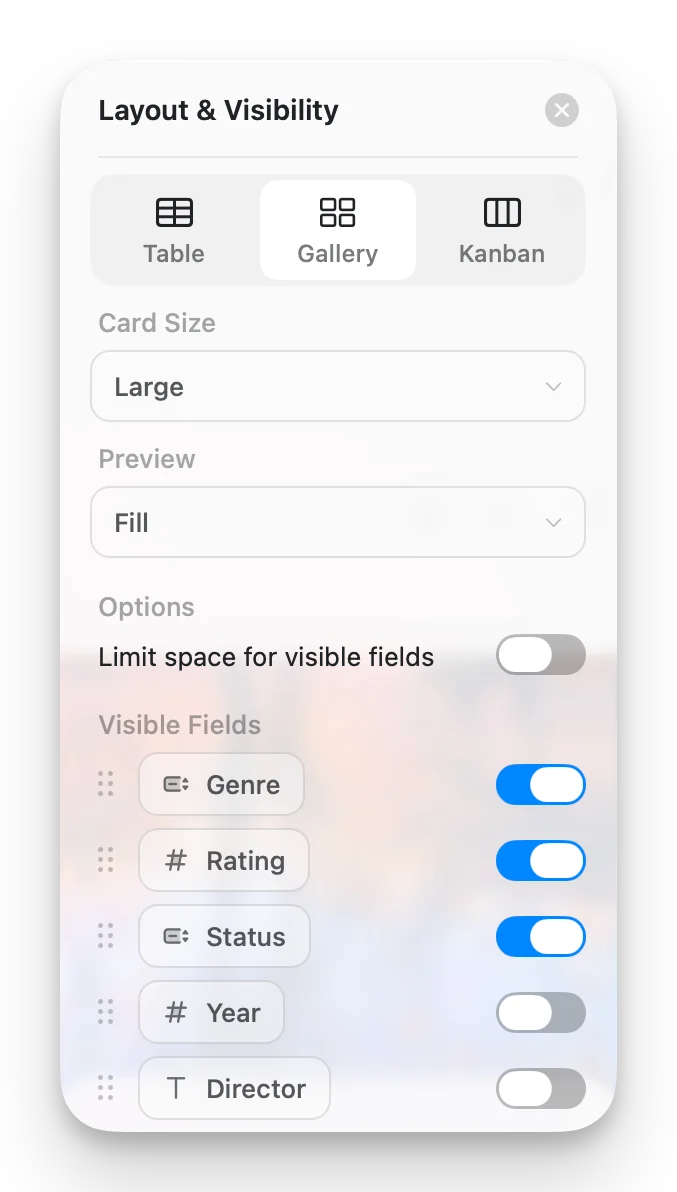
Uzyskaj dostęp do Gallery Options z menu konfiguracji (⋯), aby dostosować swój widok:- Card Size: Small lub Large
- Preview: Document, Fill, Immersive lub Brak podglądu
- Limit visible fields: gdy włączone (domyślnie), karty pokazują ograniczoną liczbę właściwości ze wskaźnikiem „+n” dla pozostałych. Wyłącz tę opcję, aby wyświetlić wszystkie aktywne pola na każdej karcie.
- Fields: wybierz, które pola pojawiają się na każdej karcie, i przełączaj ich widoczność
Praca z kartami Gallery
- Otwórz wpis: kliknij kartę, aby otworzyć jej pełną stronę
- Menu kontekstowe: kliknij prawym przyciskiem (Mac) lub przytrzymaj (iOS), aby uzyskać więcej opcji
- Wybierz karty: kliknij, aby wybrać, Shift+kliknięcie dla wielokrotnego zaznaczenia
Sortowanie, filtrowanie i grupowanie
Gallery View obsługuje sortowanie, filtrowanie i grupowanie, czyli te same opcje, które są dostępne w Table View. Pogrupowane galerie wyświetlają nagłówki sekcji między grupami kart.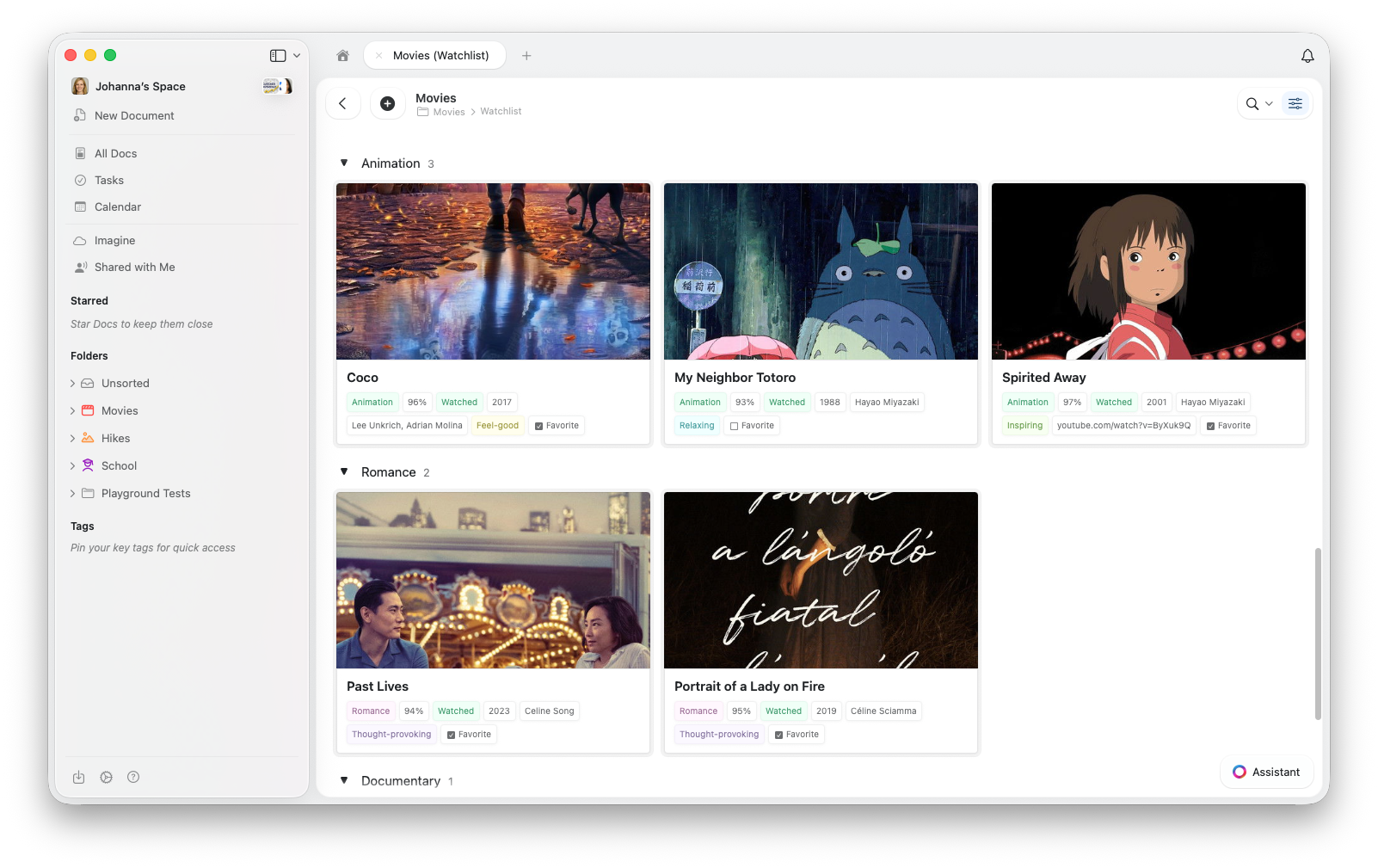
Rozwiązywanie problemów
Moje karty nie wyświetlają obrazów
Moje karty nie wyświetlają obrazów
Gallery View pobiera obrazy podglądu z zawartości strony każdego wpisu. Aby dodać obraz, kliknij kartę, aby otworzyć wpis, a następnie dodaj blok obrazu do zawartości strony.Sprawdź również ustawienie Preview w Gallery Options i ustaw je na Document lub Fill.
Nie mogę znaleźć opcji Gallery View
Nie mogę znaleźć opcji Gallery View
Upewnij się, że Twoja aplikacja jest aktualna. Sprawdź aktualizacje w swoim sklepie z aplikacjami lub odśwież przeglądarkę.
Gallery działa wolno przy wielu wpisach
Gallery działa wolno przy wielu wpisach
Gallery View ładuje podglądy obrazów podczas przewijania. Jeśli wydajność wydaje się niska, spróbuj zmniejszyć liczbę widocznych właściwości na każdej karcie.
Powiązane artykuły
Collections
Dowiedz się więcej o Collections w Craft i typach pól
Collection Views
Twórz widoki z sortowaniem, filtrowaniem i grupowaniem
Widok Kanban
Organizuj elementy w przeciągalne kolumny według statusu lub dowolnego pola wyboru
Zmiana kolejności pól i kolumn
Dostosuj kolejność pól i kolumn w swoich Collections
Używanie Collections na iOS
Collections zoptymalizowane pod dotyk na iPhonie i iPadzie