

- Szybkie Otwieranie otwiera dokument, folder, przestrzeń lub widok po nazwie. Przeszukuje wszystkie Twoje przestrzenie.
- Wyszukiwanie znajduje treści w dokumentach przestrzeni, w której się znajdujesz.
- Znajdź na stronie znajduje i zamienia tekst w otwartym dokumencie. Dowiedz się więcej.
Którego wyszukiwania użyć?
Jak otworzyć każdą z funkcji
- macOS
- iPad
- iPhone
- Windows
- Web
- Szybkie Otwieranie: Naciśnij Cmd + O.
- Wyszukiwanie: Naciśnij Cmd + F, gdy żaden dokument nie jest otwarty, lub kliknij pole wyszukiwania u góry okna.
- Znajdź na stronie: Naciśnij Cmd + F w otwartym dokumencie.

W otwartym dokumencie Cmd + F (Ctrl + F na Windows) uruchamia funkcję Znajdź na stronie i przeszukuje tylko ten dokument. Aby przeszukać całą przestrzeń, najpierw wróć do listy dokumentów, np. Wszystkie dokumenty lub folderu. Tam Cmd + F otwiera Wyszukiwanie na macOS i iPadzie, a Ctrl + F otwiera Szybkie Otwieranie na Windows i w przeglądarce.
Wyszukiwanie w innych przestrzeniach
W Web i Windows wyniki mogą być ograniczone do bieżącego folderu lub widoku. Otwórz All Docs, aby przeszukać całą bieżącą przestrzeń. Wyszukiwanie przeszukuje tylko przestrzeń, w której się znajdujesz. Aby przeszukać inną przestrzeń, najpierw się do niej przełącz. Szybkie Otwieranie wyświetla dokumenty i foldery ze wszystkich Twoich przestrzeni, więc możesz go też użyć, aby otworzyć po nazwie dokument z innej przestrzeni.Pasek wyszukiwania
Podczas przeglądania dokumentów (Wszystkie dokumenty, Oznaczone gwiazdką, folder itp.) pole wyszukiwania znajduje się u góry okna.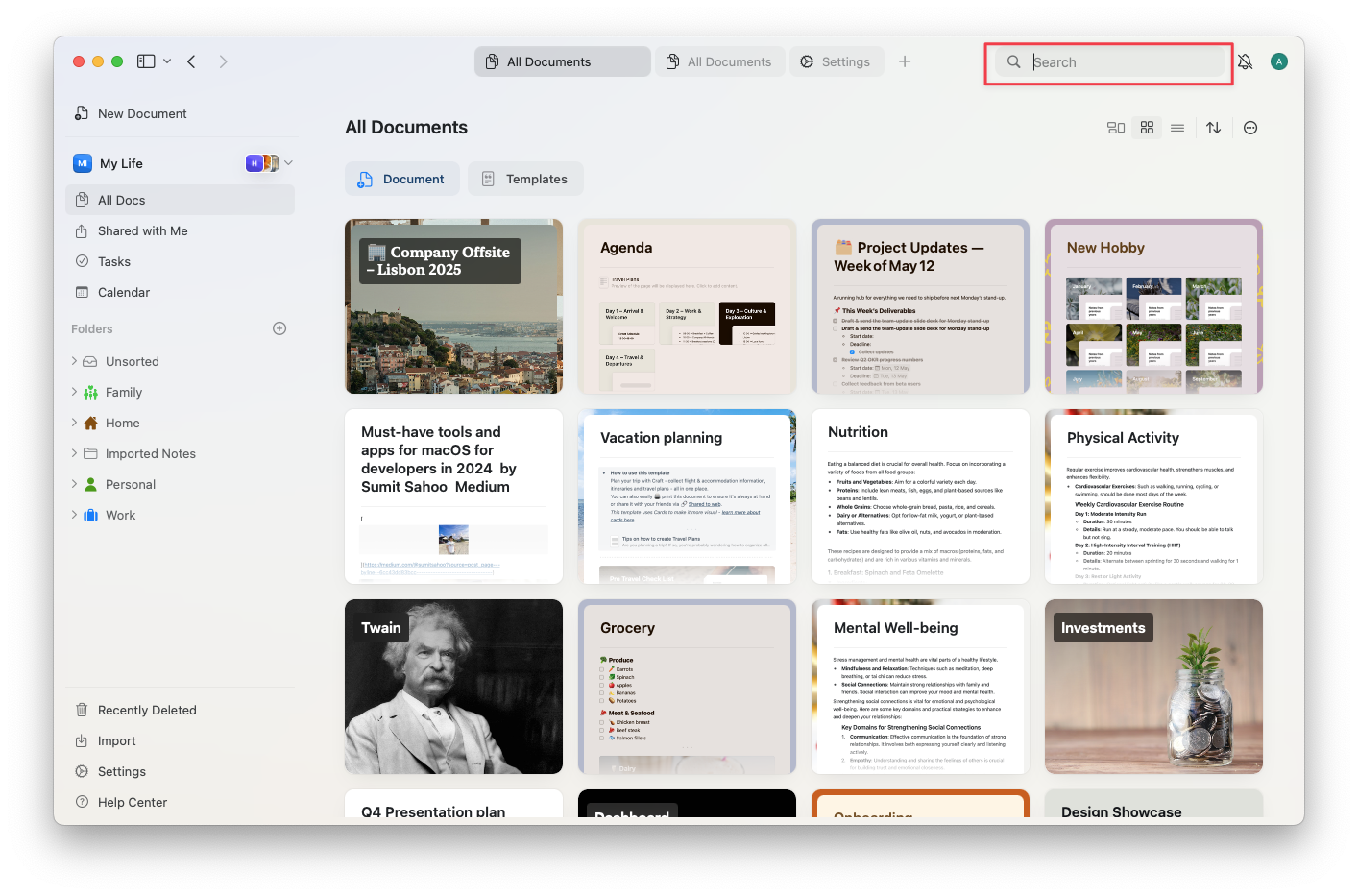
Logika wyszukiwania
Wyszukiwanie nadaje priorytet dopasowaniom w tytułach. W Web i Windows znajduje też tekst wewnątrz słów:orsche może dopasować Porsche.
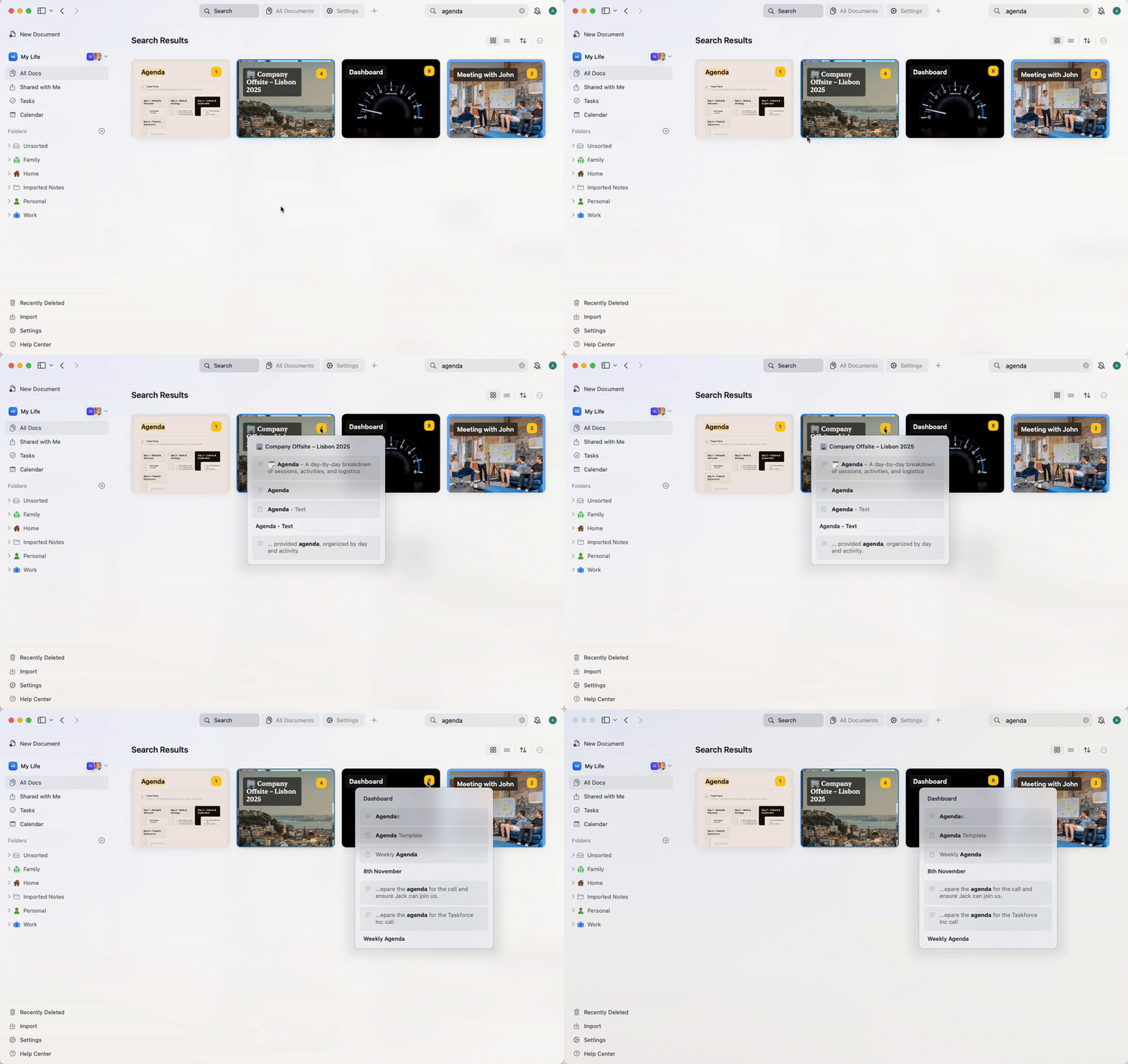
Wyniki wyszukiwania wyświetlane są w widoku siatki lub listy, z podglądem dokumentu lub bloku. Kliknięcie wyniku przenosi bezpośrednio do odpowiedniej treści, a pasujące słowa są wyróżnione.
Żółta liczba wskazuje, ile wystąpień wyników pasuje do Twojego wyszukiwania w danym dokumencie. Najedź na tę liczbę kursorem, aby uzyskać podgląd wyników wewnątrz dokumentu.
Obsługiwane treści
Craft może przeszukiwać:- Bloki tekstowe (tytuły i treść)
- Strony i podstrony
- Zadania wewnątrz dokumentów (tytuł i opis) – tylko na macOS i iPad
- Wiersze i kolumny kolekcji
- Bloki kodu i komórki tabel
- Podglądy bogatych linków (tytuł i opis)
- Nazwy plików i obrazów
Wyszukiwanie dopasowuje nazwy obrazów i plików, a nie tekst w ich wnętrzu. Dotyczy to również tekstu na zdjęciach, zrzutach ekranu i w plikach PDF. Aby ten tekst był wyszukiwalny, wyodrębnij go za pomocą Craft Assistant i dodaj do dokumentu. Zobacz Obsługa obrazów i PDF.
Zaawansowane opcje wyszukiwania
- macOS / iOS
- Windows / Web
Dopasowywanie dokładnych fraz
Użyj cudzysłowów, aby wyszukać dokładne frazy. Jest to przydatne, gdy chcesz znaleźć konkretne wyrażenia wielowyrazowe.Przykłady:"meeting notes"– znajduje dokumenty zawierające dokładnie “meeting notes”"project plan 2024"– dopasowuje dokładną frazę “project plan 2024”"to do"– znajduje “to do”, ale nie “todo” ani “to-do”
Wykluczanie terminów
Użyj myślnika (znaku minus), aby wykluczyć określone słowa z wyników wyszukiwania.Przykłady:project -draft– znajduje dokumenty zawierające “project”, ale wyklucza te zawierające “draft”notes -archived– pokazuje notatki, które nie zawierają “archived”meeting -canceled -postponed– znajduje spotkania, które nie są anulowane ani przełożone
Wyrażenia regularne
Użyj wyrażeń regularnych do zaawansowanego dopasowywania wzorców. Poprzedź wzorzec regex prefiksemregex:.Przykłady:regex:(draft|final)– znajduje dokumenty zawierające “draft” lub “final”regex:202[0-9]– dopasowuje dowolny rok z zakresu 2020–2029regex:task-[0-9]+– znajduje identyfikatory zadań takie jak “task-123”, “task-456”
Łączenie technik
Przykłady:"project plan" -draft regex:202[0-9]– znajduje dokładną frazę “project plan” z lat 2020., wykluczając wersje roboczemeeting "Q1 2024" -canceled– znajduje spotkania z pierwszego kwartału 2024, które nie zostały anulowaneregex:(client|customer) -archived– znajduje dokumenty klientów, które nie są zarchiwizowane
Szybkie Otwieranie
Szybkie Otwieranie to oparty na klawiaturze sposób poruszania się po Craft. Użyj go, aby:- Otworzyć po nazwie dowolny dokument lub folder w dowolnej z Twoich przestrzeni
- Przełączyć się do innej przestrzeni
- Przejść do widoków takich jak Oznaczone gwiazdką, Udostępnione dla mnie, Zadania i Kalendarz
- Otworzyć dzienną notatkę, wpisując today, tomorrow, yesterday lub datę
Szybkie Otwieranie służy do przechodzenia do dokumentu po nazwie. Aby znaleźć każde miejsce w przestrzeni, w którym występuje dane słowo, użyj zamiast tego Wyszukiwania.
Jak działa Szybkie Otwieranie
1
Zacznij wpisywać nazwę dokumentu, folderu, przestrzeni lub widoku.
2
Craft wyświetli listę pasujących dokumentów, folderów, przestrzeni i widoków. Na macOS i iOS pokazuje też pasujące strony i bloki z bieżącej przestrzeni.
3
Użyj klawiszy strzałek, aby przewijać listę.
4
Naciśnij Enter, aby otworzyć wybrany element.
Ograniczenia, o których warto wiedzieć
- Wyszukiwanie obejmuje tylko bieżącą przestrzeń. Aby znaleźć po nazwie dokumenty z innych przestrzeni, użyj Szybkiego Otwierania.
- Zadania w skrzynce odbiorczej nie będą znajdowane przez wyszukiwanie
- Tekst wewnątrz obrazów, plików PDF i innych załączonych plików nie jest przeszukiwany, tylko ich nazwy
- Udostępnione dokumenty, które nie zostały jeszcze otwarte, mogą nie być w pełni zaindeksowane (tylko tytuł i podgląd)
- Kliknięcie dopasowania w bloku kodu lub tabeli otworzy blok, ale nie wyróżni dokładnego wiersza
Powiązane artykuły
Szybkie Otwieranie
Nawiguj po obszarze roboczym szybciej dzięki wyszukiwaniu opartemu na klawiaturze
Wyszukiwanie w dokumencie
Znajdź i zamień tekst w konkretnym dokumencie
Asystent AI
Używaj języka naturalnego, aby znajdować i rozumieć swoje treści
Tagi
Organizuj dokumenty za pomocą tagów, aby ułatwić wyszukiwanie
Kolekcje
Wyszukuj w ustrukturyzowanych danych kolekcji