

- Quick Open otwiera Dokument, Folder, Przestrzeń lub widok po nazwie we wszystkich Twoich Przestrzeniach. Dowiedz się więcej
- Wyszukiwanie znajduje treści w Dokumentach bieżącej Przestrzeni. Dowiedz się więcej
- Znajdź na stronie wyszukuje tekst w otwartym Dokumencie.
Jak otworzyć funkcję Znajdź na stronie
- macOS
- iOS
- Windows / Web
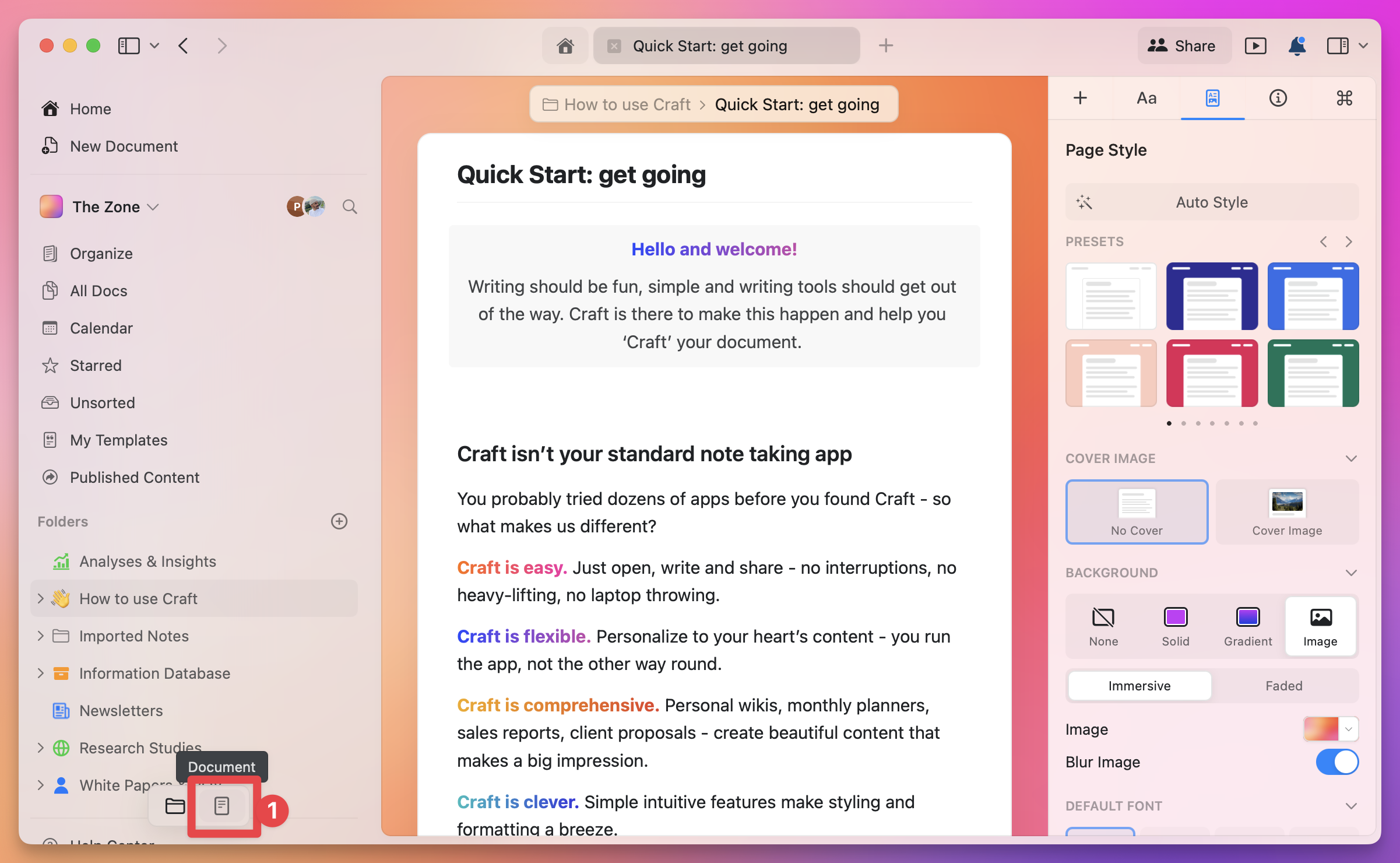
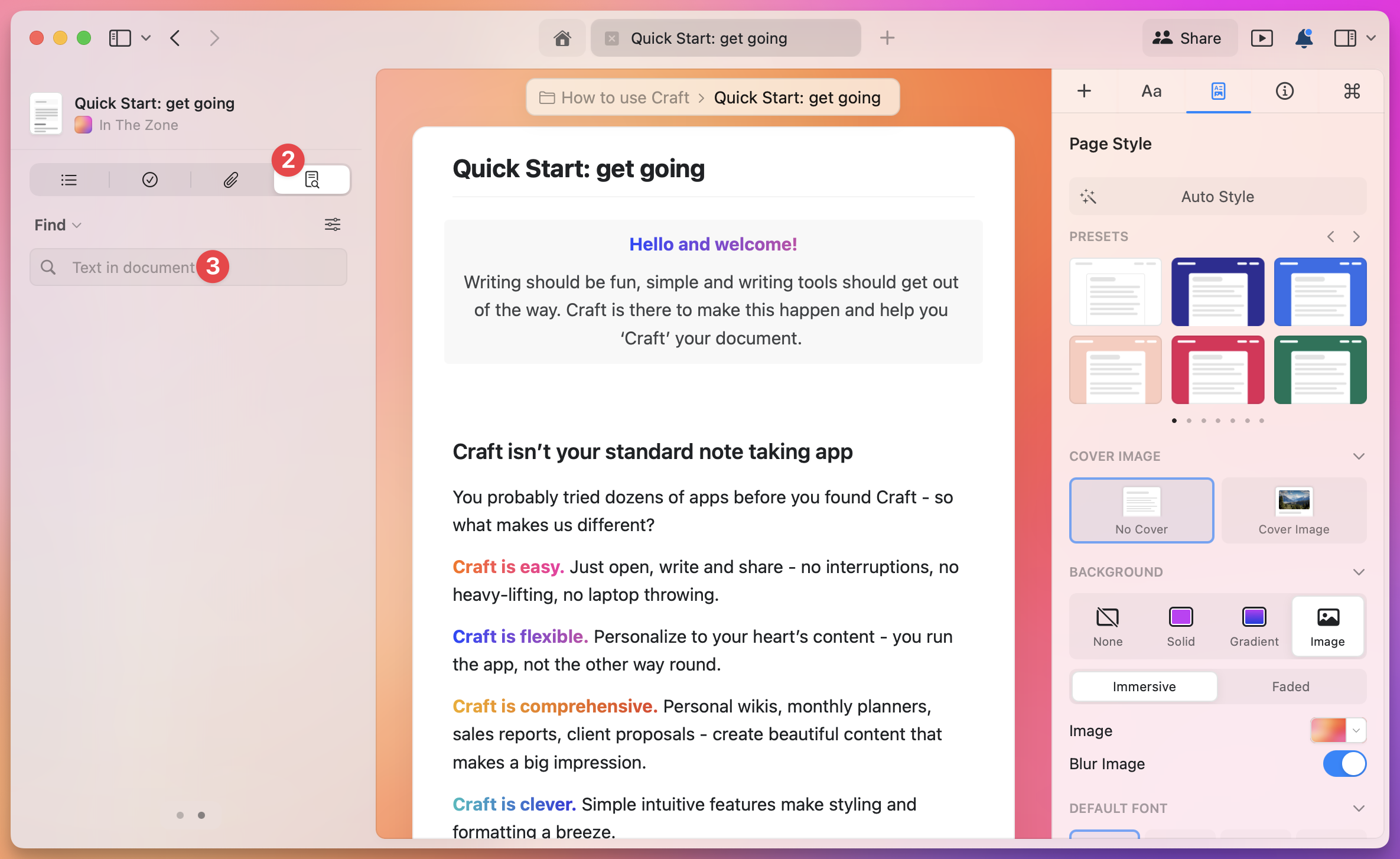
- Kliknij ikonę lupy (ostatnia karta) na lewym pasku bocznym
- Lub użyj skrótu klawiaturowego Cmd + F, gdy Dokument jest otwarty
Cmd + F i Ctrl + F otwierają funkcję Znajdź na stronie tylko wtedy, gdy Dokument jest otwarty. Na liście Dokumentów Cmd + F otwiera Wyszukiwanie na macOS i iPadzie, a Ctrl + F otwiera Quick Open na Windows i w przeglądarce.
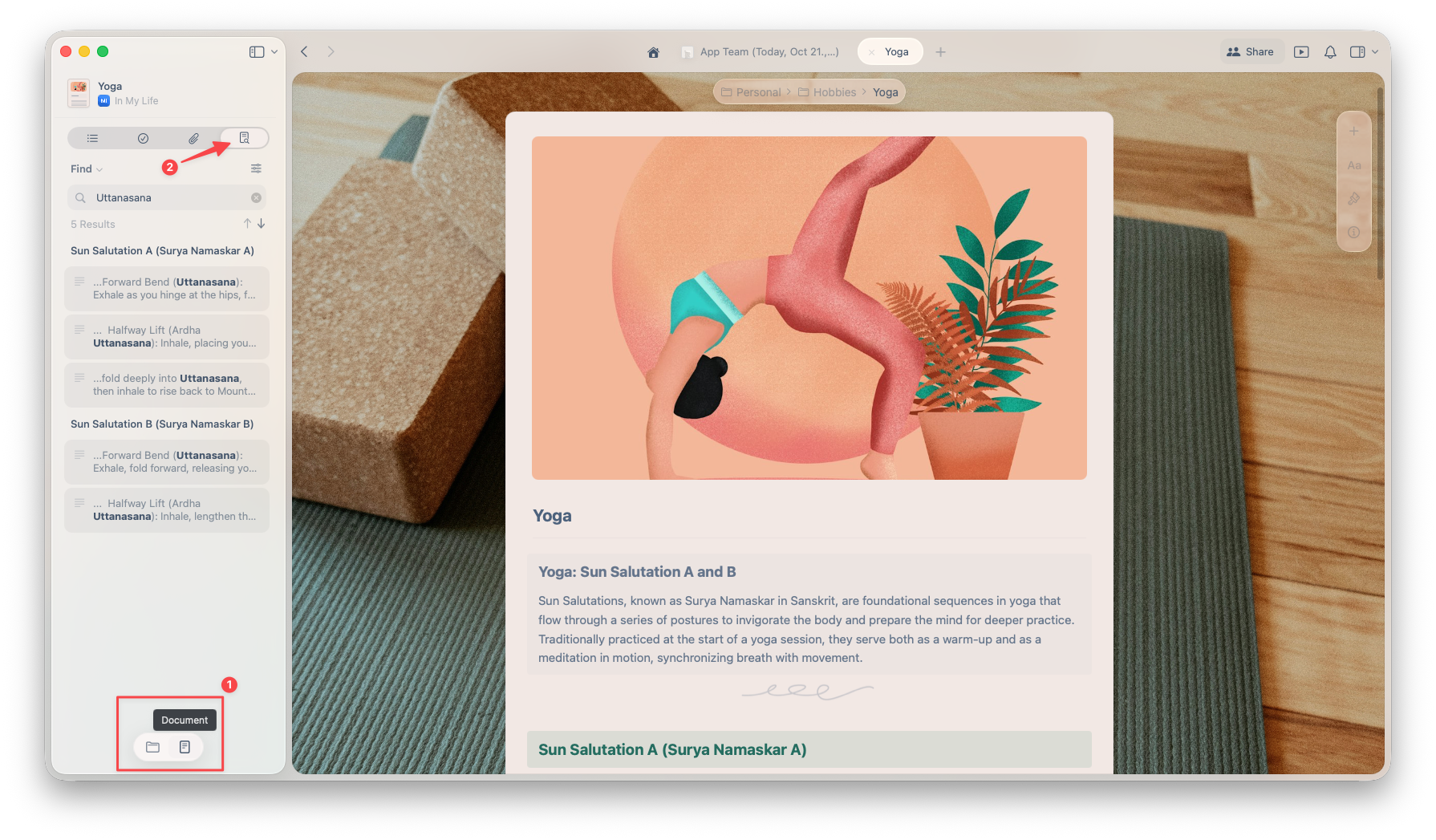
Opcje wyszukiwania
Po otwarciu panelu wyszukiwania zobaczysz kilka przydatnych opcji.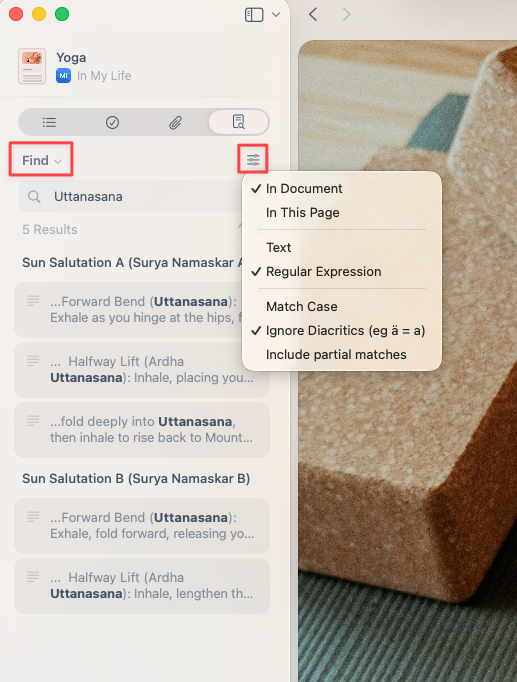
Zwykłe wyszukiwanie lub Znajdź i zamień
Możesz wyszukać tekst w Dokumencie albo użyć funkcji Znajdź i zamień, by zbiorczo zaktualizować wiele wystąpień. Na iPhonie wystąpienia zamienia się pojedynczo.Zakres wyszukiwania
Użyj ikony filtra, aby wybrać zakres wyszukiwania. Nazwy opcji różnią się zależnie od platformy.- macOS / iOS
- Windows / Web
- W dokumencie: Przeszukuje cały dokument wraz z podstronami.
- Na tej stronie: Przeszukuje tylko bieżącą stronę.
Tryb wyszukiwania
Możesz wybrać pomiędzy:- Tekst - standardowe wyszukiwanie słów kluczowych
- Wyrażenie regularne - do zaawansowanego wyszukiwania według wzorców
Dodatkowe filtry
Znajdziesz też przełączniki pozwalające doprecyzować wyniki wyszukiwania:- Match Case - rozróżnia wielkie i małe litery
- Ignore Diacritics - traktuje znaki z akcentami i bez jako takie same
- Include partial matches - znajduje wyrazy zawierające wyszukiwany ciąg (macOS i iOS; na Windows i w przeglądarce częściowe dopasowania są zawsze uwzględniane)
Przykład: użycie wyszukiwania w Dokumencie
Znajdź i zamień z wyrażeniami regularnymi
Wyrażenia regularne wyszukują wzorce zamiast dokładnego tekstu. Aby zamienić#todo, #inprogress i #done na #task, wybierz tryb wyrażeń regularnych, wyszukaj #(todo|inprogress|done) i zamień dopasowania na #task.