

Podgląd stylu i Galeria stylów
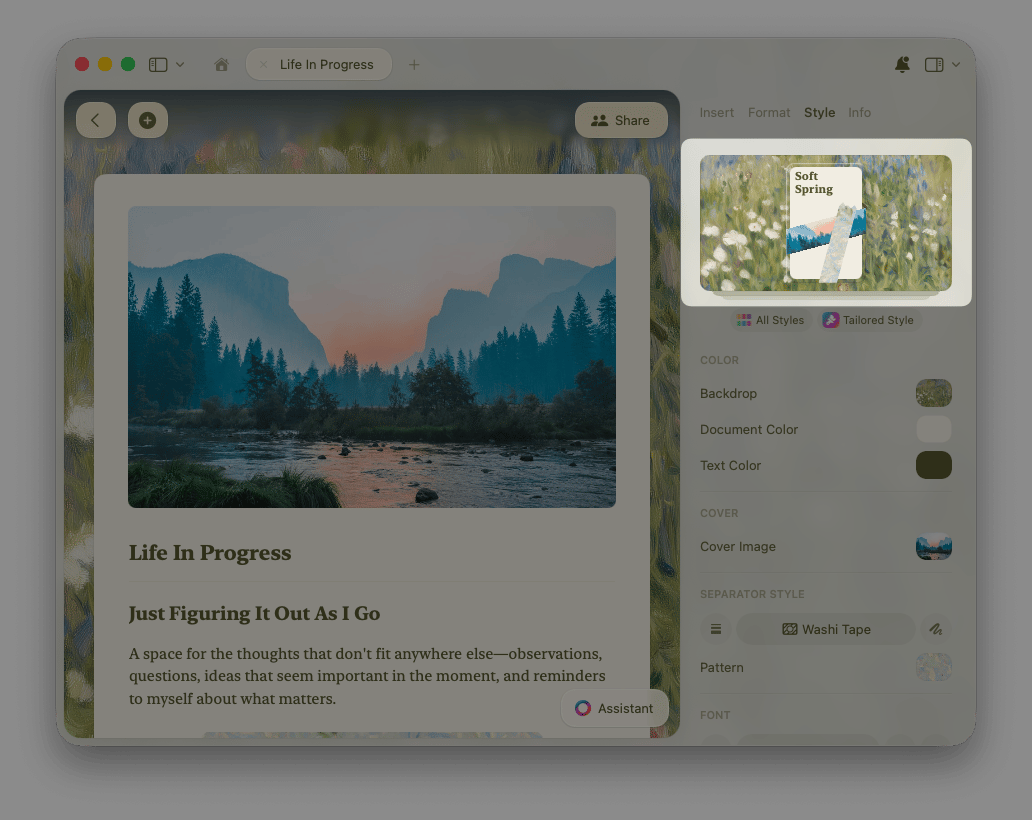
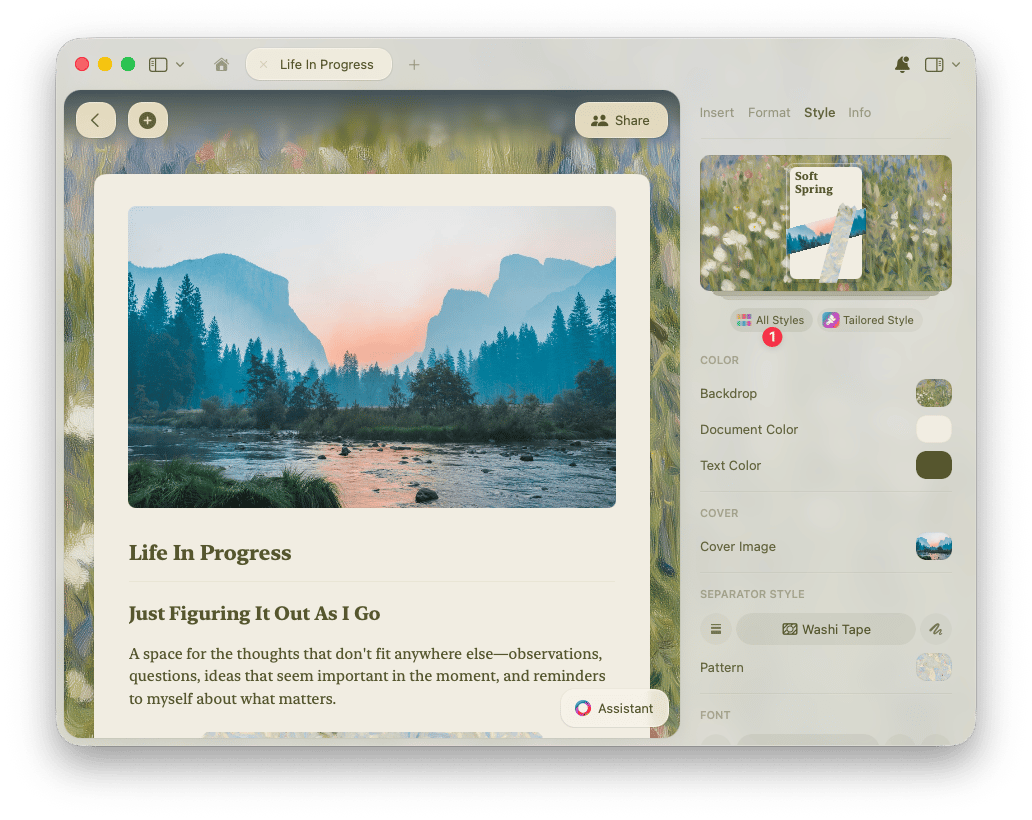
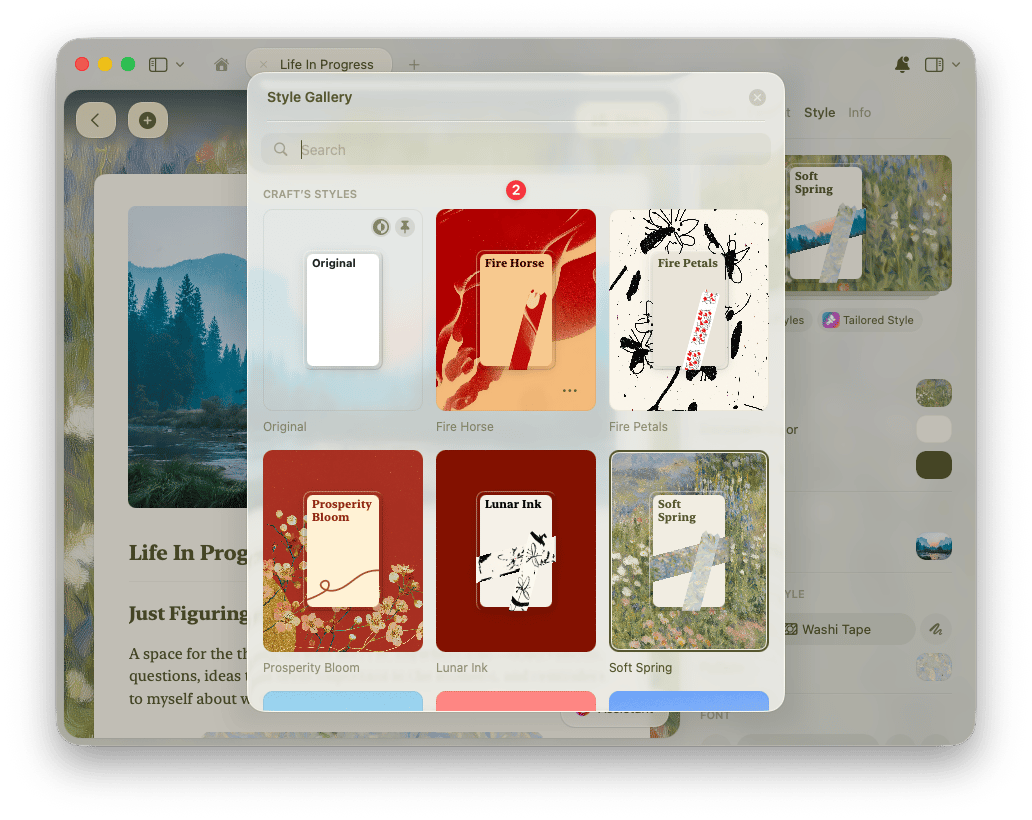
Menu Styles wyświetla minimalistyczny podgląd bieżących ustawień czcionki, okładki i tła. To szybki punkt odniesienia pokazujący, jak elementy stylu dokumentu współgrają ze sobą.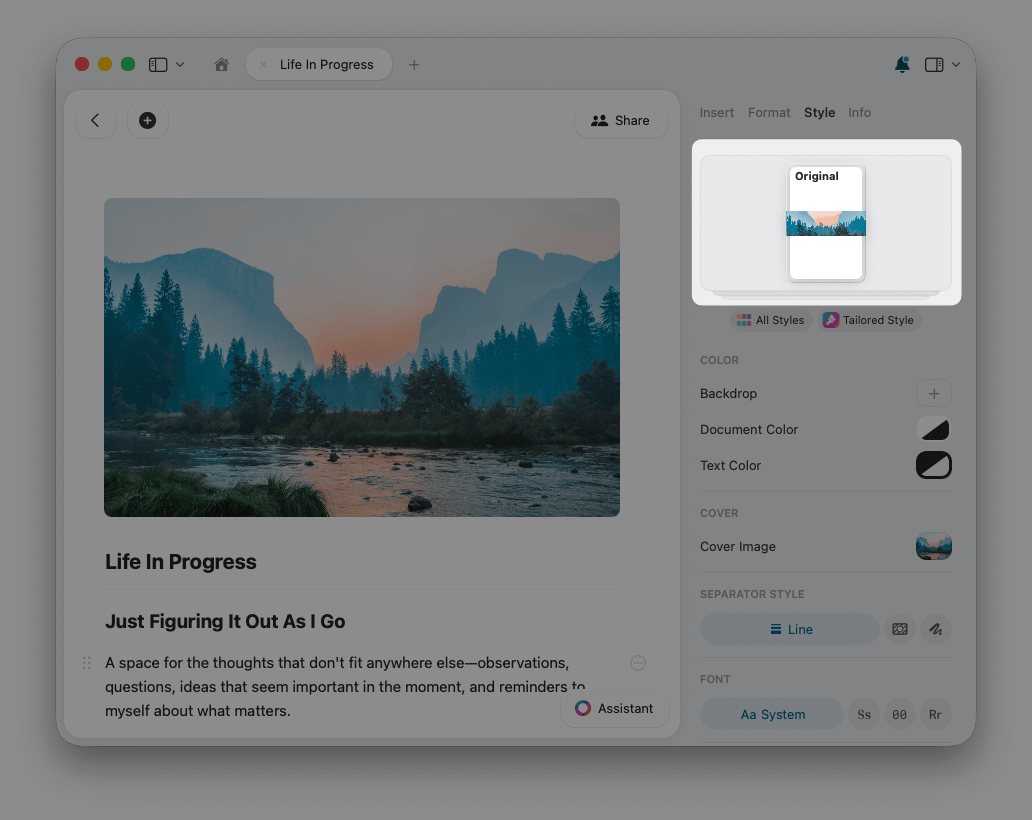
Własna stylizacja
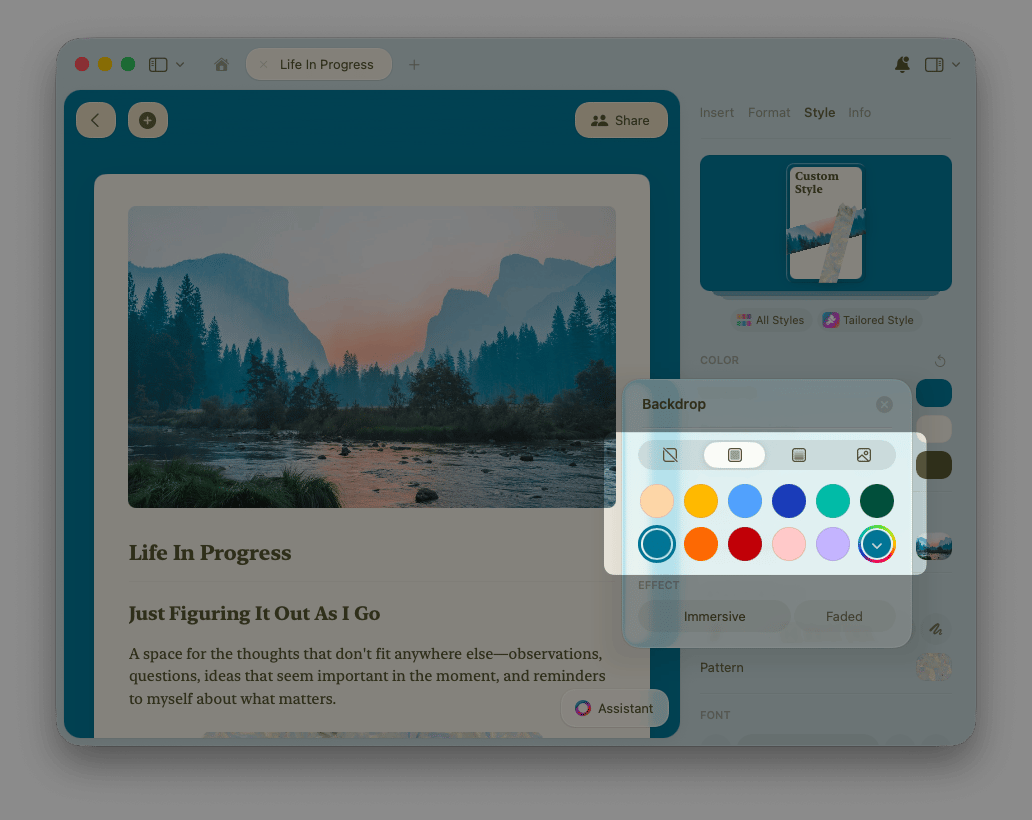
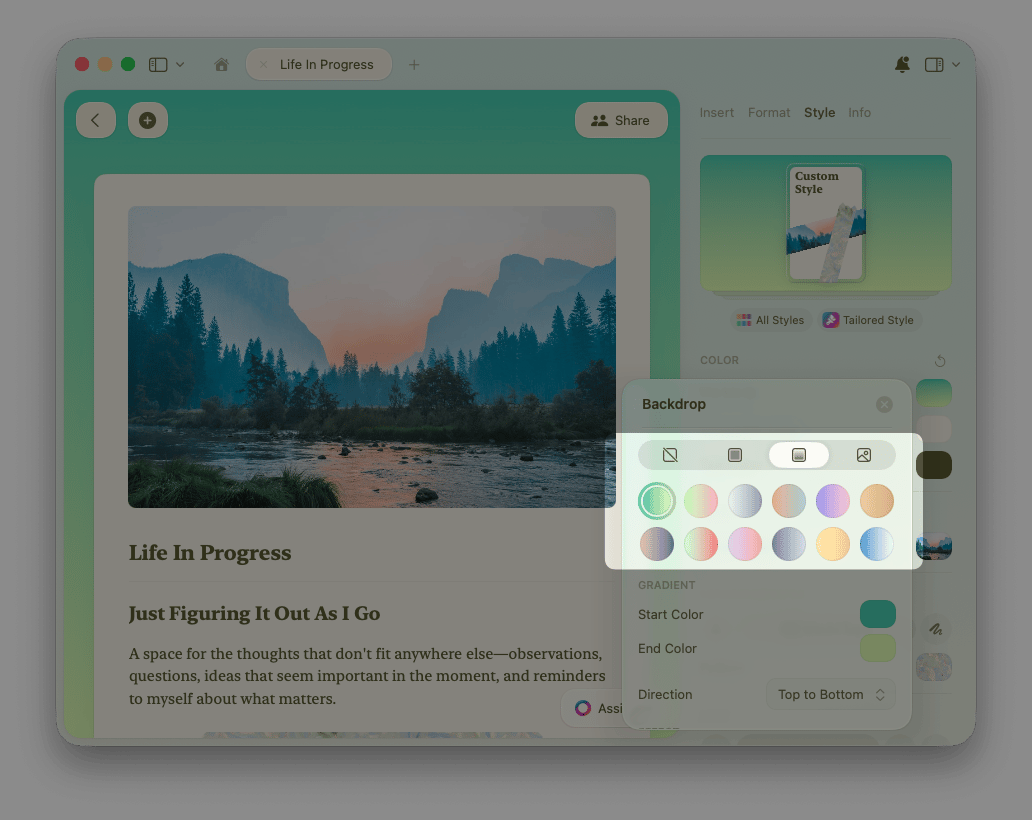
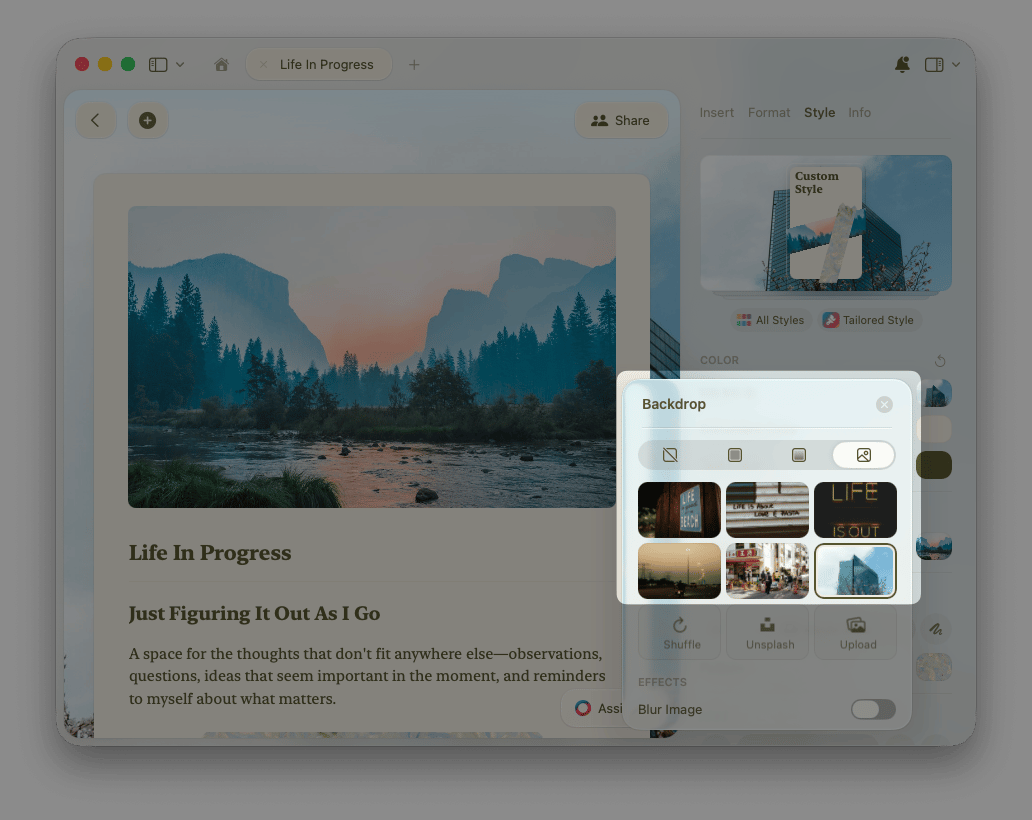
Poza gotowymi stylami możesz tworzyć własne kolory tła, tekstu i samego dokumentu. Aby dostosować tło, otwórz panel Styl i wybierz Tło w sekcji Kolor.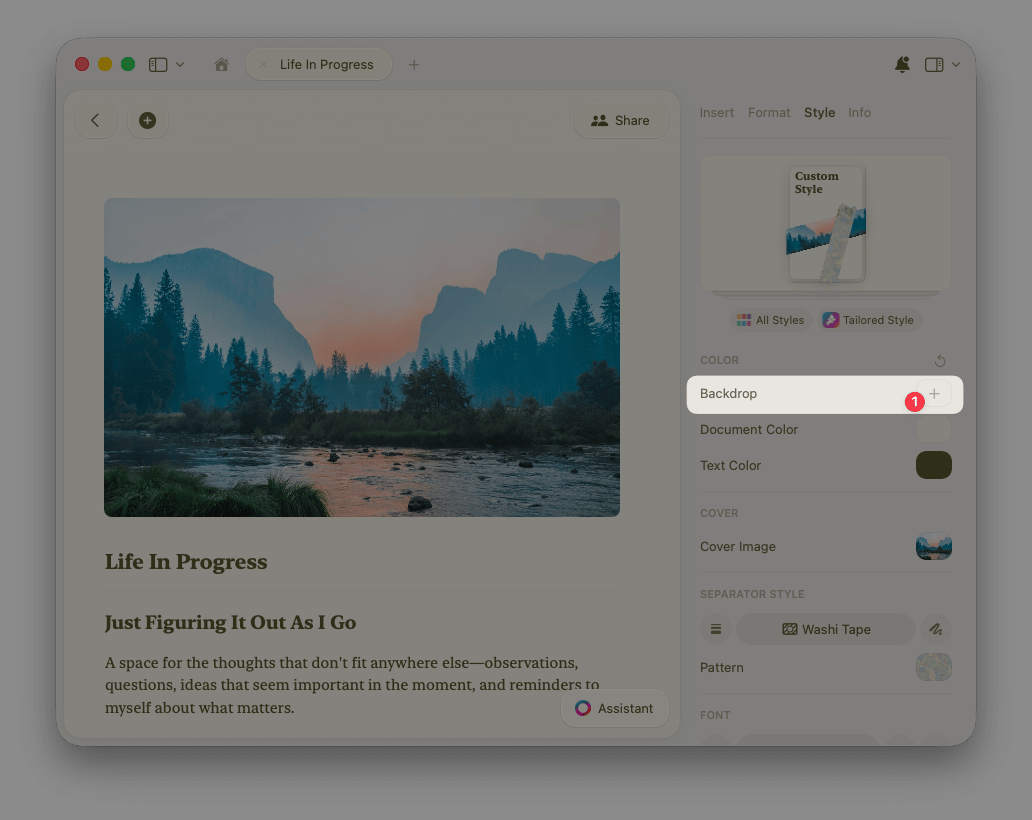
Chcesz dodać wizualny nagłówek do dokumentu? Zobacz dedykowany artykuł Obrazy okładki, gdzie opisano przesyłanie, przycinanie i opcje Unsplash.
Separatory i Washi tapes
Separatory pomagają organizować treść w dokumencie. Craft przenosi to na wyższy poziom dzięki Washi tapes, wyjątkowo ozdobnym paskom pełniącym rolę wizualnych separatorów. Wybierz styl w panelu Styl w sekcji Styl separatora: Linia. Klasyczny styl separatora z czystymi poziomymi liniami.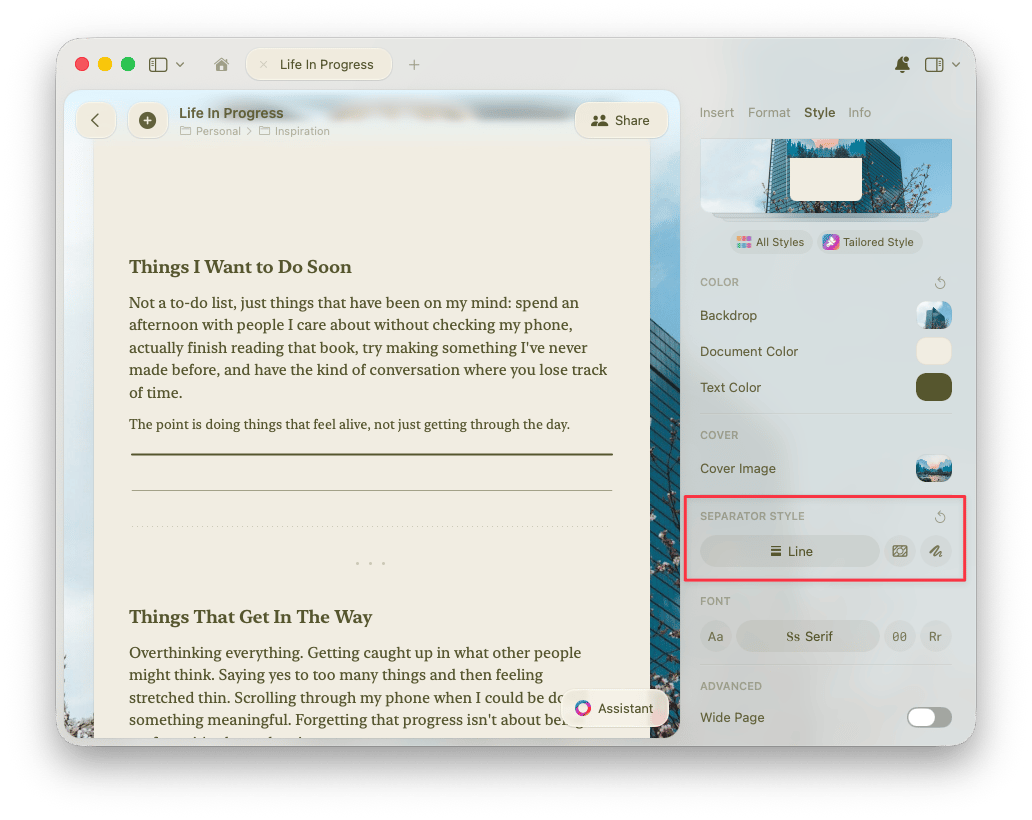
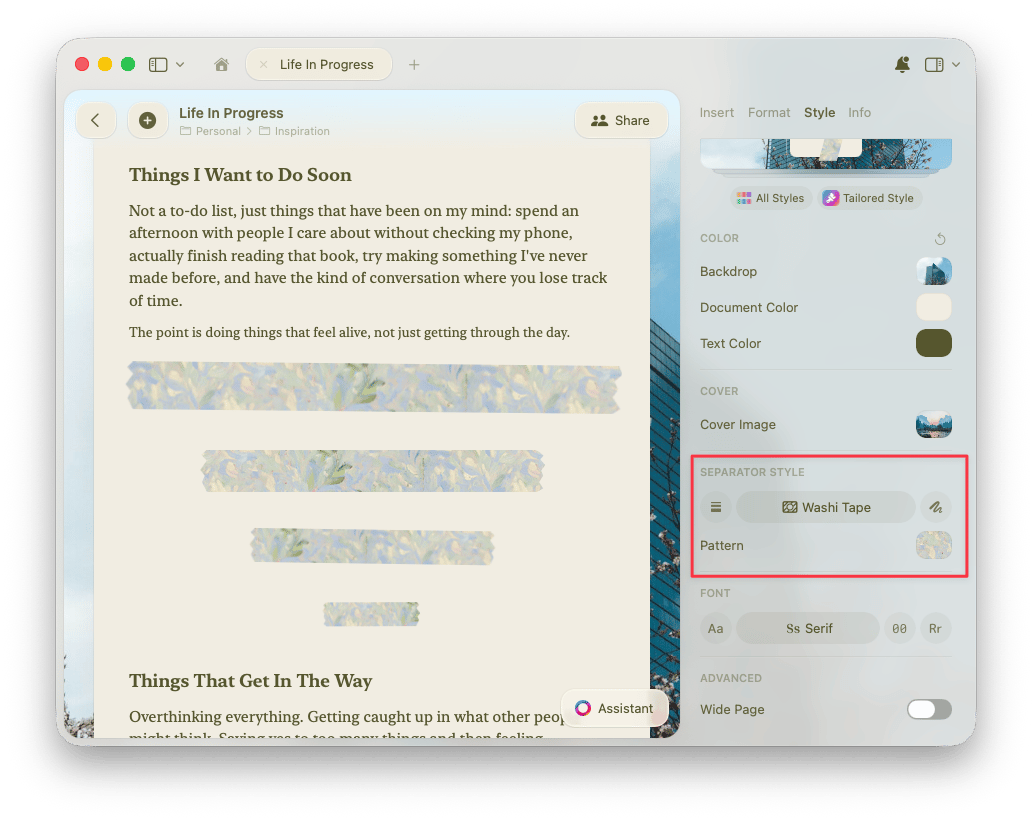
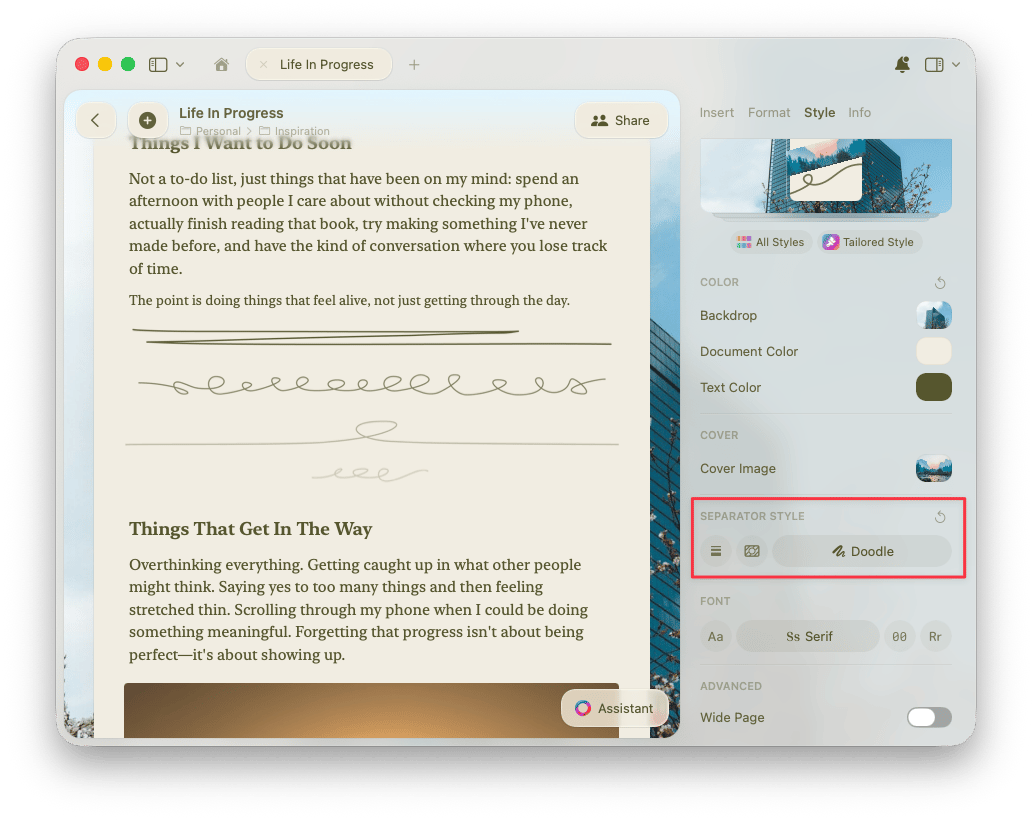
Wpisz trzy myślniki (
---), aby natychmiast dodać separator w stylu ustawionym dla dokumentu.Stylizacja Washi tapes
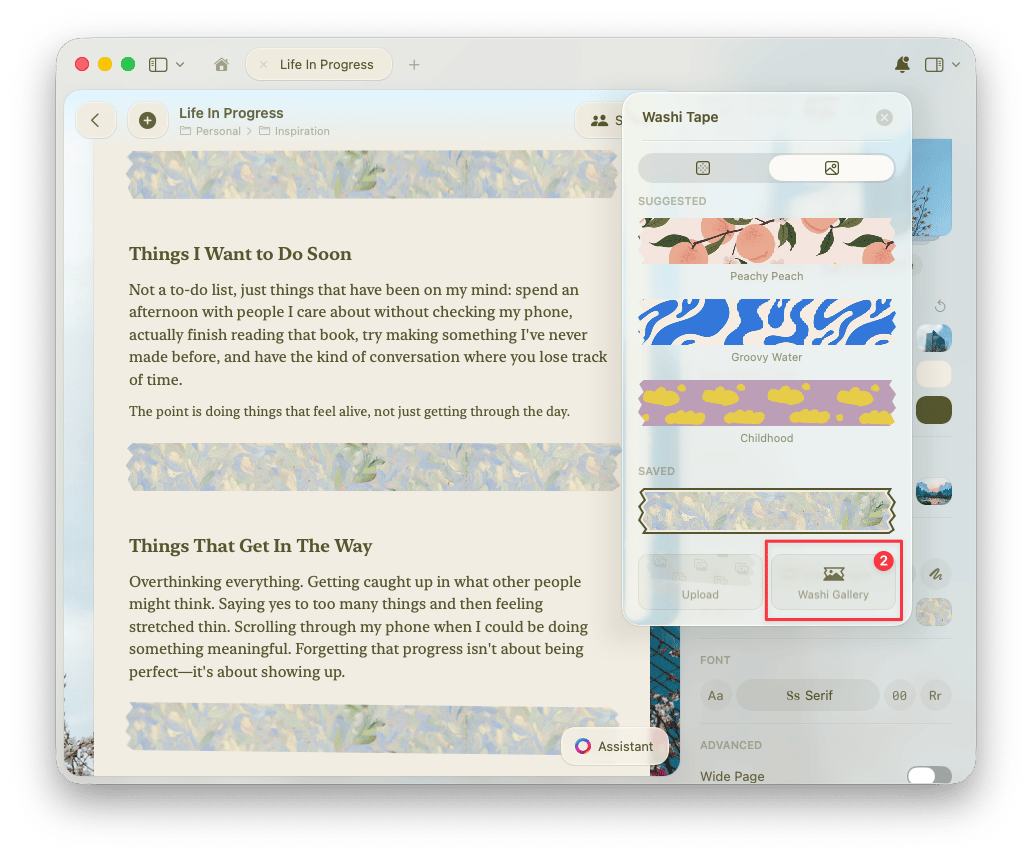
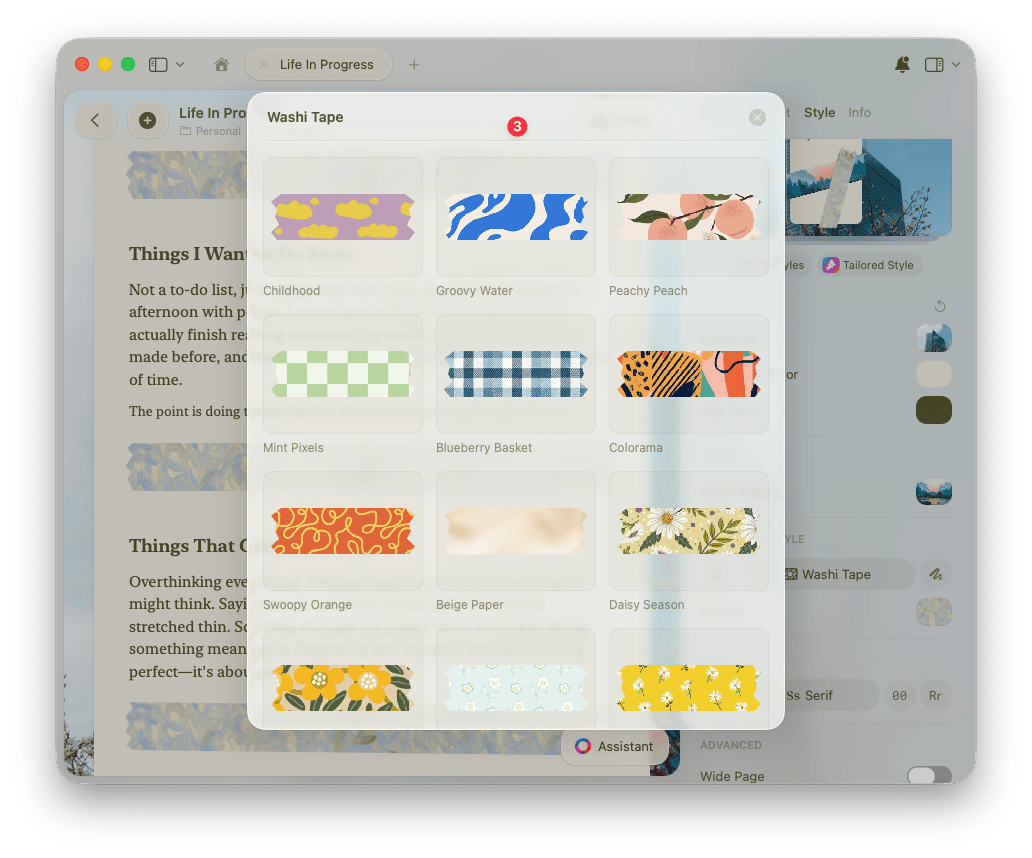
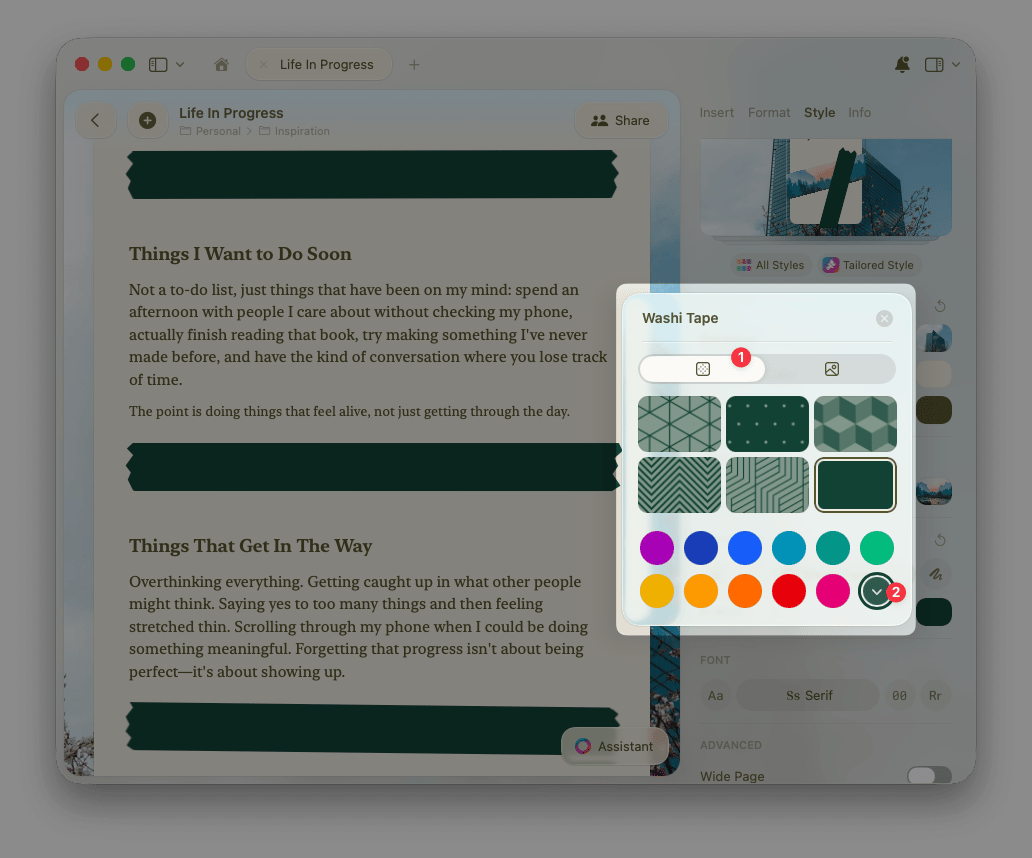
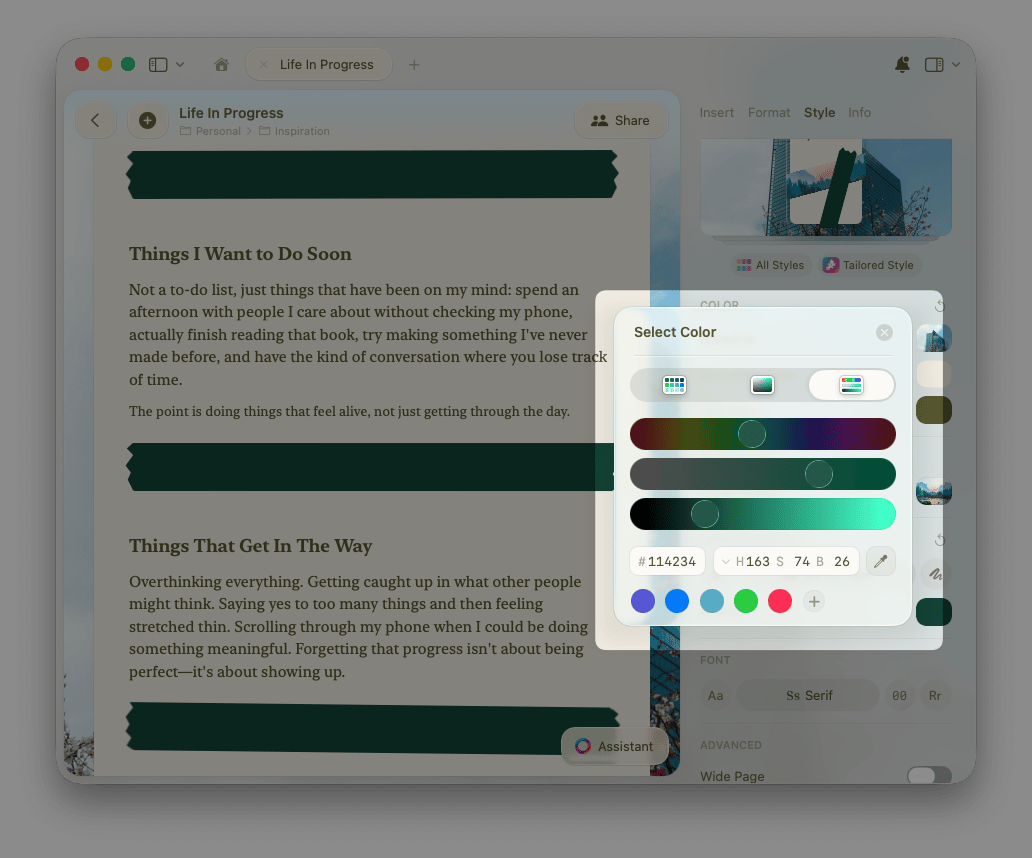
Podobnie jak w przypadku tła i obrazu okładki, możesz dostosować separatory Washi tape, wybierając jednolite kolory lub wzory. Gdy stylem separatora jest Washi Tape, wybierz opcję Wzór, aby rozpocząć dostosowywanie.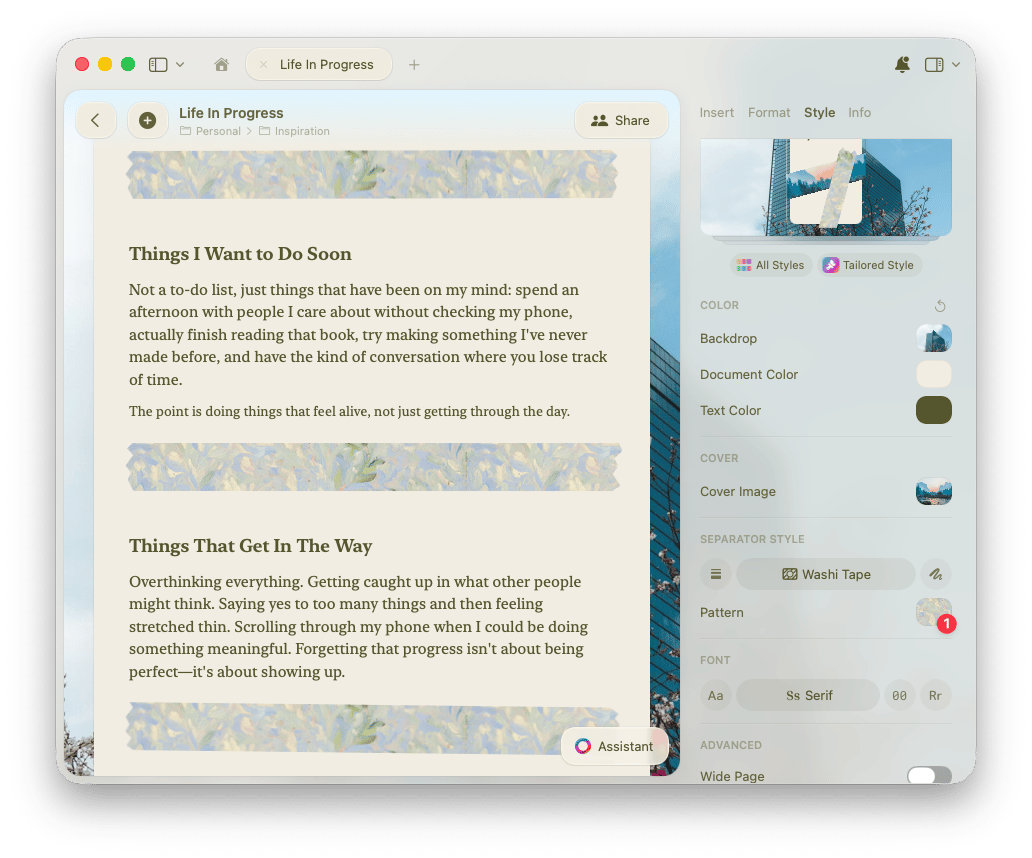
Kolor tekstu i dokumentu
Masz pełną kontrolę nad kolorami dokumentu i tekstu. W panelu Styl w sekcji Kolor wybierz Kolor dokumentu lub Kolor tekstu.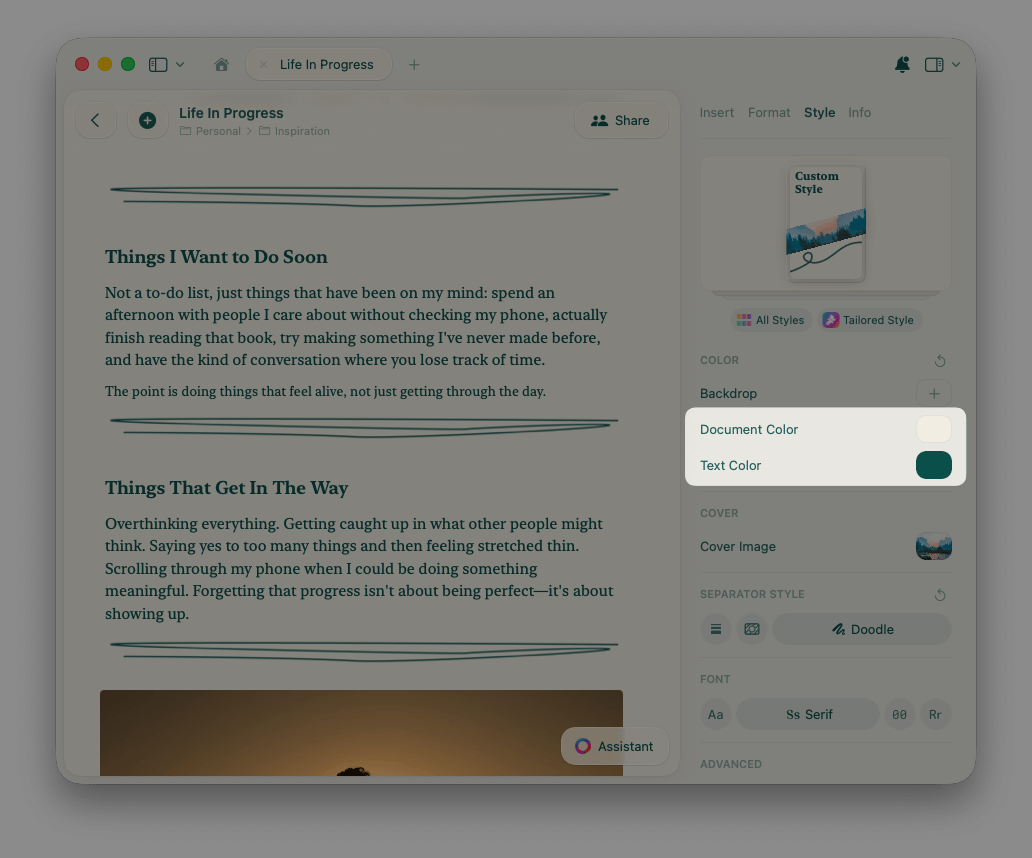
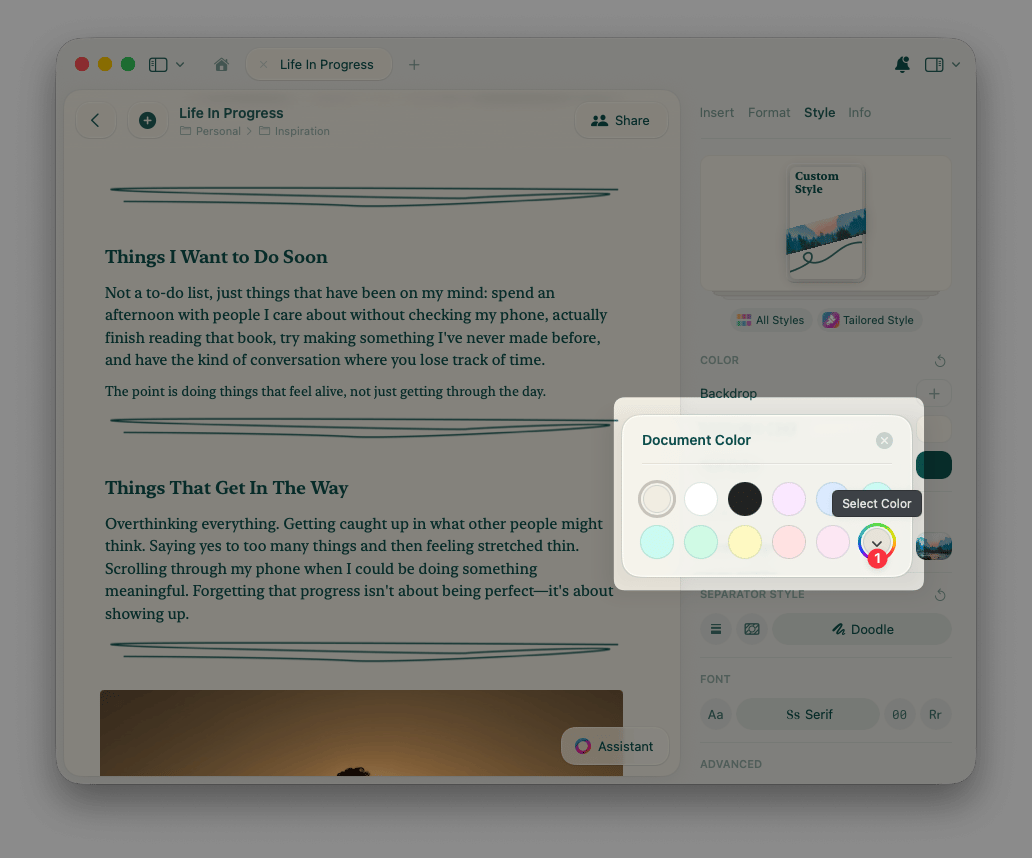
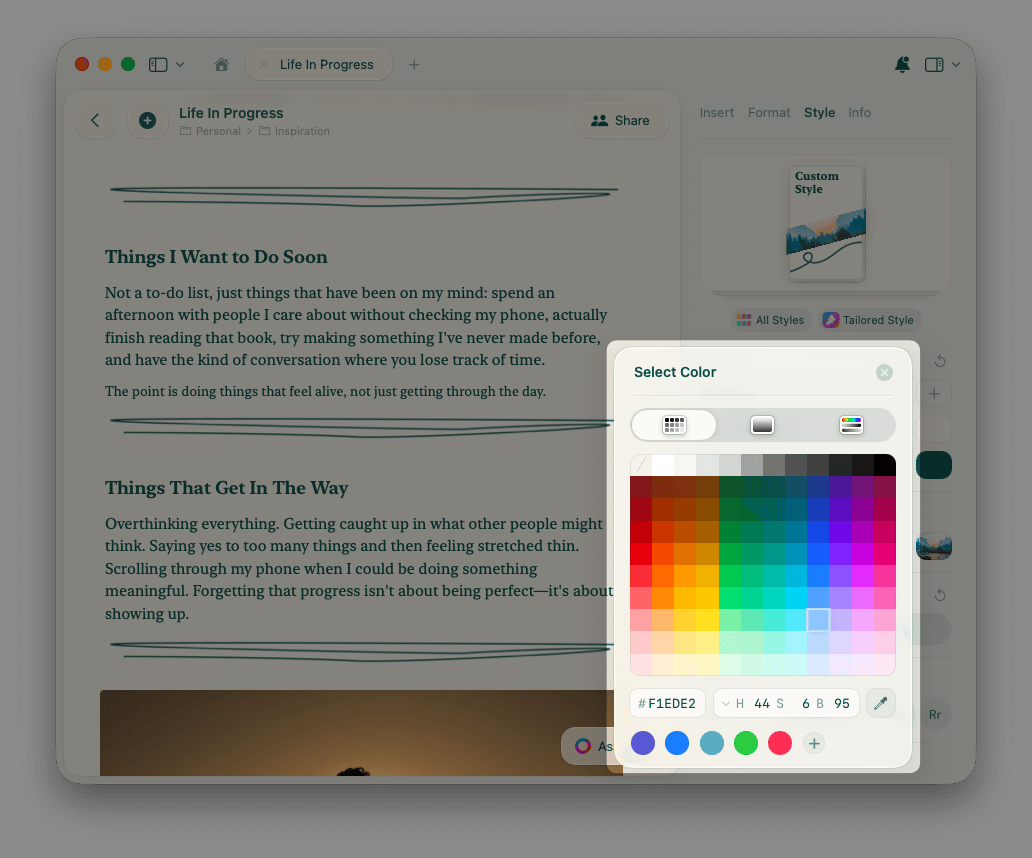
Sprawdzanie kontrastu
Jeśli wybrane kolory tekstu i dokumentu są zbyt podobne, panel kolorów wyświetli ostrzeżenie o niskim kontraście, informując, że tekst może być trudny do odczytania. Możesz zachować swój wybór lub użyć opcji automatycznej korekty, aby Craft znalazł najbliższy kolor zachowujący czytelność.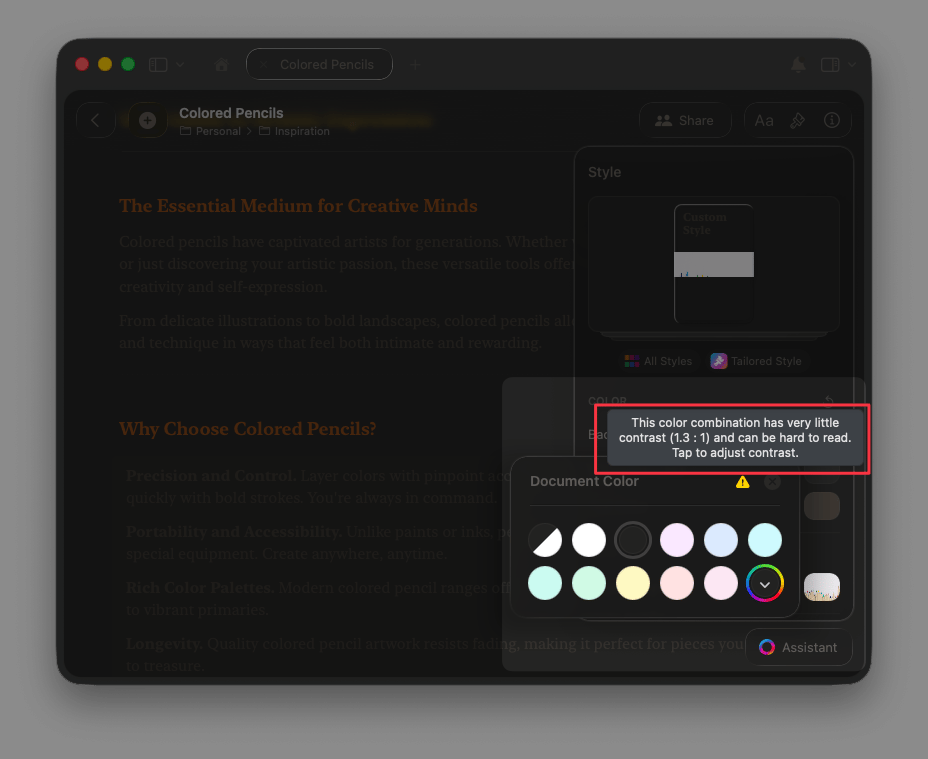
Użyj przycisku resetowania obok nagłówka Kolor, aby natychmiast przywrócić domyślny kolor systemowy dokumentu.
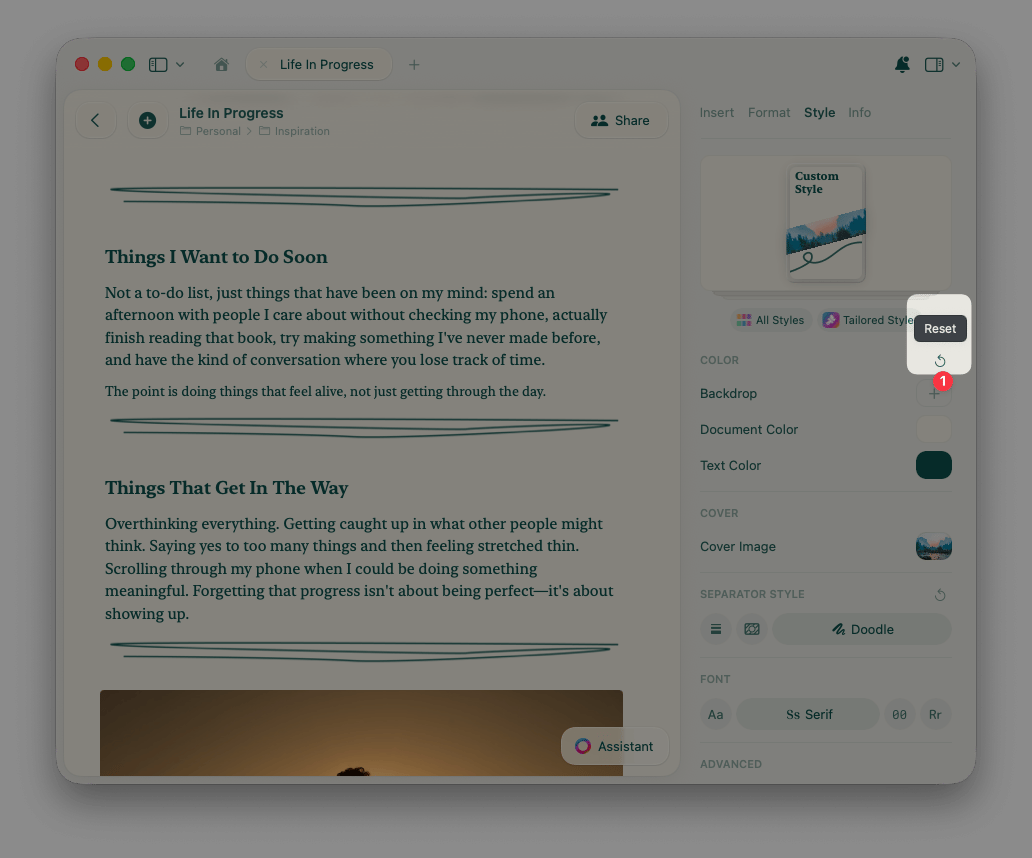
Czcionki
Zmień styl czcionki całego dokumentu jednym kliknięciem w panelu Styl w sekcji Czcionka. System. Używa domyślnej czcionki urządzenia.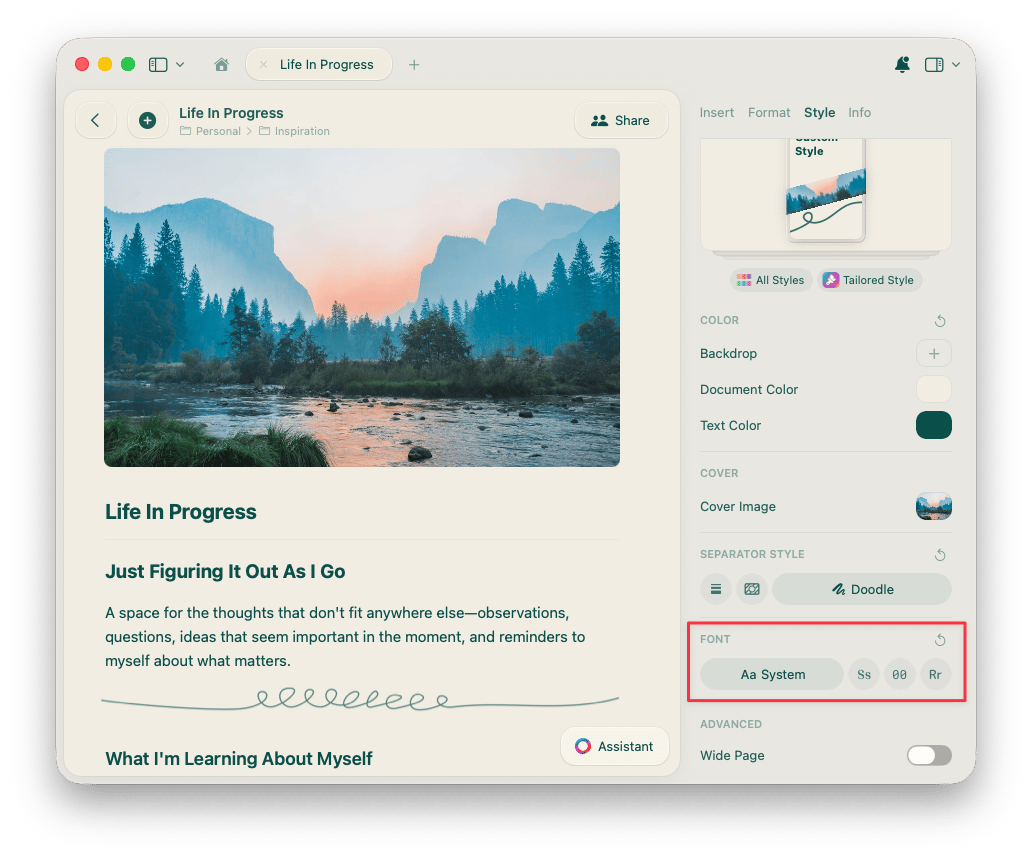
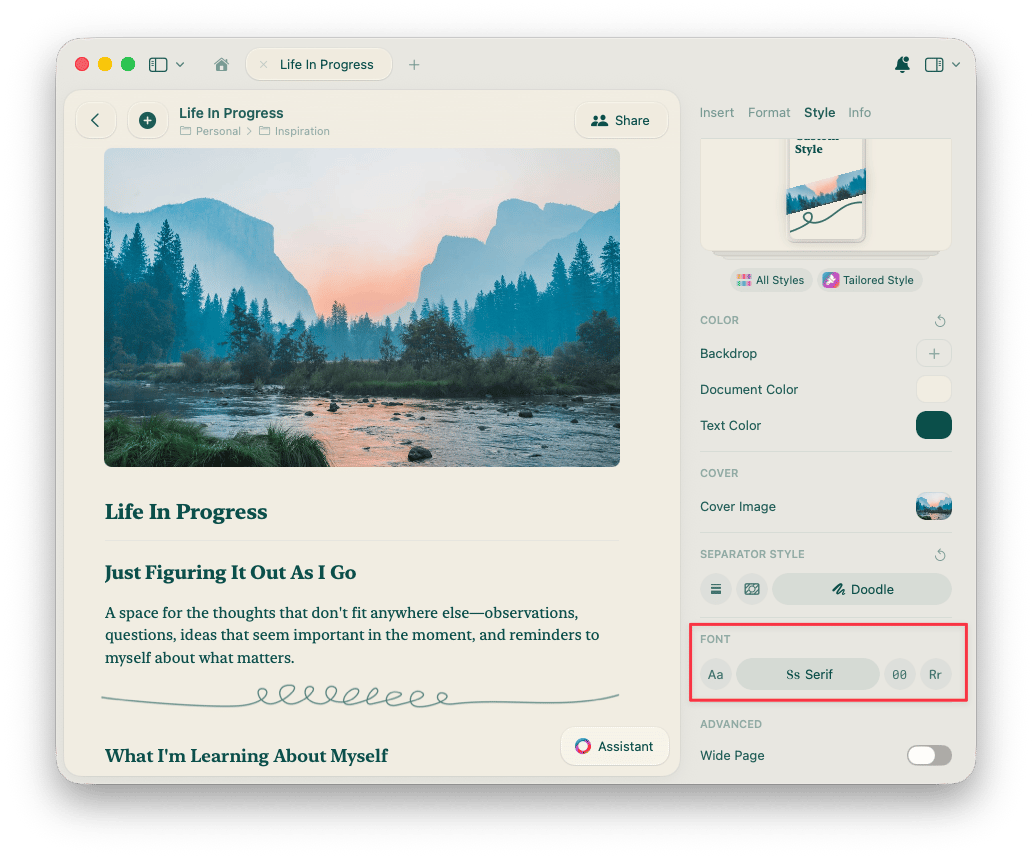
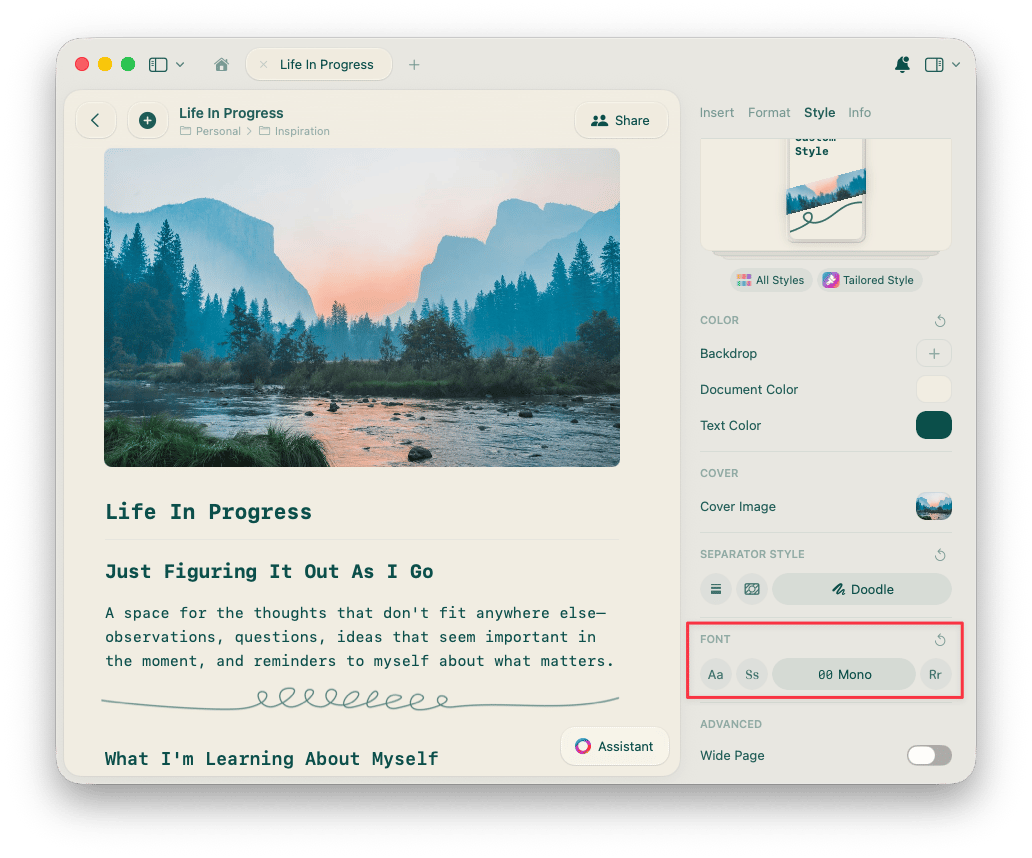
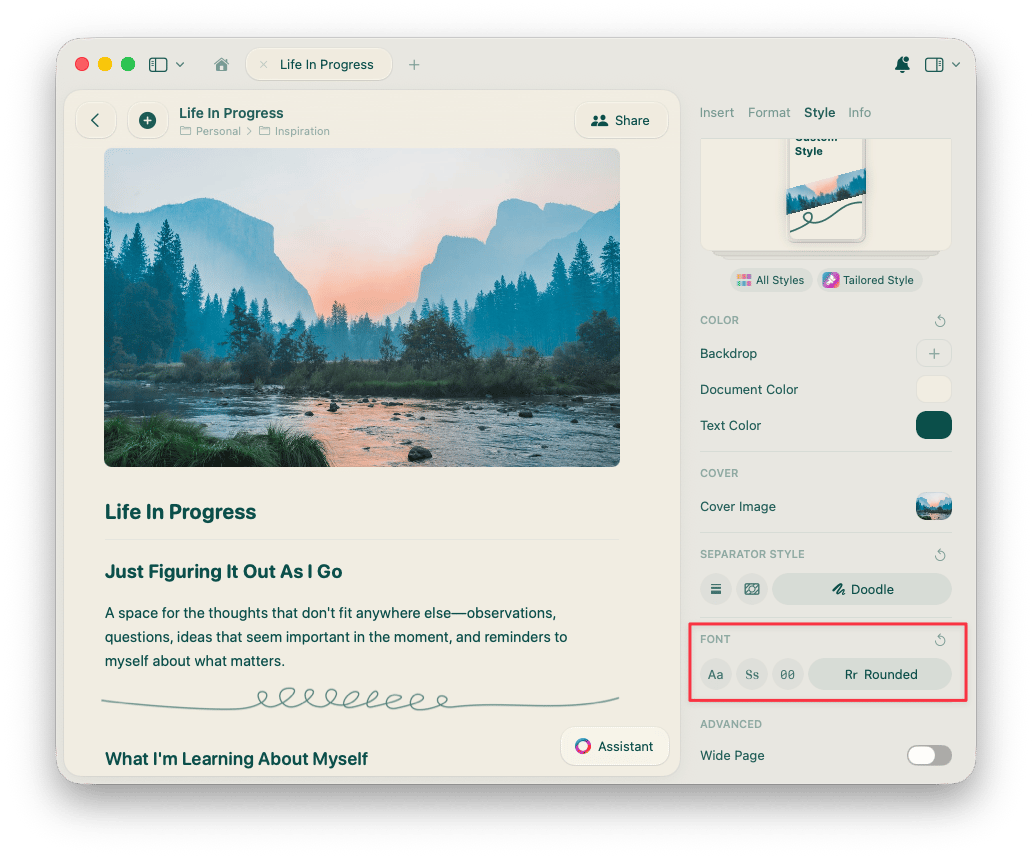
Gdy język Craft jest ustawiony na japoński, koreański, chiński (uproszczony) lub chiński (tradycyjny), czcionki Serif, Mono i Rounded używają krojów pisma zaprojektowanych dla tego języka. Zobacz Czcionki chińskie, japońskie i koreańskie.
Eksportowanie stylizowanych dokumentów do PDF
Funkcja Styles została zaprojektowana, aby pomóc Ci wyrażać siebie i tworzyć preferowane środowisko wizualne podczas edycji. Jeśli chcesz wyłączyć stylizację podczas eksportu treści do PDF, wyłącz przełącznik Użyj stylu w sekcji Wygląd w opcjach eksportu.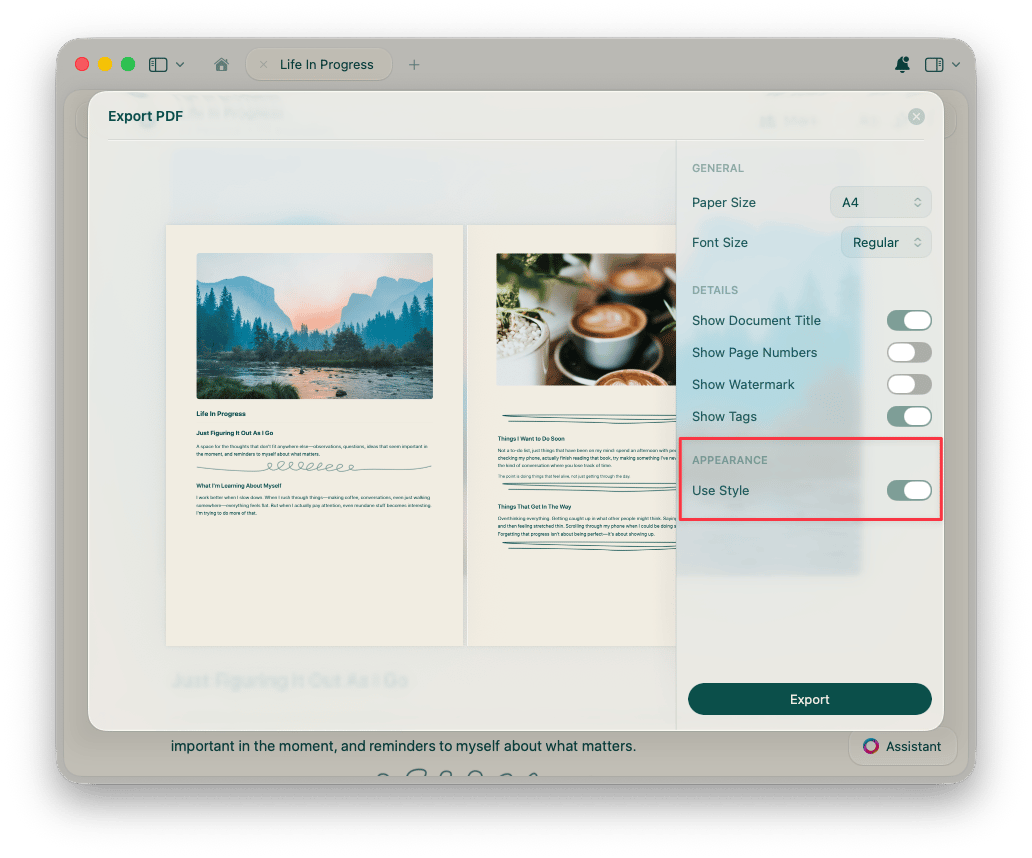
Powiązane artykuły
Obrazy okładki
Dostosuj obrazy okładki swoich dokumentów
Karty
Przekształć strony w wizualne układy kart
Style aplikacji
Rozszerz style dokumentu na interfejs aplikacji
Domyślne style
Ustaw preferowany styl jako domyślny