

Stosowanie koloru bloku
1
Zaznacz blok
Kliknij blok, który chcesz pokolorować, lub zaznacz kilka bloków naraz.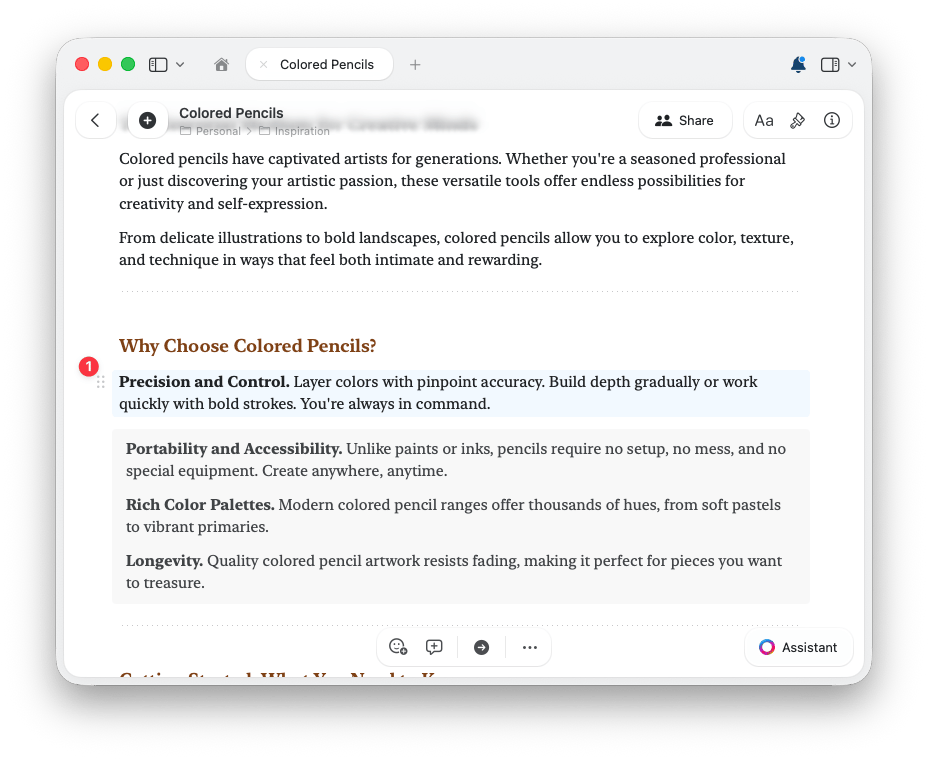
2
Otwórz panel formatowania
Otwórz prawy pasek boczny i wybierz kartę Formatowanie.
3
Wybierz kolor bloku
W sekcji Dekoracje wybierz Blok, a następnie kolor z palety Kolor. Najedź kursorem na dowolny kolor, aby zobaczyć jego nazwę w podpowiedzi.
Wybieranie własnego koloru bloku
Szukasz odcienia, którego nie ma w palecie?1
Otwórz selektor kolorów
Zaznacz opcję własnego koloru na końcu palety kolorów bloków.
2
Wybierz odcień
Przeglądaj siatkę odcieni, wybierz kolor ze spektrum lub dopracuj go suwakami.
3
Albo wprowadź dokładną wartość
Wpisz wartość RGB lub HSB, aby uzyskać precyzyjne dopasowanie. To przydatne przy kolorach firmowych.
Ustawianie własnych domyślnych kolorów bloków
Możesz też zastąpić dowolny kolor z domyślnej palety własnym odcieniem. To świetne rozwiązanie, jeśli chcesz mieć ulubiony kolor zawsze pod ręką lub używasz konkretnego koloru firmowego we wszystkich dokumentach.1
Otwórz menu kontekstowe koloru w palecie
W palecie kolorów bloków kliknij prawym przyciskiem myszy (macOS) lub dotknij i przytrzymaj (iOS) kolor, który chcesz zastąpić.
2
Dostosuj kolor
Wybierz opcję dostosowania koloru i wskaż własny odcień w selektorze kolorów. Paleta pokazuje odtąd Twój kolor w tym miejscu, wszędzie tam, gdzie pojawiają się kolory bloków.
3
Zresetuj w razie potrzeby
Aby przywrócić oryginalny kolor, ponownie otwórz jego menu kontekstowe i zresetuj go.
Tabele i kolekcje dziedziczą ustawiony na nich kolor bloku, więc możesz oznaczać je kolorami tak samo jak każdą inną treść.
Powiązane artykuły
Tła, kolory i separatory
Dostosuj tła, kolory dokumentu i tekstu oraz separatory
Domyślne style
Ustaw preferowany styl jako domyślny