

Globalne ustawienia sprawdzania pisowni
Aby ustawić domyślny język sprawdzania pisowni, przejdź do Ustawienia > Język i pisownia, a następnie wybierz preferowany język w sekcji Pisownia.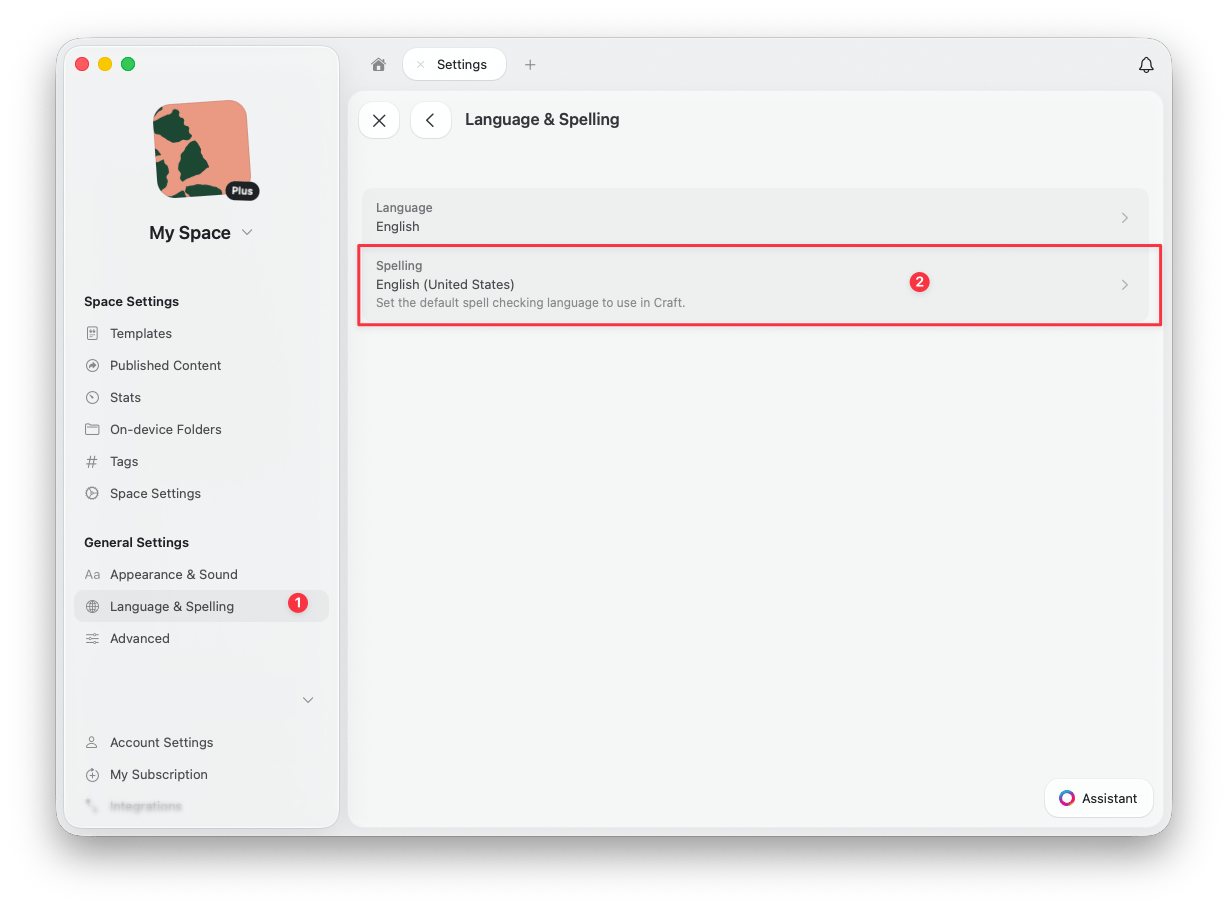
Sprawdzanie pisowni na poziomie dokumentu
Aby zmienić język sprawdzania pisowni dla konkretnego dokumentu, otwórz kartę Informacje na prawym pasku bocznym. W sekcji Pisownia wybierz język, którego chcesz używać w tym dokumencie.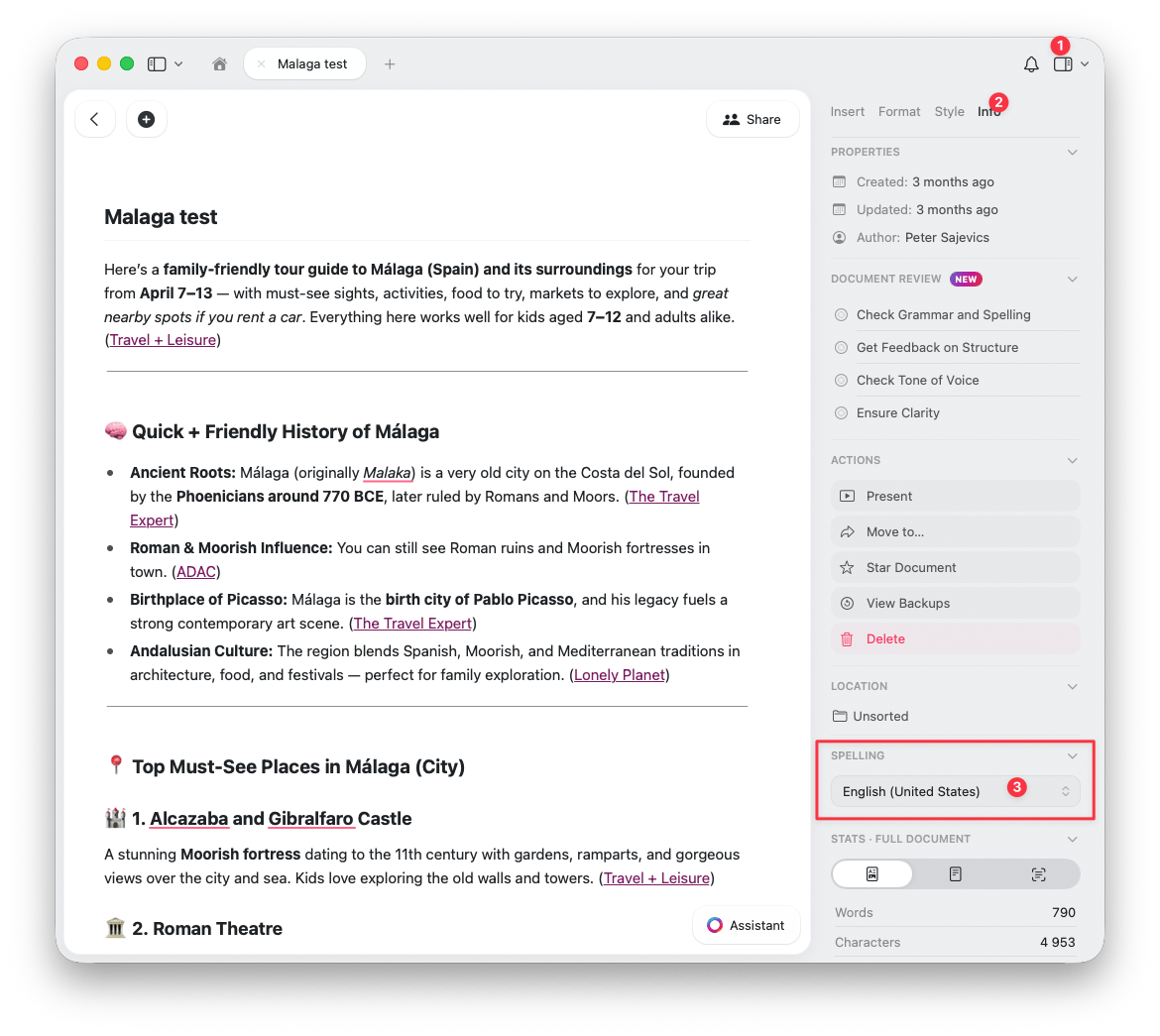
Ustawienie na poziomie dokumentu sprawdza się idealnie, gdy musisz pisać w różnych językach w swoim obszarze roboczym.
Zarządzanie nauczonymi słowami
Craft deleguje sprawdzanie pisowni do systemu operacyjnego — nie prowadzi własnego słownika. Nauczone słowa są przechowywane i zarządzane na poziomie systemu, nie wewnątrz Craft.
Dodawanie słowa do słownika
Kliknij prawym przyciskiem myszy (lub naciśnij i przytrzymaj na urządzeniu mobilnym) podkreślone słowo i wybierz Ucz się pisowni. Słowo zostanie dodane do słownika systemowego współdzielonego przez wszystkie aplikacje.Usuwanie słowa ze słownika
Jeśli przez pomyłkę dodałeś błędnie napisane słowo, możesz je usunąć.- macOS
- iOS
Otwórz Terminal i uruchom:Spowoduje to otwarcie pliku w TextEdit. Usuń niechciane słowo (jedno słowo w wierszu), zapisz plik i uruchom Craft ponownie.