

Erstelle eine Vorlage, wenn du dieselbe Struktur mehr als einmal verwendest. Ist das Dokument einmalig, reicht es oft aus, es zu duplizieren. Gehört es zu deiner Routine, mach eine Vorlage daraus.
Vorlagen öffnen
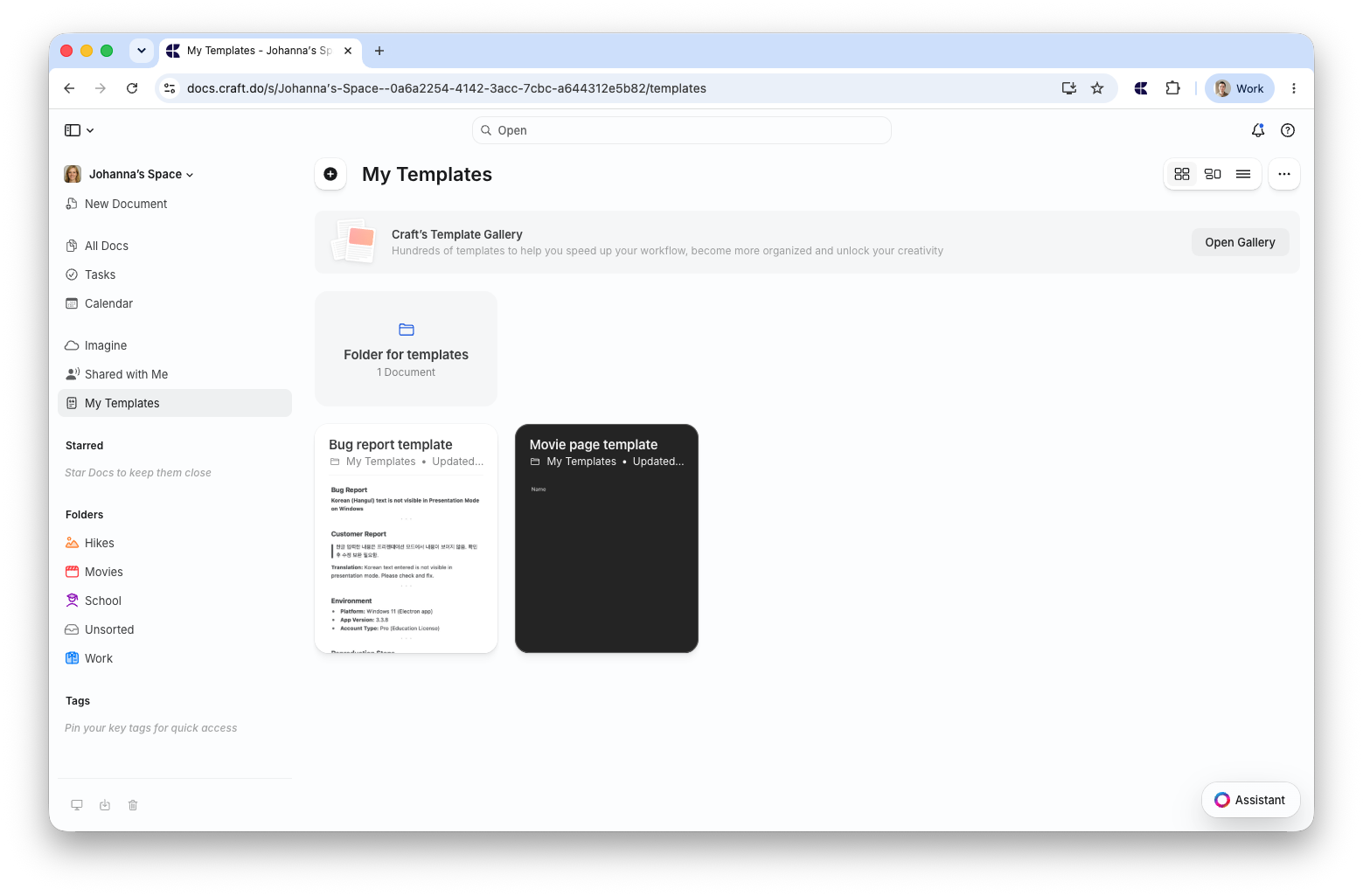
Der Speicherort von Vorlagen hängt von der verwendeten Plattform ab.- macOS
- Web / Windows
- iOS
Öffne die Einstellungen und wähle dann Vorlagen unter Space-Einstellungen.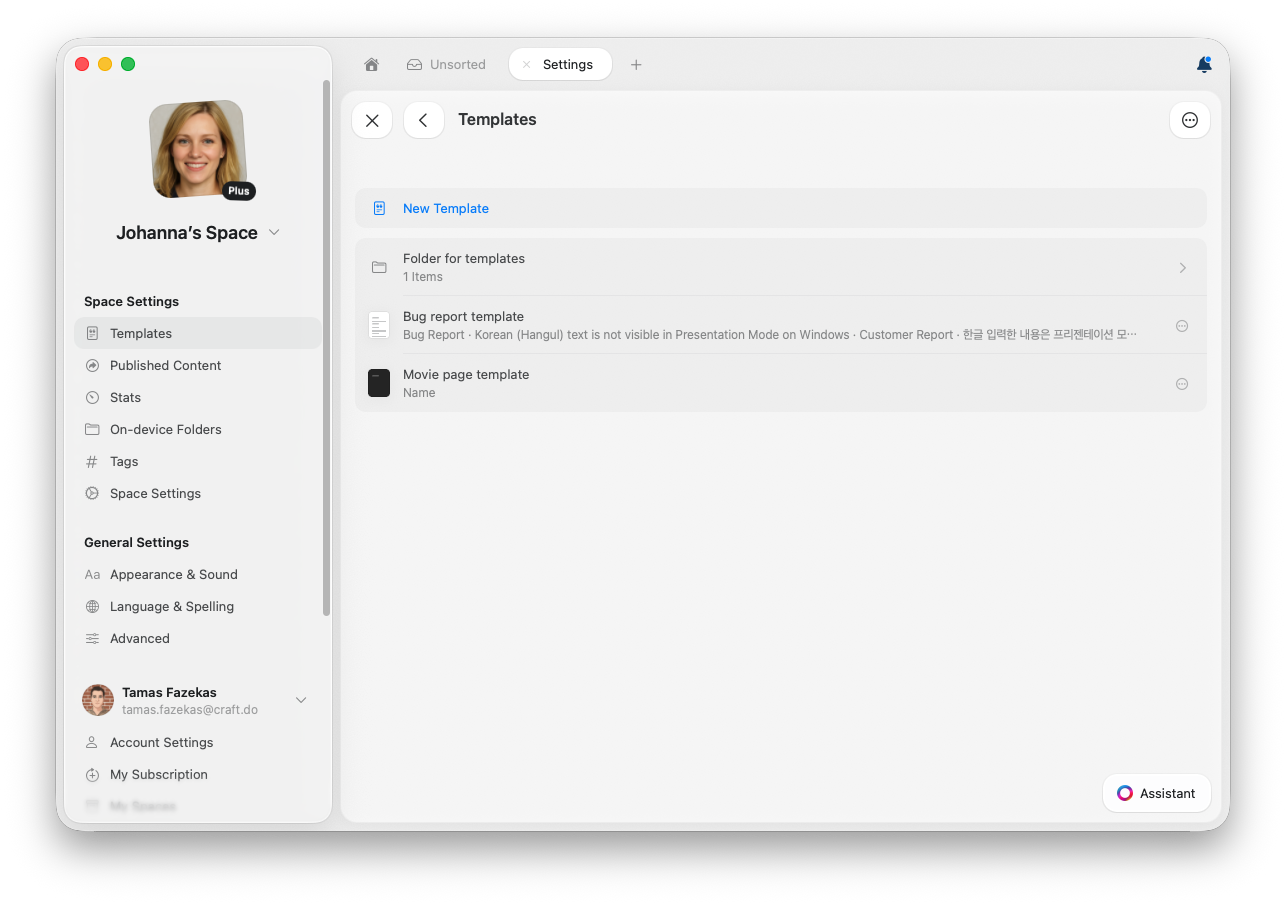
Unsere integrierte Vorlagen-Galerie bietet fertige Layouts für Tagebücher, Planer, Tracker und mehr.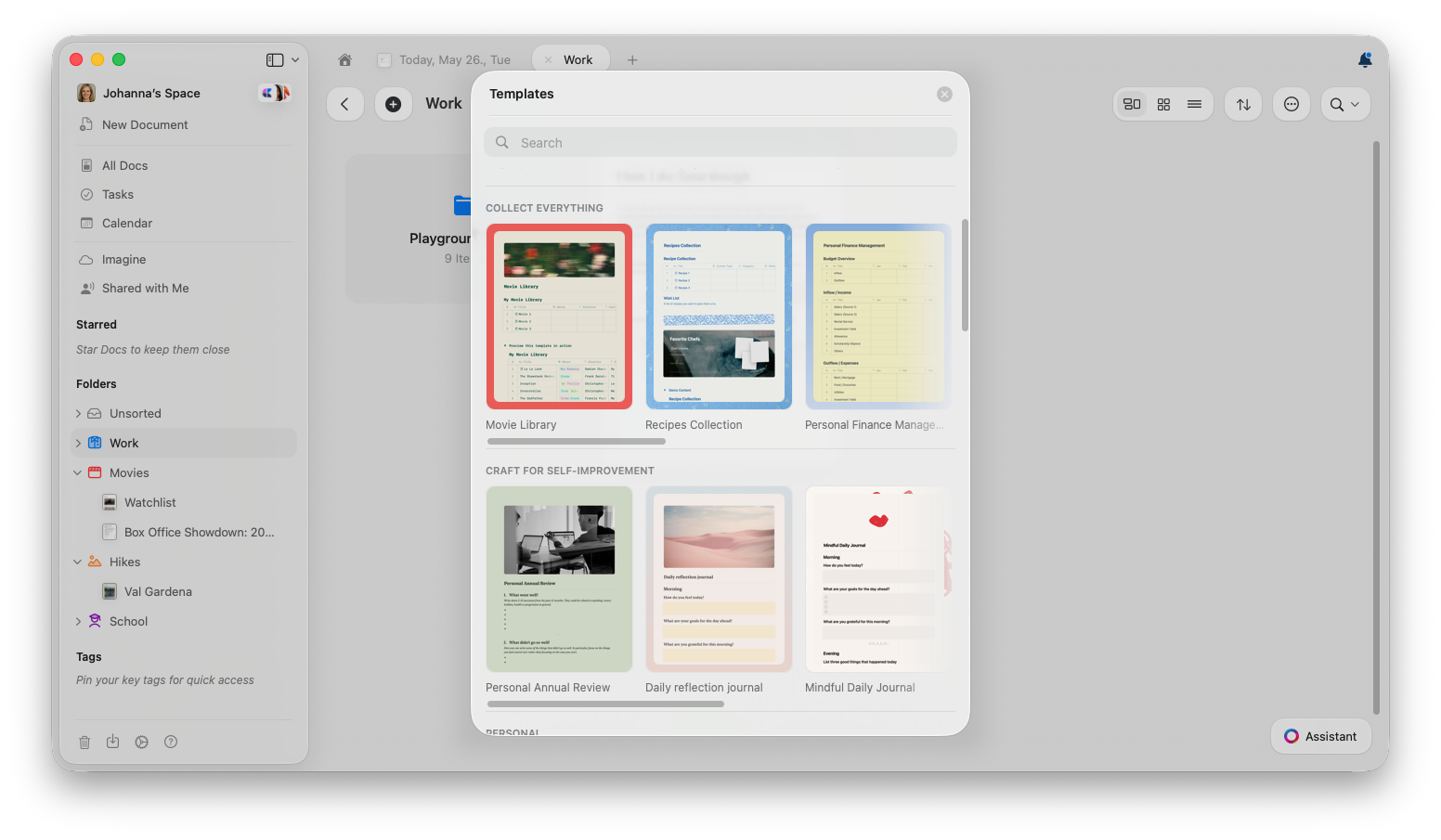
Sprache der Vorlagen-Galerie
Die Vorlagen-Galerie verwendet dieselbe Sprache wie die Craft-App. Eine eigene Spracheinstellung gibt es in der Galerie nicht.- Wenn integrierte Vorlagen in deiner App-Sprache verfügbar sind, zeigt die Galerie sie in dieser Sprache an.
- Wenn nicht, zeigt die Galerie die englischen Vorlagen an.
- Die Galerie in einer anderen Sprache kann eine andere Auswahl an Vorlagen enthalten als die englische Galerie.
Die App-Sprache wirkt sich nur auf die integrierte Vorlagen-Galerie aus. Selbst erstellte Vorlagen, deine Vorlage für Tägliche Notizen und Dokumente, die du bereits aus einer Galerie-Vorlage erstellt hast, bleiben unverändert.
Eigene Vorlage erstellen
Du kannst eine Vorlage von Grund auf neu erstellen oder ein bestehendes Dokument in eine Vorlage umwandeln.Neue Vorlage von Grund auf erstellen
Nutze diese Option, wenn du die gewünschte Struktur bereits kennst, aber kein vorhandenes Dokument zum Wiederverwenden hast.- macOS
- Web / Windows
1
Vorlagen-Einstellungen öffnen
Gehe zu Einstellungen → Vorlagen.
2
Neue Vorlage erstellen
Wähle Neue Vorlage.
3
Vorlage aufbauen
Füge Abschnitte, Platzhaltertext, Formatierungen, Titelbilder, Tabellen oder andere Inhalte hinzu, die du wiederverwenden möchtest.
4
Über Vorlagen verwenden
Die Vorlage erscheint unter Vorlagen und kann zum Erstellen neuer Dokumente genutzt werden.
Bestehendes Dokument in eine Vorlage umwandeln
Nutze diese Option, wenn du bereits ein Dokument mit der richtigen Struktur hast und es als Ausgangspunkt für zukünftige Dokumente wiederverwenden möchtest.1
Dokument öffnen
Öffne das Dokument, das du als Vorlage wiederverwenden möchtest.
2
Dokumentinfo öffnen
Klicke oben rechts auf die Schaltfläche Info (i), oder öffne die rechte Seitenleiste und wähle Info.
3
Verschieben nach auswählen
Wähle im Bereich Aktionen die Option Verschieben nach….
4
Nach Meine Vorlagen verschieben
Wähle Meine Vorlagen als Ziel. Du kannst auch einen Ordner innerhalb von Meine Vorlagen auswählen.
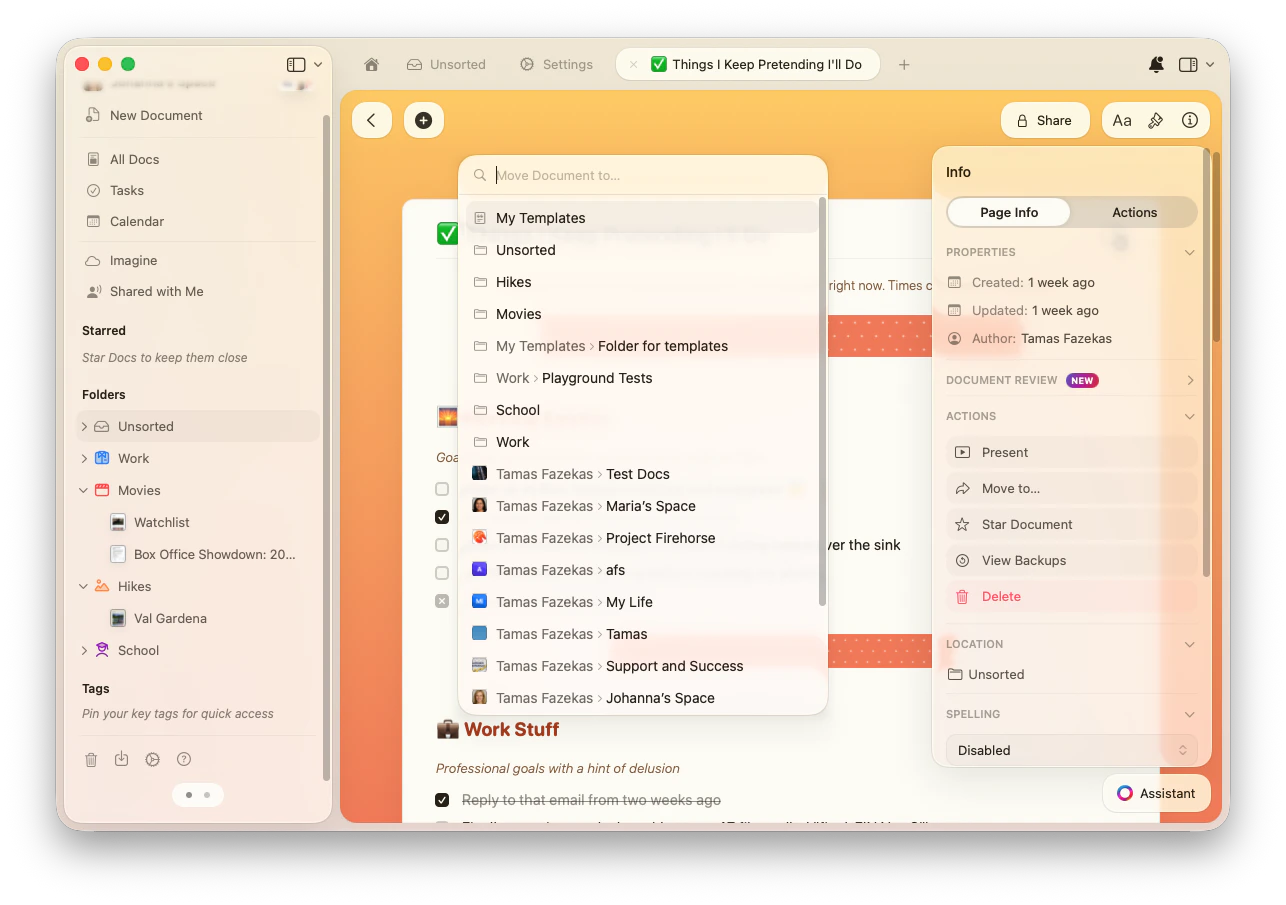
Vorlagen können Text, Seiten, Karten, Bilder, Tabellen, Collections, Formatierungen, Titelbilder, Icons und Hintergründe enthalten. Wenn du ein neues Dokument aus einer Vorlage erstellst, wird eine Kopie angelegt, sodass deine Änderungen die ursprüngliche Vorlage nicht beeinflussen.
Vorlage verwenden
Neues Dokument aus einer Vorlage erstellen
- macOS
- Web / Windows
1
Vorlagen öffnen
Gehe zu Einstellungen → Vorlagen.
2
Vorlage auswählen
Durchsuche die Vorlagen oder suche nach der gewünschten Vorlage.
3
Dokument erstellen
Öffne die Vorlage, um ein neues Dokument daraus zu erstellen.
Vorlage in ein bestehendes Dokument einfügen
Nutze diese Option, wenn du einen wiederverwendbaren Abschnitt, eine Checkliste oder ein Layout in ein Dokument einfügen möchtest, das du gerade bearbeitest. Gib /template im Dokument ein und wähle dann die gewünschte Vorlage aus.Standardvorlage für Tägliche Notizen festlegen
Unter macOS, iPadOS und iOS kannst du unter Einstellungen → Vorlagen → Daily Note Template eine Vorlage auswählen oder auf das Drei-Punkte-Menü (⋯) neben einer Vorlage klicken und Set as Daily Note Template wählen. Sie wird auf jede neue Tägliche Notiz angewendet. Details findest du unter Tägliche Notizen.Eigene Vorlagen verwalten
- macOS
- Web / Windows
Du kannst Vorlagen unter Einstellungen → Vorlagen bearbeiten, duplizieren, verschieben oder löschen.
1
Vorlagen-Einstellungen öffnen
Gehe zu Einstellungen → Vorlagen.
2
Vorlagenmenü öffnen
Klicke auf das Dreipunkt-Menü (⋯) neben der Vorlage, die du verwalten möchtest.
3
Aktion auswählen
Wähle Bearbeiten, Duplizieren, Verschieben oder Löschen.
Das Aktualisieren einer Vorlage hat keinen Einfluss auf Dokumente, die bereits daraus erstellt wurden. Die Änderungen gelten erst beim nächsten Verwenden der Vorlage.
Praktische Vorlagenbeispiele
Statt jedes wiederkehrende Dokument in eine Vorlage umzuwandeln, konzentriere dich auf Dokumente, bei denen die Struktur entscheidend ist. Hier sind hilfreiche Beispiele als Ausgangspunkt.Besprechungsnotizen
Besprechungsnotizen
Geeignet für regelmäßige Teammeetings, 1:1-Gespräche, Kundengespräche oder Projekt-Check-ins.Vorgeschlagene Struktur:
- Datum und Teilnehmende
- Tagesordnung
- Getroffene Entscheidungen
- Aufgaben mit Verantwortlichen
- Offene Fragen
- Datum des nächsten Meetings
Wochenbericht
Wochenbericht
Geeignet für Statusberichte, Team-Updates oder persönliche Wochenrückblicke.Vorgeschlagene Struktur:
- Highlights der Woche
- Abgeschlossene Aufgaben
- Laufende Aufgaben
- Blockaden oder Risiken
- Prioritäten für die nächste Woche
- Links zu verwandten Dokumenten
Projektbriefing
Projektbriefing
Geeignet für Projekte, die du stets mit derselben Planungsstruktur starten möchtest.Vorgeschlagene Struktur:
- Projektziel
- Umfang und Nicht-Ziele
- Zeitplan und Meilensteine
- Stakeholder
- Wichtige Dokumente und Ressourcen
- Erfolgskriterien
Persönliche Planung
Persönliche Planung
Geeignet für regelmäßige Routinen wie Tagebuch schreiben, Reiseplanung, Mahlzeitenplanung oder Gewohnheitstracking.Vorgeschlagene Struktur:
- Ziel oder Absicht
- Checkliste
- Notizbereich
- Wichtige Termine
- Links, Dateien oder Referenzen
- Reflexions- oder Nachfassbereich