

Standardstil festlegen
- iOS
- macOS
1
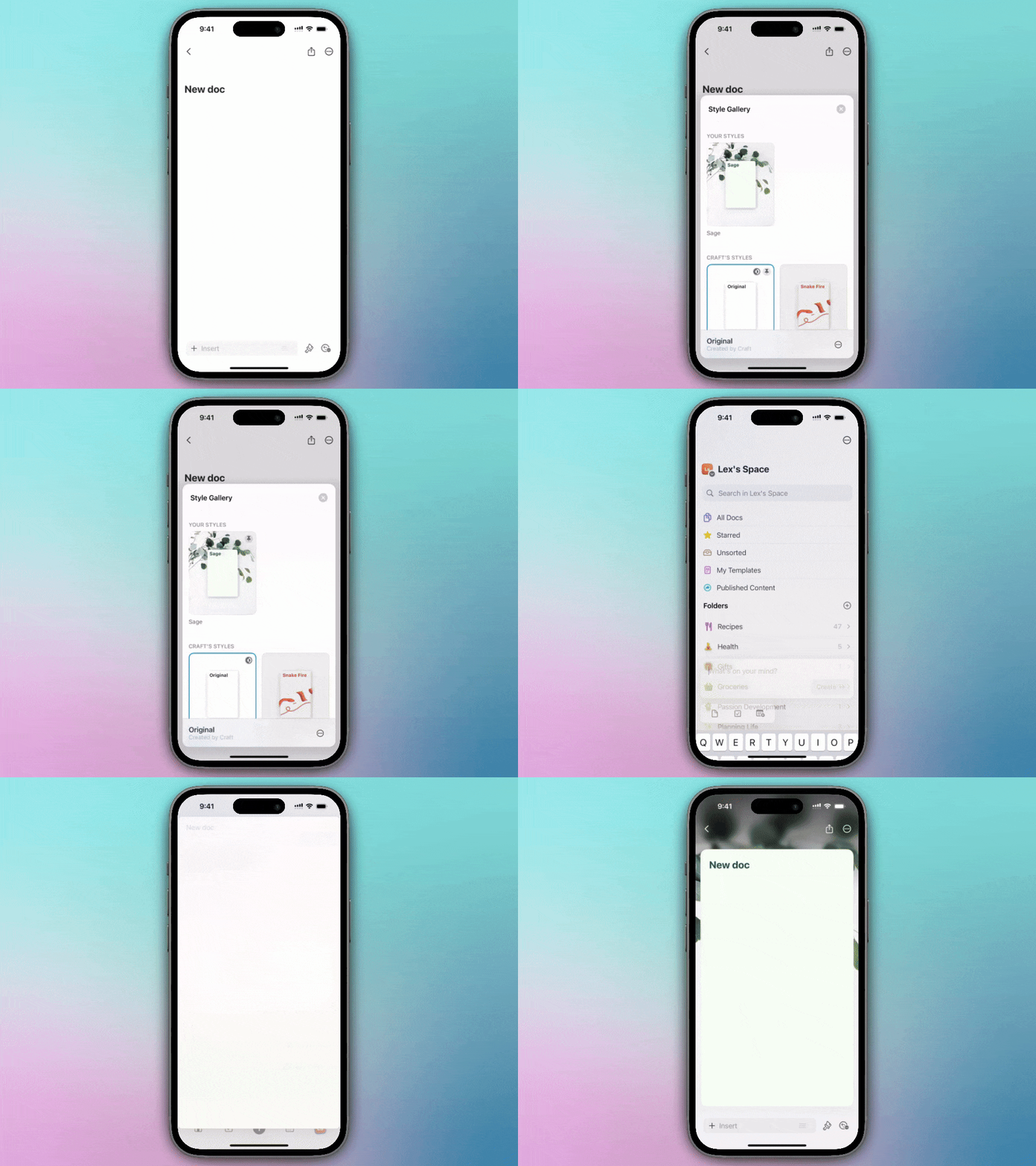
Erstelle ein neues Dokument oder öffne ein bestehendes
2
Tap das paintbrush icon unten rechts auf dem Bildschirm
3
Tap die Styles-Kachel
4
Long press auf einen Seitenstil, den du magst, oder erstelle deinen eigenen Stil
5
Wenn du einen eigenen Stil erstellst, Tap Save, bevor du ihn als Standard setzt
6
Long press erneut auf dem Stil und wähle Set as Default Style
Was als Standard gespeichert wird
Dein Standardseitenstil enthält:- Schriftart - System, Serif, Mono oder Rounded
- Textfarbe - Eigene Farben oder Systemschema
- Dokumentfarbe - Hintergrundfarbe
- Cover image - Falls du eines hinzugefügt hast
- Backdrop - Einfarbig, Verlauf oder Bild
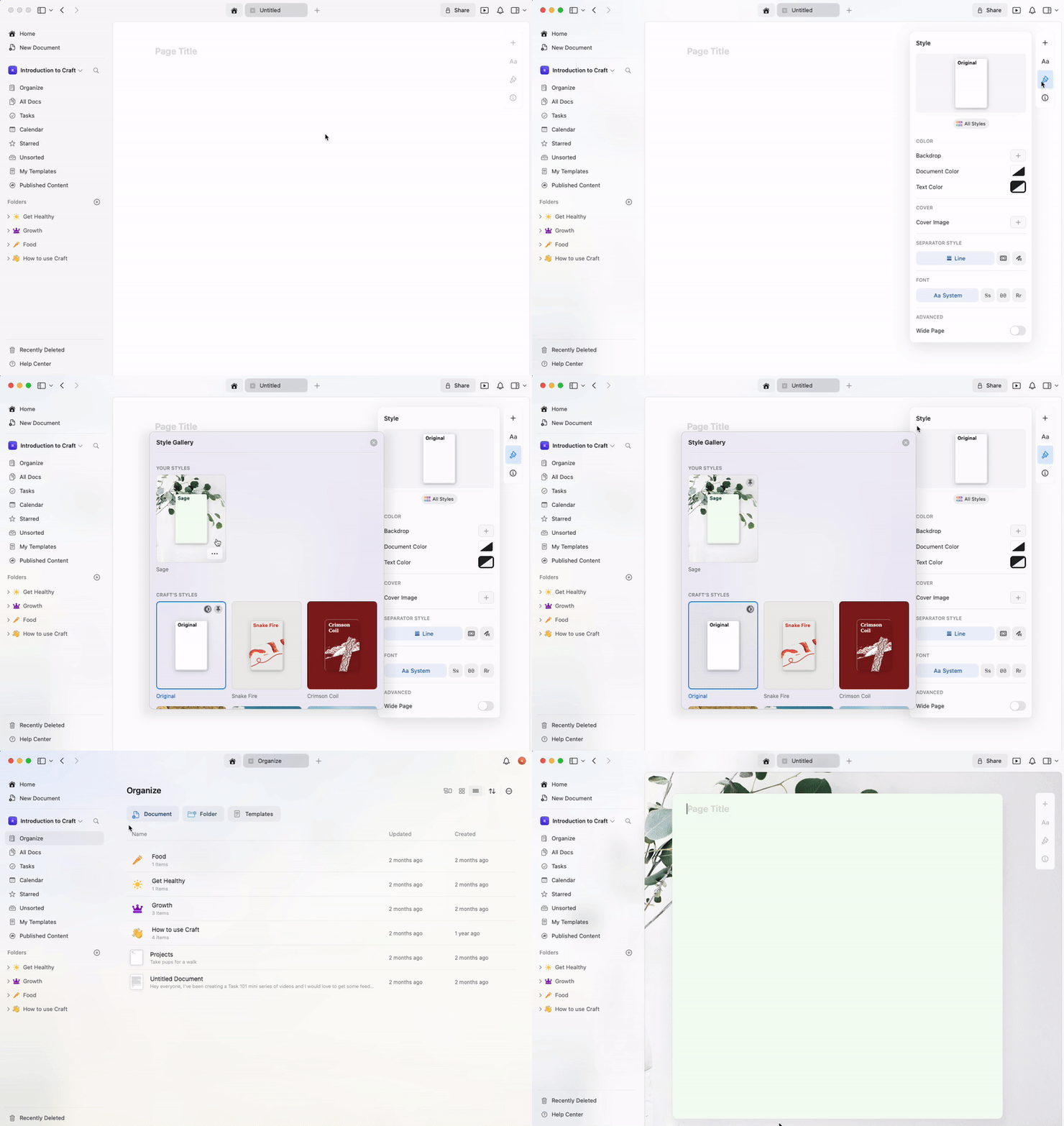
Du kannst deine bevorzugte Schriftart im Style-Tab der rechten Sidebar einstellen und sie dann als Standard speichern. Jedes neue Dokument verwendet automatisch deine gewählte Schriftart.
Eigene Stile erstellen
Bevor du einen Standard festlegst, kannst du einen komplett individuellen Stil erstellen:1
Öffne das Styles-Menü in der Sidebar
2
Passe Schriftart, Farben, Backdrop und Cover image an
3
Speichere deinen benutzerdefinierten Stil
4
Lege ihn als Standard fest
Standardstile verwalten
- Standard ändern - Folge denselben Schritten mit einem anderen Stil, um deinen aktuellen Standard zu ersetzen
- Auf System zurücksetzen - Wähle den System-Standardstil und setze ihn als Standard
- Pro-Dokument-Überschreibung - Du kannst jederzeit den Stil einzelner Dokumente ändern, ohne deinen Standard zu beeinflussen
Anwendungsfälle
Die Festlegung eines Standardstils ist besonders nützlich für:- Konsistente Markenführung - Halte alle deine Dokumente visuell aufeinander abgestimmt
- Persönliche Vorlieben - Verwende automatisch deine Lieblingsschrift und -farben
- Projektvorlagen - Erstelle unterschiedliche Standards für verschiedene Spaces
- Professionelles Erscheinungsbild - Sorge dafür, dass alle Dokumente einen gepflegten Look haben