

- Ordner sind der Ort, an dem Inhalte liegen.
- Tags sind die Art, wie du Dinge über Ordner hinweg findest und miteinander verknüpfst.
Erste Schritte
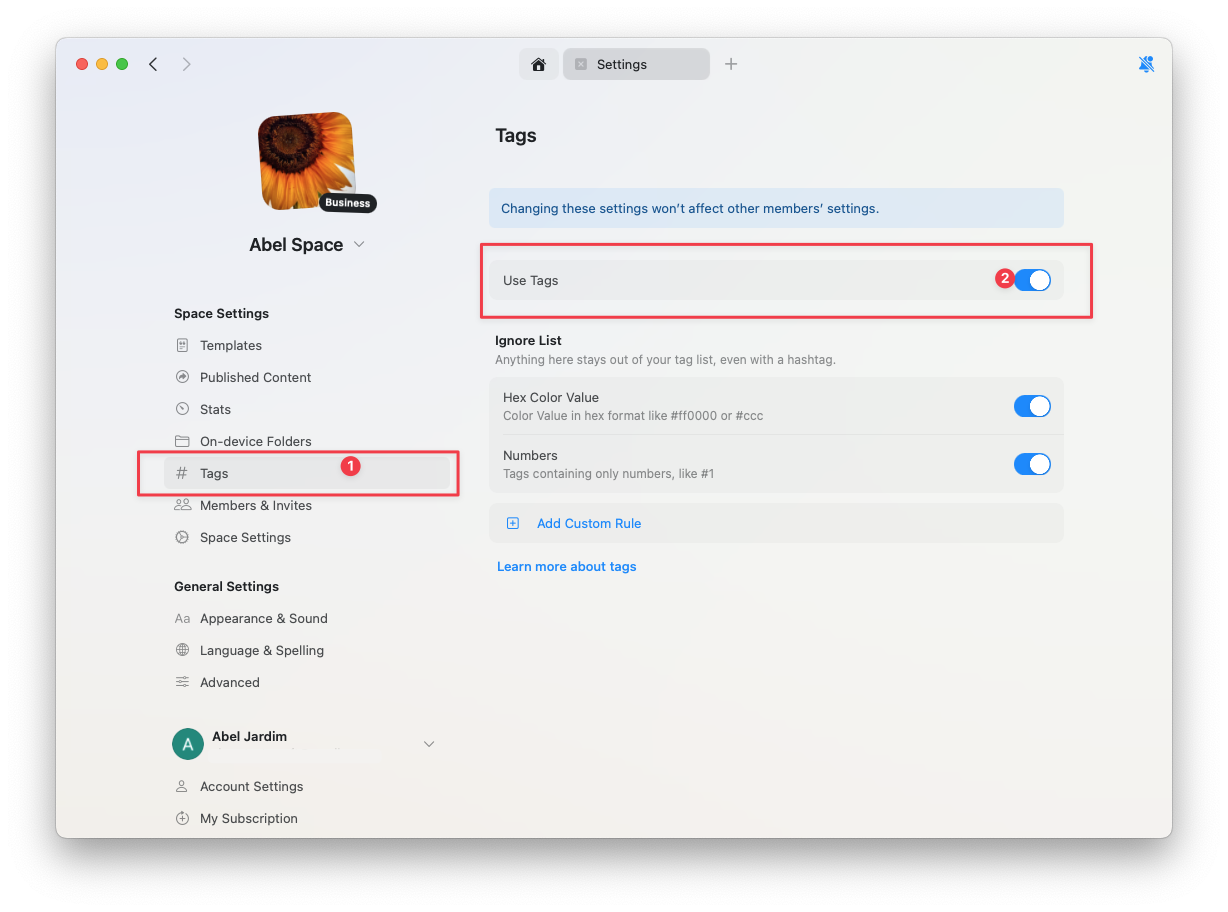
Aktiviere Tags in deinen Space-Einstellungen und beginne damit, sie direkt beim Schreiben inline zu erstellen.1
Gehe zu Space-Einstellungen und wähle Tags.
2
Aktiviere die Tags-Funktion für deinen Space.
Tags erstellen
Gib# gefolgt vom Namen deines Tags ein. Drücke die Eingabetaste, um ein neues Tag zu erstellen, oder wähle ein vorhandenes aus den Vorschlägen. Der Text wird inline zu einem kleinen Badge in deinem Text.

# schreibst, schlägt Craft vorhandene Tags vor. Wähle eines aus, um die Namenskonsistenz zu wahren. Wenn nichts passt, drücke die Eingabetaste, um ein neues Tag zu erstellen.
Tags bearbeiten
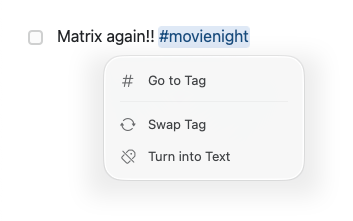
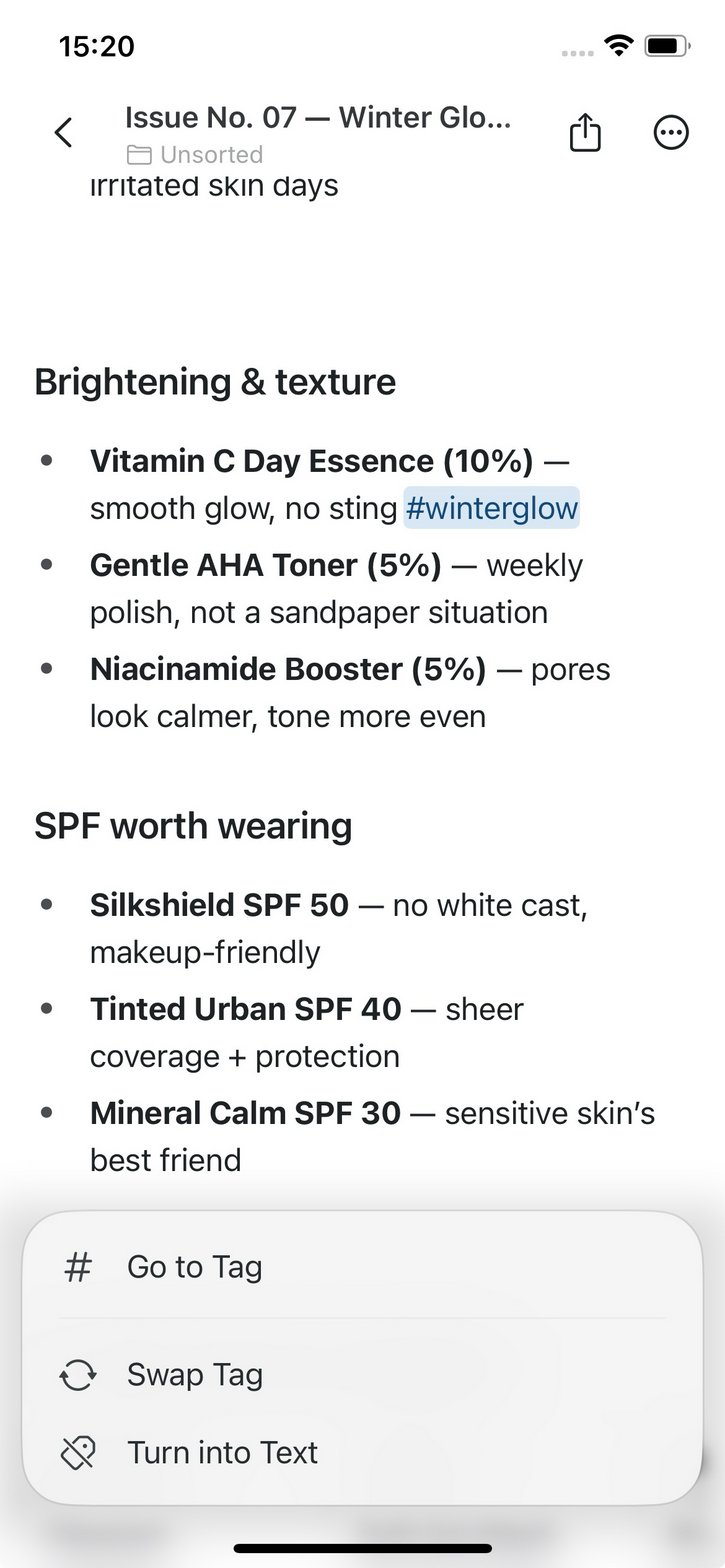
Tags sind Teil deines Textes, du kannst sie also wie jedes andere Wort bearbeiten. Setze den Cursor in ein Tag und tippe oder lösche Zeichen; das Badge wird beim Bearbeiten aktualisiert. Klicke auf dem Mac auf ein Tag oder tippe unter iOS darauf, um das Tag-Menü zu öffnen:- Go to Tag – öffnet das Tag in der Tags-Ansicht
- Swap Tag – ersetzt das Tag durch ein anderes
- Turn into Text – entfernt das Badge und behält die Wörter als normalen Text
- macOS
- iOS
Wo Tags funktionieren
Tags können in verschiedenen Kontexten in Craft hinzugefügt werden:- Dokumente & Blocks: Tags sind inline und können überall dort hinzugefügt werden, wo du schreibst – Absätze, Überschriften, Listenpunkte usw.
- Collections: In Collections erscheinen Tags in Textfeldern wie normaler Text (nicht als farbiges Badge), verhalten sich aber wie Tags beim Finden und Filtern. Wenn du stärkere visuelle Betonung oder strengere Optionen brauchst, erwäge Einzel- oder Mehrfachauswahl-Felder.
- Aufgaben & Kalender: Tags sehen auch hier wie normaler Text aus, funktionieren aber weiterhin im Hintergrund, wenn Aufgaben innerhalb von Dokumenten liegen.
Mit der Tags-Ansicht durchsuchen
Die Tags-Ansicht zeigt dir alle Vorkommen eines Tags in deinen Dokumenten.- Öffnen: Klicke auf ein Tag in deinem Text und wähle Go to Tag, oder klicke auf ein angepinntes Tag in der sidebar.
- Was du siehst: Eine Liste der Stellen, an denen dieses Tag auftaucht; beim Bewegen der Maus darüber wird die genaue Zeile im Kontext hervorgehoben.
- Mit Filtern verfeinern: Füge weitere Tags hinzu, um die Ergebnisse einzugrenzen und Verbindungen zwischen Themen zu entdecken.
- Angepinnte Tags: Pinne deine wichtigsten Tags an die sidebar für Zugriff mit einem Klick auf eine vorgefilterte Ansicht, zum Beispiel Tags wie „active project”, „ideas” oder „journal”.
- Umbenennen oder löschen: Klicke mit der rechten Maustaste auf ein Tag, um es umzubenennen oder zu löschen. Die Änderung gilt für jedes Vorkommen des Tags in all deinen Dokumenten.
Child Tags
Manchmal willst du ein bisschen Struktur, ohne Dutzende separater Tags zu erstellen. Füge einen Schrägstrich (/) innerhalb eines Tags hinzu, um eine leichte Hierarchie verwandter Tags unter einem gemeinsamen Thema zu erzeugen.
Wie es funktioniert
Erstelle Child Tags, indem du einen Schrägstrich zwischen Parent- und Child-Tag setzt:#project in der Tags-Ansicht klickst, siehst du alle Dokumente, die mit irgendeinem projektbezogenen Tag versehen sind. Klicke auf #project/design, um die Ergebnisse auf designbezogene Dokumente einzugrenzen.

Praktische Beispiele
- Projektmanagement
- Inhaltsorganisation
- Privatleben
- Lesen und Recherche
Organisiere Arbeit nach Projektphase oder Disziplin:
#clientA/research– Nutzerforschung und Discovery für Kunde A#clientA/design– Designarbeiten und Mockups#clientA/development– Implementierungsaufgaben#clientA/review– Feedback und Überarbeitungen
Vorteile von Child Tags
- Flexibilität – Füge neue Child Tags hinzu, ohne dein gesamtes Tagging-System umzustrukturieren
- Auffindbarkeit – Finde alle verwandten Inhalte, indem du das Parent klickst, oder verfeinere mit einem Child-Tag
- Einfachheit – Keine formellen Ordnerhierarchien oder komplexen Datenbankstrukturen nötig
- Persönlich – Jedes Teammitglied kann in geteilten Spaces seine eigene Tag-Hierarchie organisieren
Tipps für die Nutzung von Child Tags
Die Hierarchie ist eine Ebene tief (
parent/child). Nur der erste Schrägstrich teilt das Tag auf; in #project/design/ui ist das Child-Tag ein einzelnes Tag namens design/ui. Lange Child-Namen sind schwer zu merken, halte sie also kurz. Wenn du mehr Struktur brauchst, erwäge stattdessen Ordner.#project/design (mit Hierarchie) als auch #urgent (einzeln) im selben Space zu haben.
Pinne Parents an die sidebar: Pinne das Parent-Tag (#project) an deine sidebar für schnellen Zugriff. Child-Tags erscheinen, wenn du in die Tags-Ansicht klickst.
Einstellungen & Kontrolle
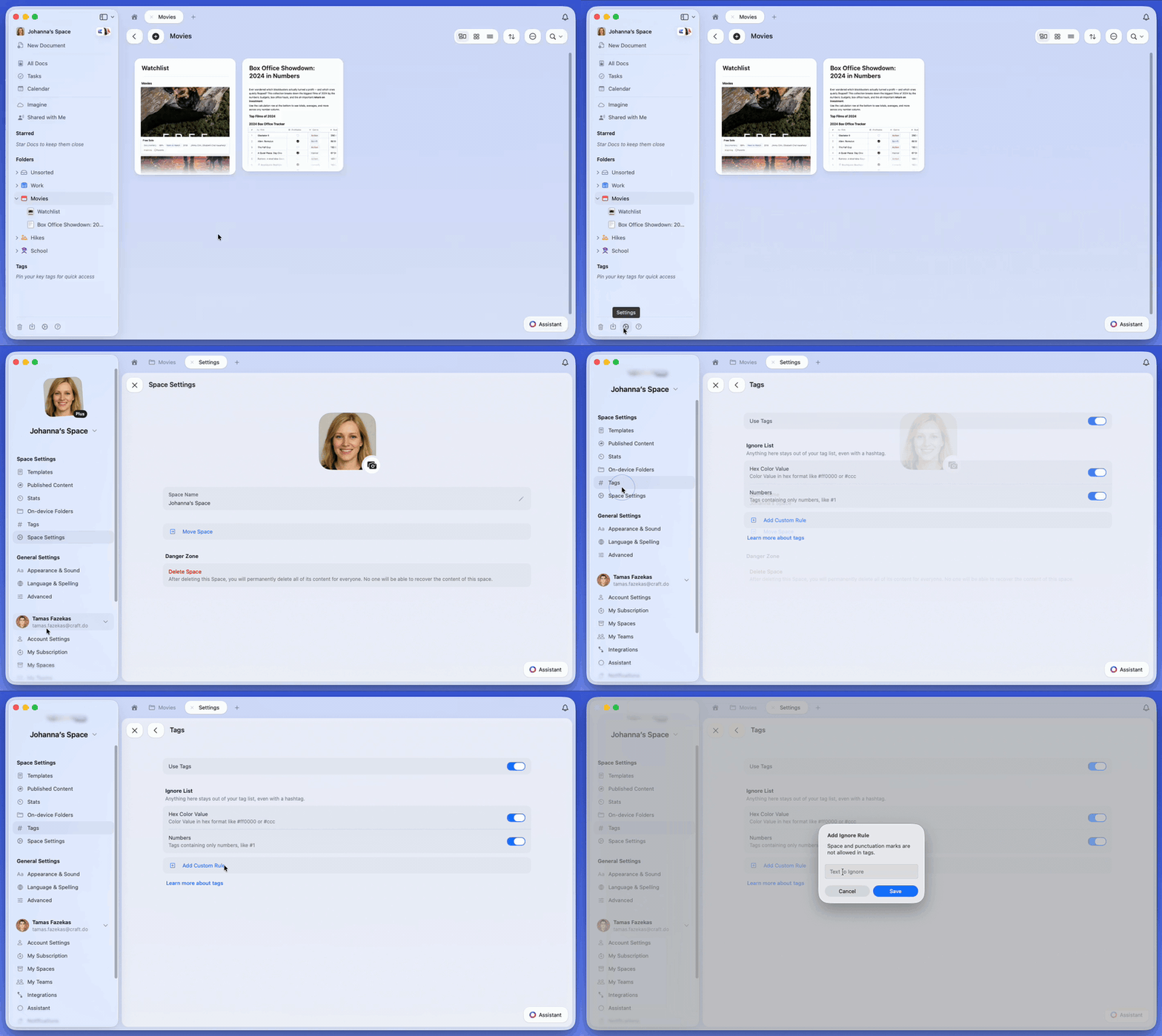
Passe an, wie Tags in deinem Space funktionieren:- Aktivieren/Deaktivieren pro Space: In Space-Einstellungen → Tags kannst du Tags für dich in diesem Space ein- oder ausschalten. In geteilten Spaces sind Tags standardmäßig für Mitglieder ausgeschaltet; jede Person kann sie individuell aktivieren.
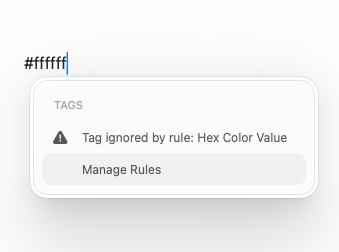
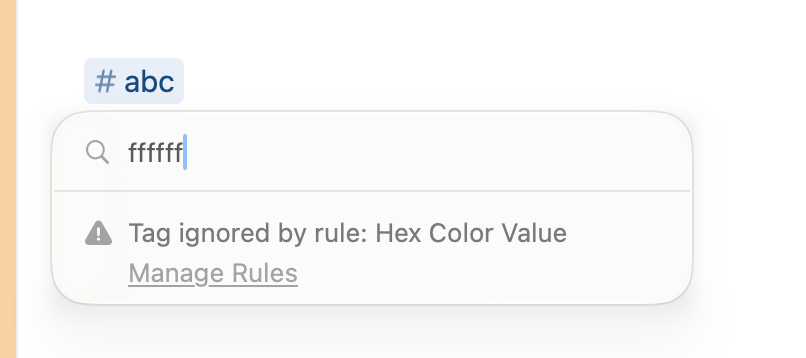
- Ignore-Liste: Verhindere, dass unerwünschte Muster zu Tags werden (z. B. Zahlen, Hex-Codes oder bestimmte Wörter). Nutze die vordefinierten Regeln oder füge eigene hinzu. Die Regel für Hex-Codes greift bei 6- und 8-stelligen Codes wie
#ffffff; reine Zahlenmuster wie#2026fallen unter die Regel Numbers. - Visuelle Hinweise: In Dokumenten erscheinen Tags als inline Badges; in Collections, Aufgaben und Kalender sehen sie wie normaler Text aus, funktionieren aber weiterhin als Tags.
- Beim Tippen
- Menü Swap Tag
Hinweise & Einschränkungen
- Geteilte Spaces: Andere Mitglieder können die in einem Space verwendeten Tags sehen. Angepinnte Tags sind persönlich; passe deine sidebar nach Belieben an.
- Sidebar-Organisation: Du kannst Tags oder Ordner ein-/ausblenden, ihre Reihenfolge ändern und den Bereich Favoriten (erweiterbar, mit schnellem ”+”) für deine Favoriten nutzen. Alle Schritte findest du unter Die Sidebar anpassen.