

Zwischen Spaces wechseln
Jeder Space enthält seine eigenen Dokumente, Ordner und Tags. Inhalte aus einem Space erscheinen nie in einem anderen. Wenn Dokumente fehlen, die du erwartest, prüfe zuerst, in welchem Space du dich befindest, bevor du woanders suchst. Wähle den Space-Namen in der oberen linken Ecke aus, um die Space-Auswahl zu öffnen, und wähle dann einen anderen Space.Arbeiten mit Spaces
Dokumente zoomen
Passe die Textgröße in deinen Dokumenten mit der Zoom-Funktion an, um die Lesbarkeit zu verbessern (macOS). Zoom In:Cmd +
Zoom Out: Cmd -
Reset Zoom: Cmd 0
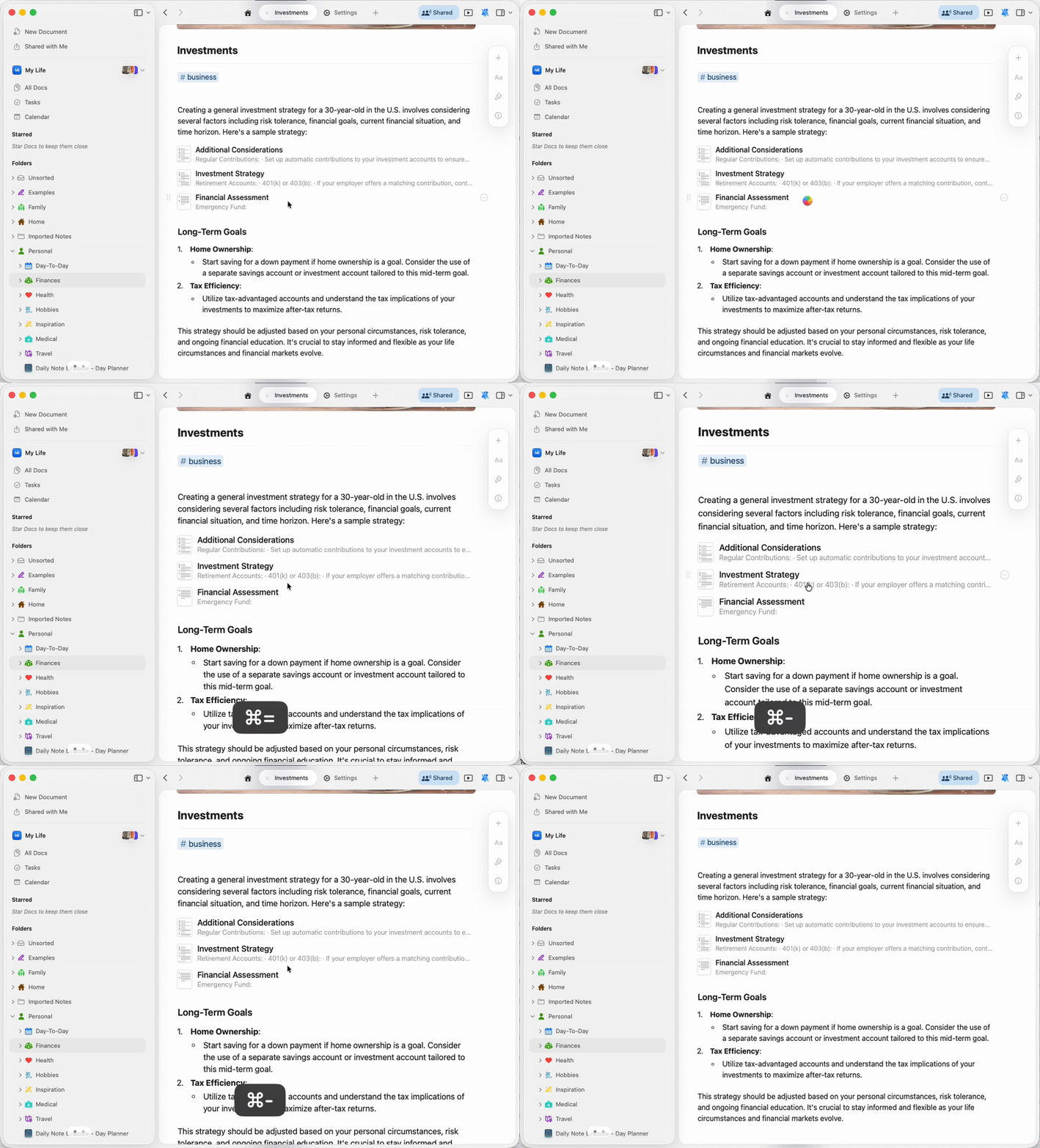
- Zoom betrifft nur den Inhalt des Dokuments, nicht die App-Oberfläche
- Der Zoom-Level gilt für alle offenen Craft-Fenster
- Das ist getrennt von den Schriftgrößeneinstellungen im Dokumentenstil
Tabs verwalten
Craft unterstützt mehrere Tabs, damit du mit mehreren Dokumenten gleichzeitig arbeiten kannst. Erfahre mehr darüber, wie du Tabs öffnest, organisierst und zwischen ihnen navigierst.Tabs verwalten
Kommentare und Benachrichtigungen
Bleib mit deinen Mitarbeitenden über Kommentare und Echtzeit-Benachrichtigungen in geteilten Dokumenten verbunden.Kommentare und Benachrichtigungen
Inhaltsverzeichnis
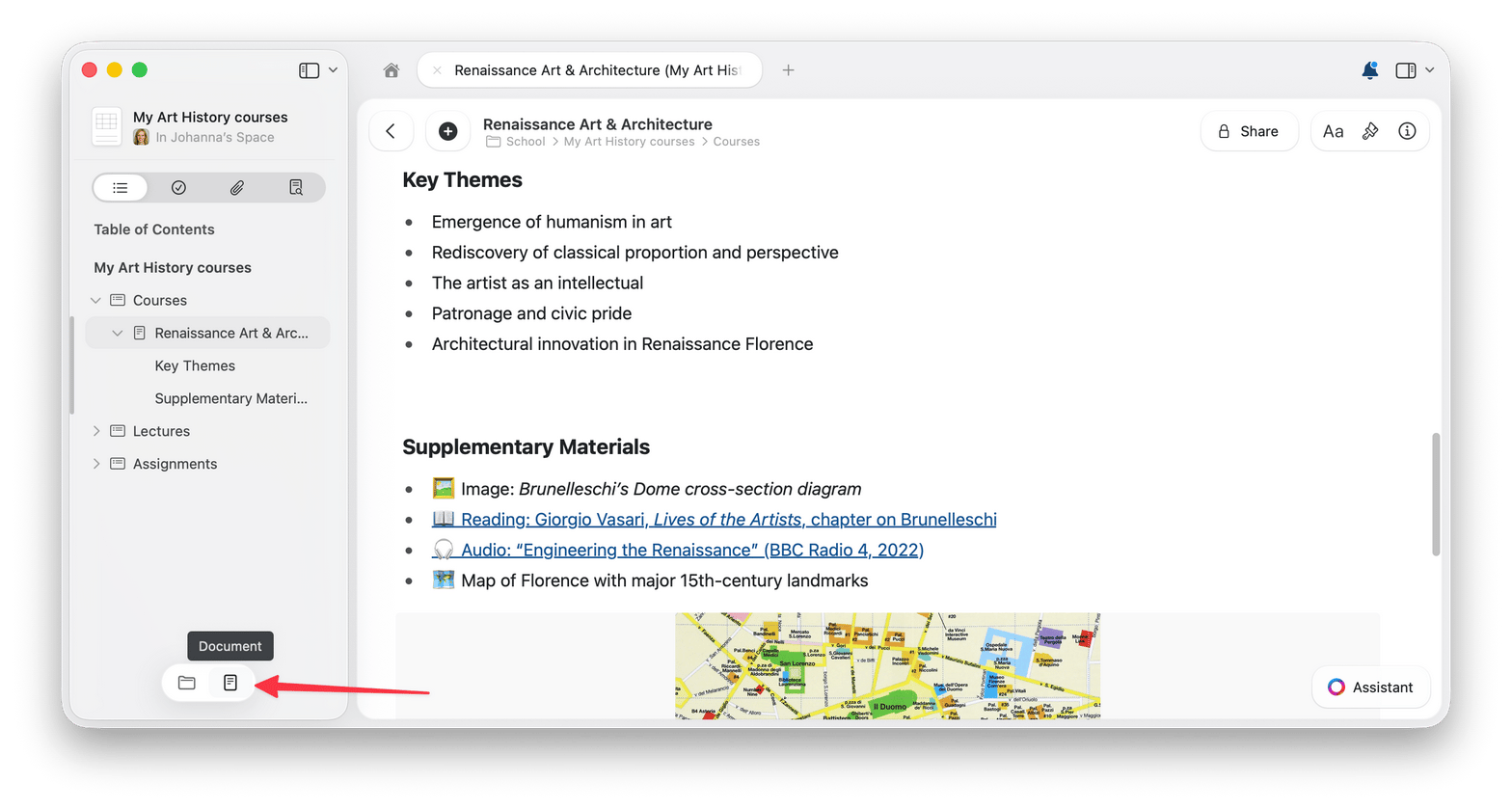
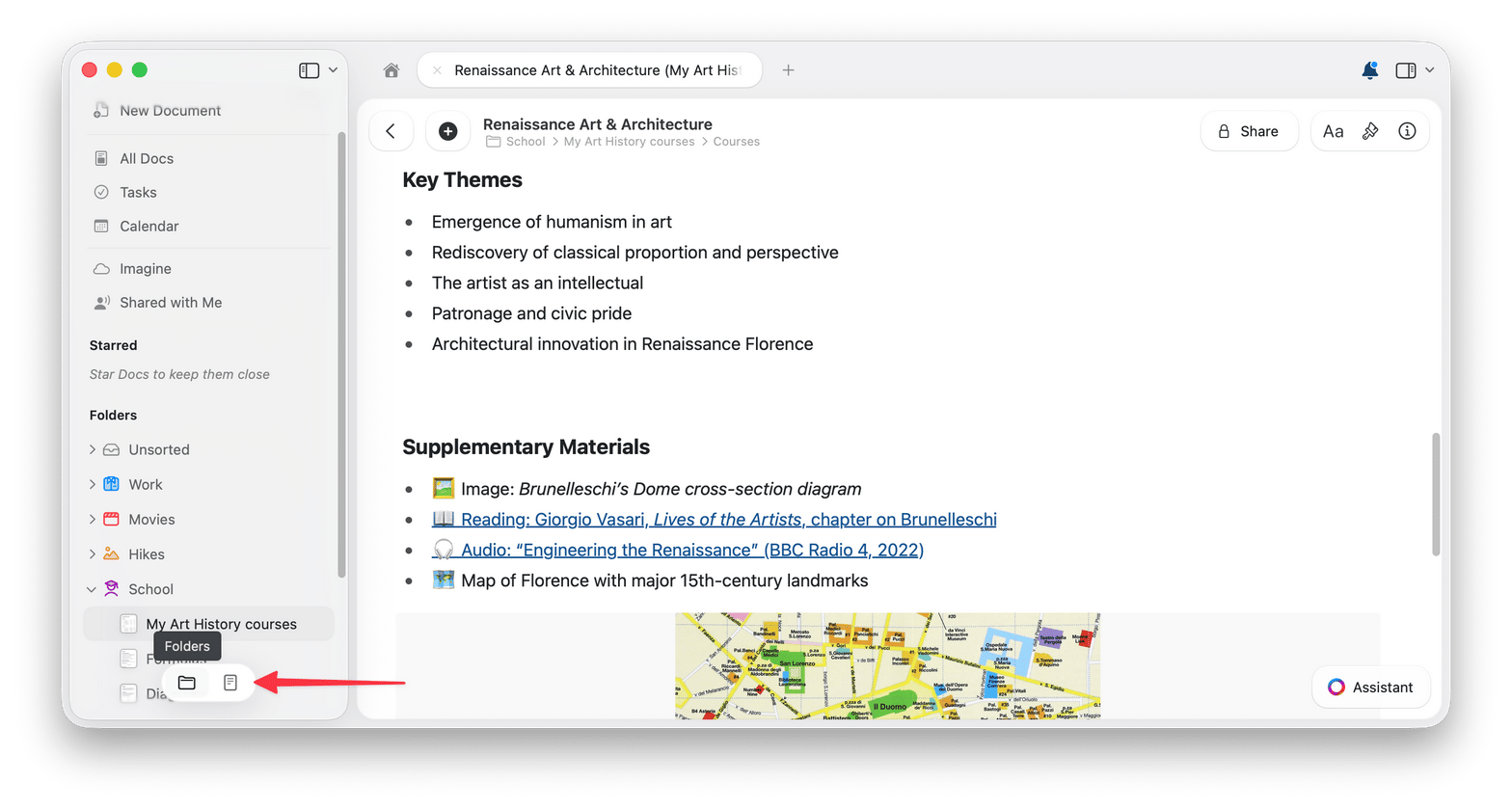
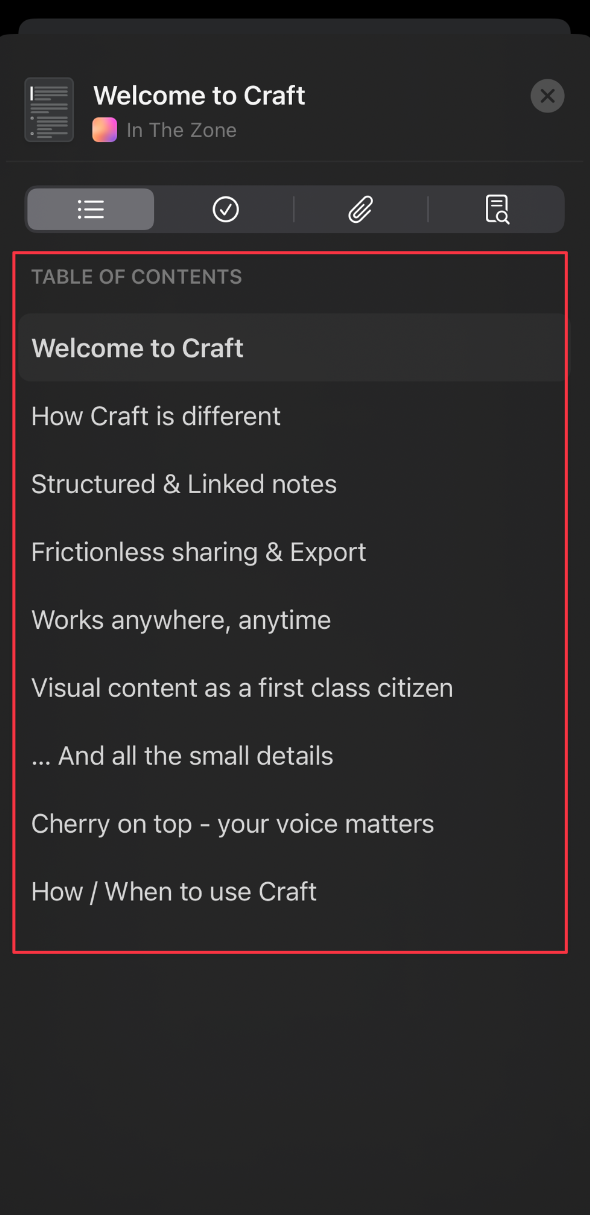
Wenn ein Dokument mehrere Überschriften und Abschnitte enthält, erstellt Craft dafür ein Inhaltsverzeichnis in der linken Sidebar. Titel, Untertitel, Überschriften und Unterseiten ergeben jeweils einen Eintrag. Andere Textstile, darunter Fließtext und Listen, erscheinen nicht im Inhaltsverzeichnis. Das Inhaltsverzeichnis ist eine Navigationsansicht, kein Block. Du kannst es nicht in ein Dokument einfügen, und es ist in Exporten nicht enthalten. Jedes Inhaltsverzeichnis ist dokumentenspezifisch. So wechselst du zwischen der Ordner‑Ansicht und der Inhaltsverzeichnis‑Ansicht:- macOS
- iOS
1
Bewege den Cursor zum unteren Rand der linken Sidebar, um den Ansichtsumschalter einzublenden.
2
Wähle das Dokumenten-Symbol, um die Inhaltsverzeichnis-Ansicht zu öffnen, oder das Ordner-Symbol, um zur Ordnerliste zurückzukehren.
Dokumente mit Stern markieren
Markiere ein Dokument mit einem Stern, um es über den Bereich Markiert in deiner Sidebar zu erreichen.- macOS
- iOS
Methode 1: Rechtsklick-MenüKlicke mit der rechten Maustaste auf ein beliebiges Dokument und wähle Star.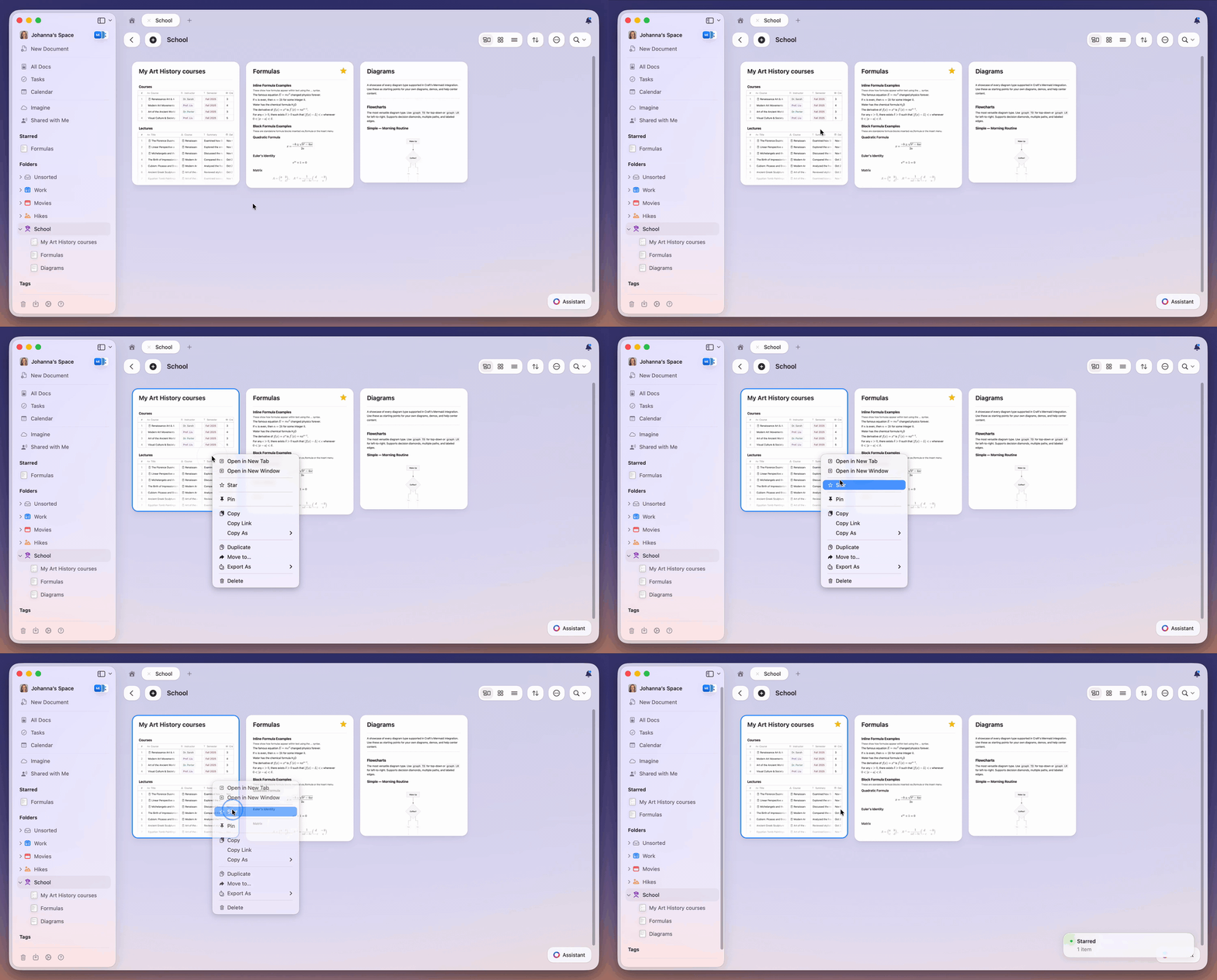
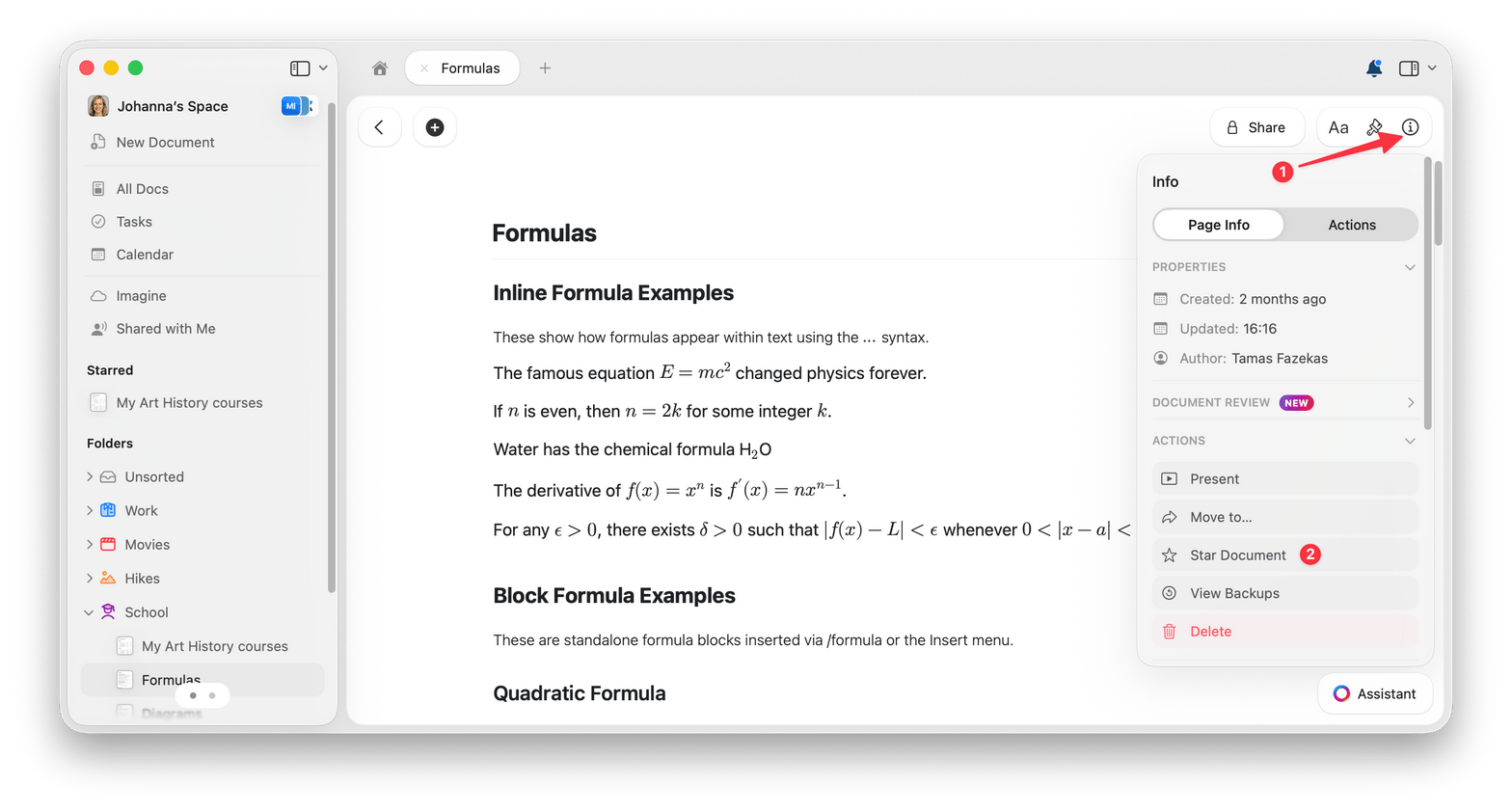
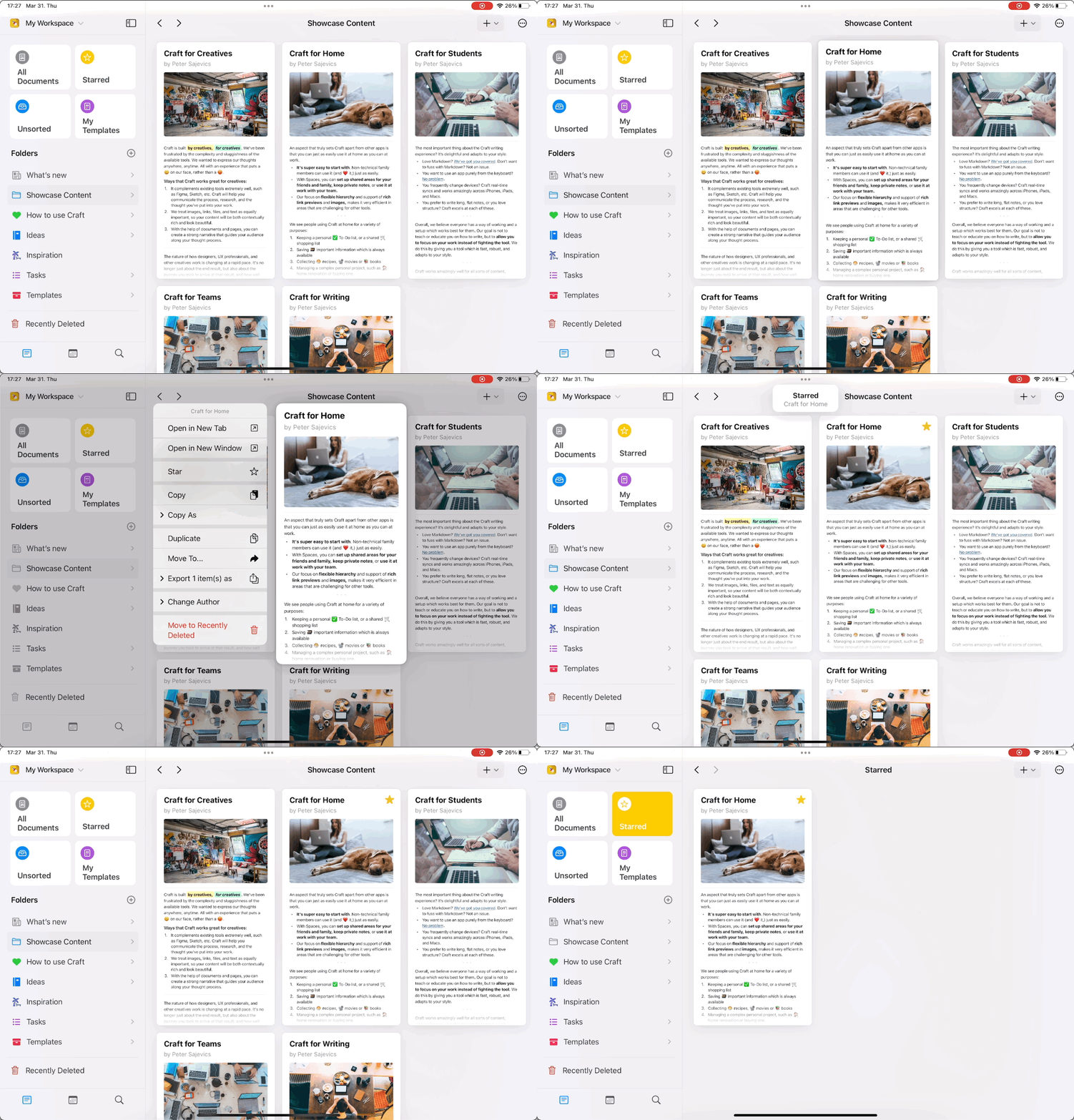
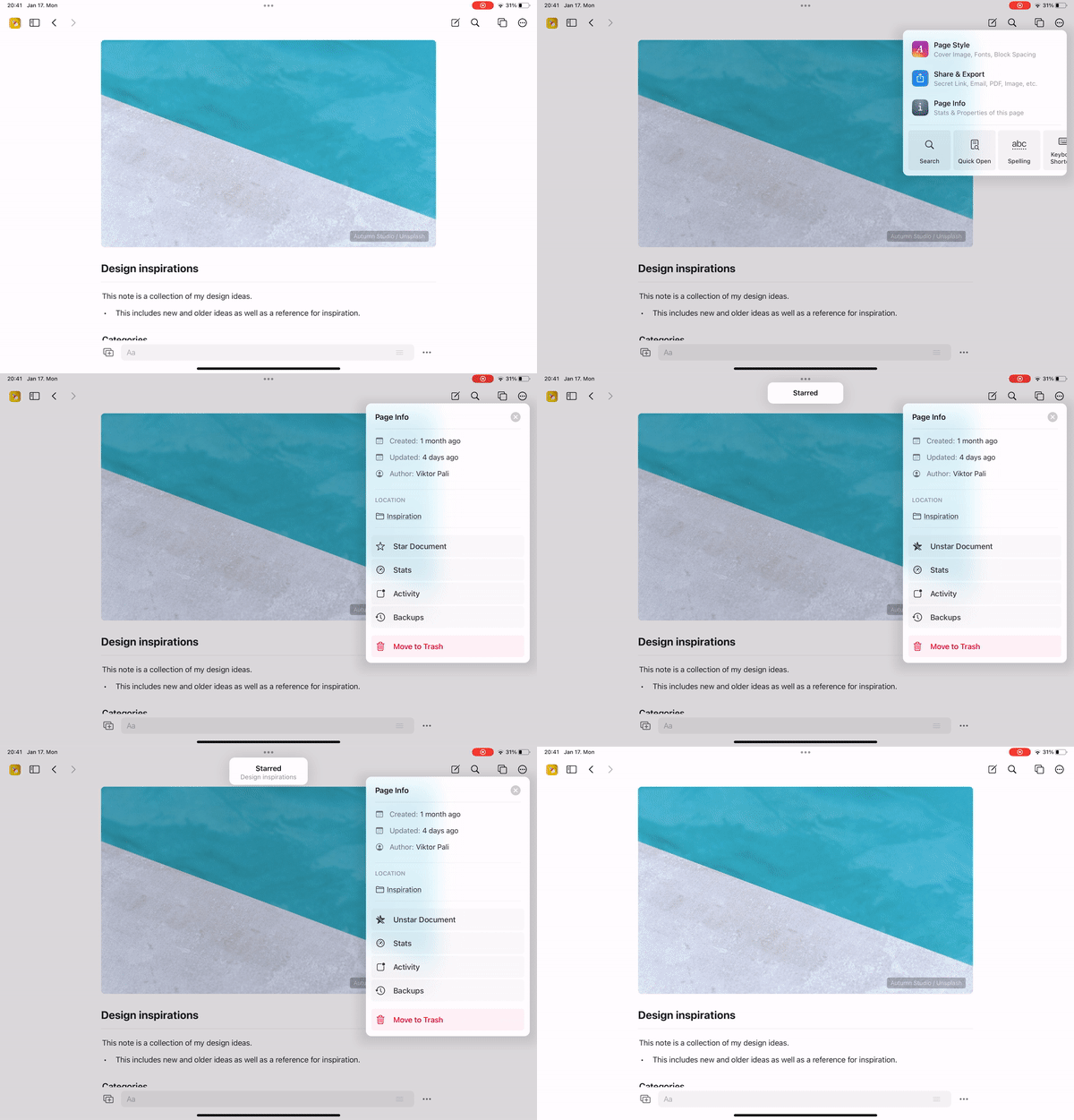
Nur Dokumente lassen sich mit einem Stern markieren. Ordner haben keine Star-Option, daher enthält der Bereich Markiert nie Ordner.
Die Sidebar anpassen
Du kannst Sidebar-Bereiche, die du nicht benötigst, ausblenden und ihre Reihenfolge nach deinen Bedürfnissen anpassen. Das gilt für Bereiche wie Verbindungen, Geteilt mit mir, Tags, Markiert und Ordner.- macOS
- iOS
1
Klicke mit der rechten Maustaste auf einen der anpassbaren Sidebar-Bereiche (Verbindungen, Geteilt mit mir, Tags, Markiert oder Ordner).
2
Wähle Sidebar anpassen, um das Anpassungs-Popup zu öffnen.
3
Schalte einen Bereich aus, um ihn auszublenden, und verwende die Zieh-Anfasser, um die Reihenfolge der Bereiche Markiert, Ordner und Tags anzupassen.
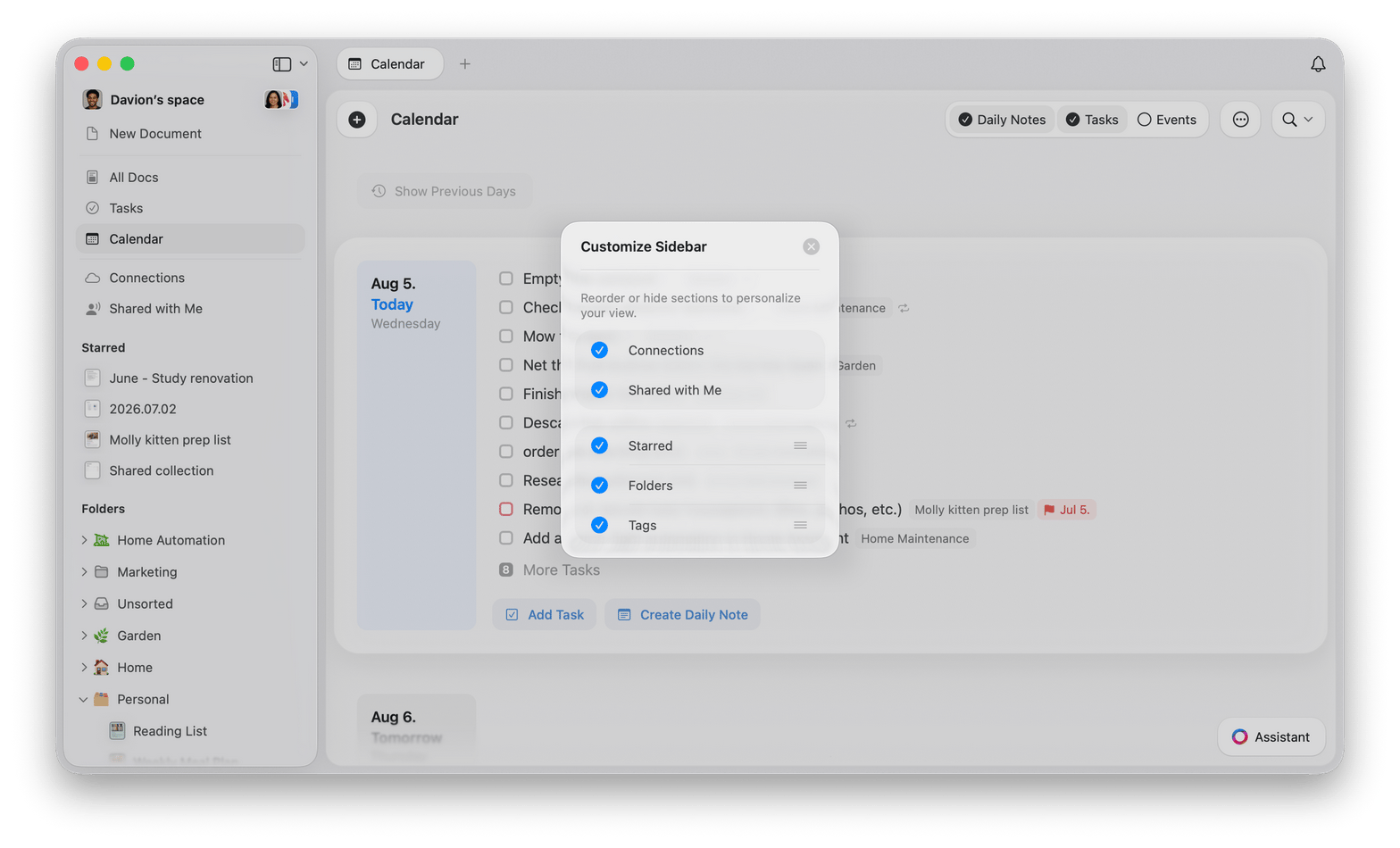
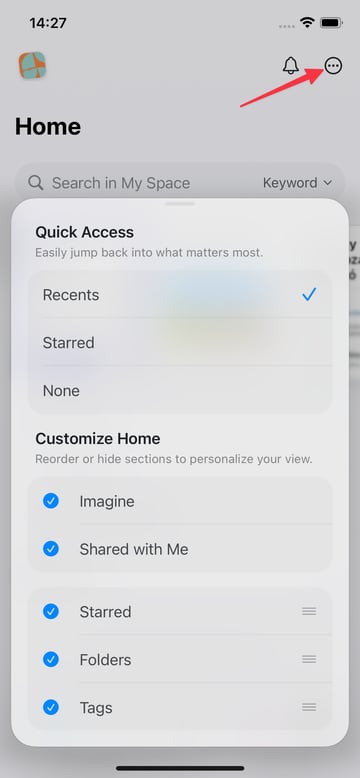
Die Sidebar-Anpassung wird lokal gespeichert und gilt nur auf dem Gerät, auf dem du sie vorgenommen hast. Sie wird nicht geräteübergreifend synchronisiert.
Dokumente duplizieren und verschieben
Manchmal landest du beim Navigieren in einem Dokument, für das du eine Aktion ausführen willst, die innerhalb des Dokuments nicht verfügbar ist. Dazu gehören das Duplizieren des Dokuments oder das Verschieben in einen neuen Ordner. Alle diese Aktionen sind in der Ordneransicht verfügbar (z. B. durch gedrückt halten auf das Dokument im Ordner auf iOS oder Rechtsklick auf macOS). Wenn du nicht weißt, in welchem Ordner sich das Dokument befindet, hier eine schnelle Lösung:1
Bearbeite das Dokument kurz (du kannst z. B. eine leere Zeile hinzufügen und wieder entfernen, falls du die Datei nicht wirklich ändern möchtest).
2
In der Ordnerliste links (oder auf dem iPhone halte die <-Taste oben links gedrückt und wische von links nach rechts), wähle Alle Dokumente.
3
Wenn das Dokument nicht ganz oben auf der Seite steht, sortiere den Ordner nach Änderungsdatum, sodass die zuletzt geänderten Dokumente zuerst erscheinen. Ordnerinhalte sortieren beschreibt, wo die Sortierfunktion auf welcher Plattform liegt.
Ordnerinhalte sortieren
Jeder Ordner hat seine eigene Sortiereinstellung, auch Alle Dokumente.- macOS
- iOS
Öffne den Ordner und wähle dann die Sortier-Schaltfläche in der Symbolleiste. Sie liegt zwischen den Schaltflächen für den Ansichtsstil und dem Drei-Punkte-Menü (⋯) und trägt ein Symbol mit einem Pfeil nach oben und einem nach unten. Auf macOS liegt die Sortierung nicht im Drei-Punkte-Menü.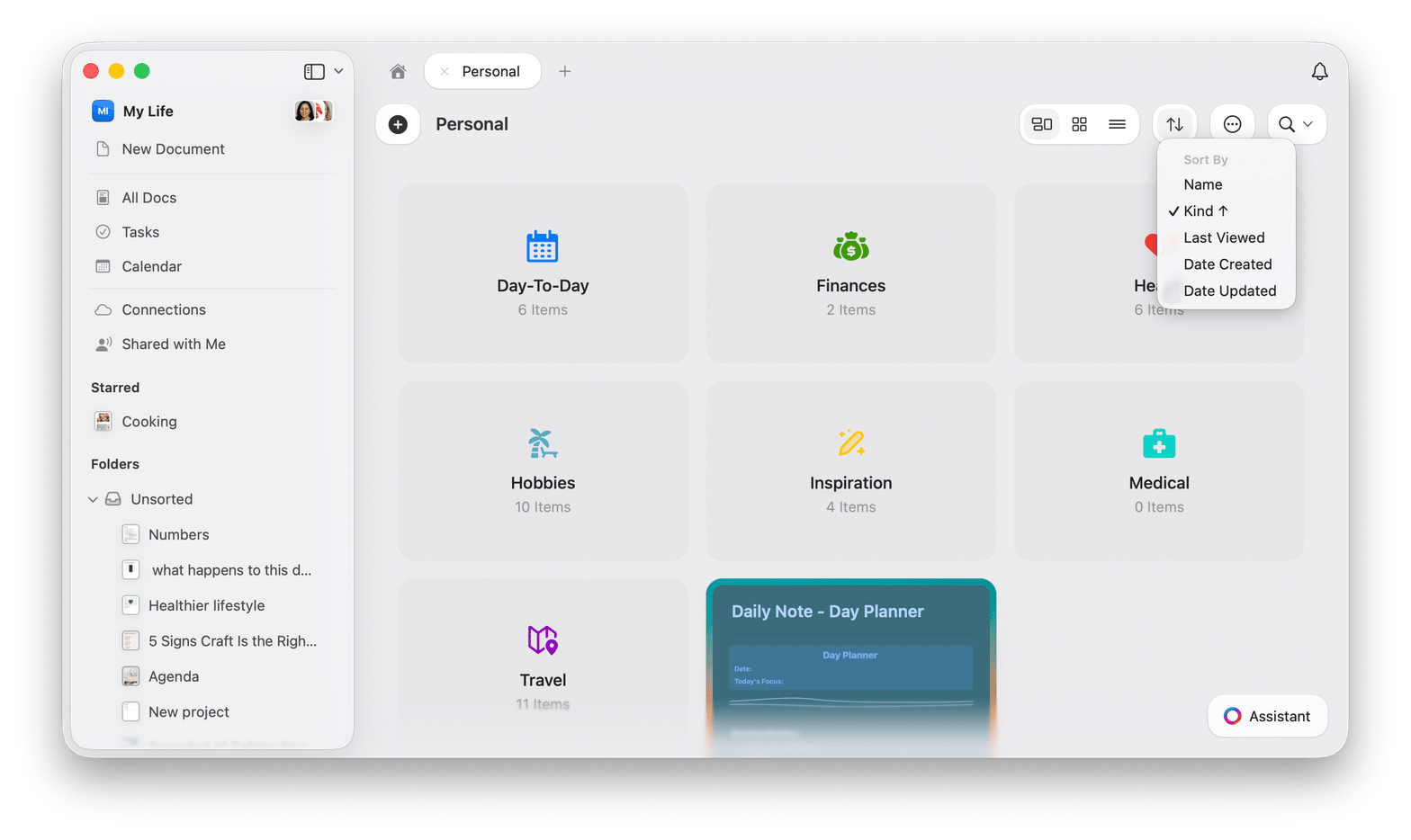
- Name sortiert alphabetisch nach Titel
- Typ trennt Ordner von Dokumenten, hält beide Gruppen zusammen und sortiert innerhalb jeder Gruppe nach Namen
- Zuletzt angesehen sortiert danach, wann du das Dokument zuletzt geöffnet hast
- Erstellungsdatum sortiert danach, wann das Dokument erstellt wurde
- Änderungsdatum sortiert nach dem Zeitpunkt der letzten Bearbeitung
Typ wird in Ordnern angeboten, die sowohl Ordner als auch Dokumente enthalten können. Ansichten, die nur Dokumente auflisten, etwa Alle Dokumente und Markiert, zeigen sie nicht an.
Schnelle Navigationstipps
Dokumentensuche
DrückeCmd + O (macOS) oder tippe auf das Suchsymbol, um schnell ein Dokument per Namen zu öffnen.
Block-Navigation
VerwendeCmd + F, um innerhalb eines Dokuments zu suchen und zu einer bestimmten Stelle zu springen.
Sidebar umschalten
DrückeCmd + \, um die Sidebar ein- oder auszublenden und so ablenkungsfrei zu schreiben.