

Ctrl + Space in einem beliebigen App-Fenster, um etwas zu notieren und an Craft zu senden, ohne das Fenster zu wechseln. Craft muss laufen, kann dabei aber im Hintergrund bleiben.
Quick Entry öffnet sich nicht über einer App im Vollbildmodus. Verlasse den Vollbildmodus, um etwas zu erfassen, oder nutze das Fenster von Craft selbst.
Was du erfassen kannst
Die Symbolreihe am unteren Rand des Panels wechselt zwischen vier Modi:
Das Dropdown oben im Panel ändert dieses Ziel: einen Ordner, ein Dokument oder ein Datum. Daily Notes sind nicht auf heute beschränkt, du kannst einen Gedanken also an die Note von morgen senden oder ihn auf gestern zurückdatieren. Gibt es für diesen Tag noch keine Note, legt Craft eine an.
Wenn du mehr als einen Space oder Account hast, wählst du über das Profilsymbol in der Ecke aus, wo die Erfassung ankommt.
Aufgaben
Im Modus Neue Aufgabe kommen im Panel die Schaltflächen Planen und Frist dazu, sodass eine Aufgabe bereits vollständig terminiert ankommt, statt zum späteren Sortieren in der Inbox zu landen. Erinnerungen findest du im Menü Bearbeiten, solange das Panel geöffnet ist.Markdown
Tippe Markdown und es kommt als echte Blöcke an. Überschriften, Listen, To-dos, Zitate und Codeblöcke werden alle umgewandelt. Jede Zeile wird zu einem eigenen Block, ein spontaner Brain Dump kommt also als einzelne Absätze an und nicht als ein einziger durchgehender Block. Im Modus Neues Dokument wird eine einzelne Zeile zum Dokumenttitel.Tastenkürzel ändern
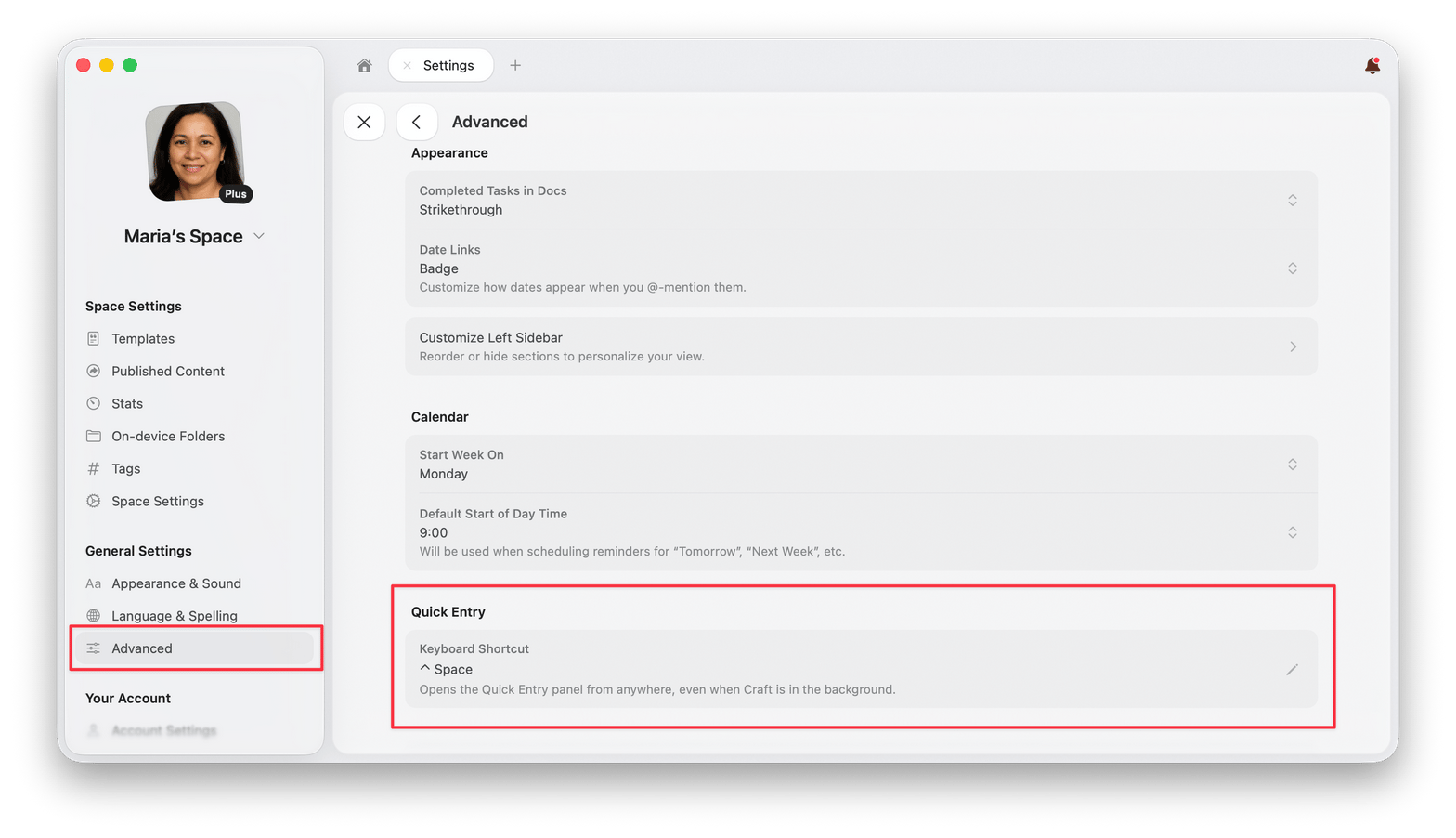
Ctrl + Space ist die Standardeinstellung. Für eine andere Kombination öffnest du Einstellungen → Erweitert und nimmst unter Quick Entry eine neue Kombination auf.
Tastenkürzel
Verwandte Artikel
Tägliche Notizen
Plane deinen Tag mit datumsbasierten Notizen
Aufgaben erstellen
Wege, Aufgaben zu erstellen und zu organisieren
Tastenkürzel
Kürzel zum Navigieren und Bearbeiten in Craft
Markdown-Shortcuts
Inhalte mit Markdown-Syntax formatieren