

Warum zu Craft wechseln?
Hier sind einige der beliebtesten Vorteile:- Aufgeräumte, ablenkungsfreie Oberfläche - Entwickelt, damit du dich konzentrieren, klar denken und schön gestaltete Inhalte erstellen kannst
- Offline-Zugriff auf allen Plattformen - Arbeite ohne Internet auf macOS, iOS, iPadOS, Windows, im Web und auf Android mit automatischer Synchronisierung
- Schöne, strukturierte Dokumente - Erstelle visuell ansprechende Seiten mit flexiblen Layouts, gestalteten Karten und intuitiver Verschachtelung
- Schnell und reaktionsschnell - Leichtgewichtig und für Leistung auf allen Plattformen optimiert
- Organisiere so, wie du willst - Nutze Ordner, verschachtelte Seiten, Backlinks und Sammlungen, um Inhalte nach deinem Wunsch zu verwalten
- Nahtloses Teilen und Zusammenarbeiten - Zusammenarbeit in Echtzeit mit leistungsstarken Veröffentlichungsoptionen
Wo du den Import findest
Öffne Craft und klicke unten in der linken Seitenleiste auf das Import-Symbol. Du findest es auch über das Drei-Punkte-Menü (⋯) oben rechts in der Ansicht Alle Dokumente, Organisieren oder Unsortiert.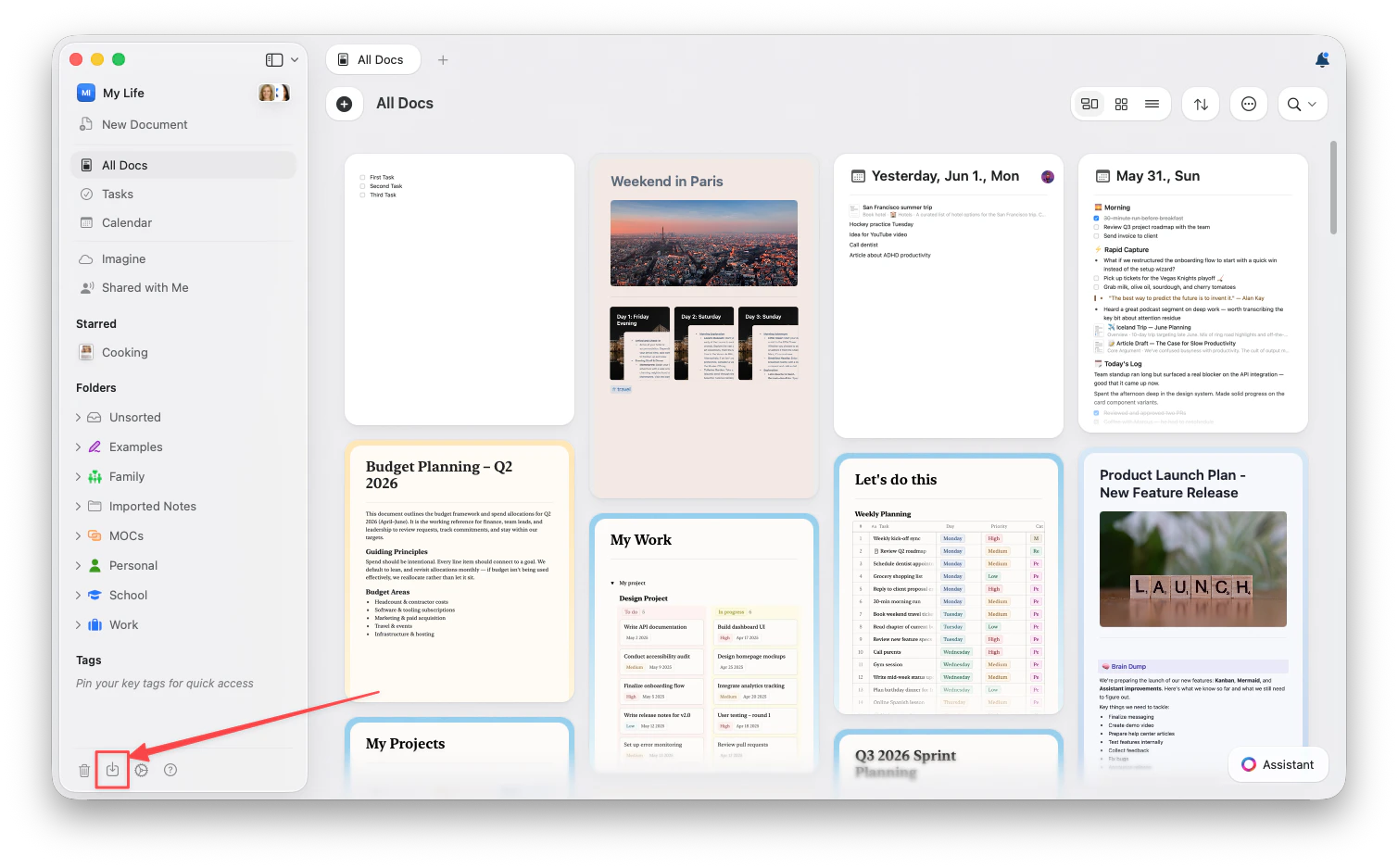
Im Web und unter Windows ist der TextBundle-Import nicht verfügbar.
Wähle deine App
Jede App hat ihren eigenen Importablauf. Wähle deine App für Schritt-für-Schritt-Anleitungen:Notion
Evernote
Google Docs
Obsidian
Apple Notes
Bear
OneNote
Roam Research
Anytype
Markdown & TextBundle
Was wird importiert?
Je nach Quell-App und Format können Importvorgänge Folgendes enthalten:- Textinhalte mit Formatierungen (fett, kursiv, Links)
- Bilder und Anhänge
- Dokumentenstruktur (Überschriften, Listen, Verschachtelung)
- Tabellen und strukturierte Daten
- Verknüpfungen zwischen Dokumenten, sofern unterstützt
- Tags und Metadaten, sofern unterstützt
Nach dem Import
Sobald deine Inhalte in Craft sind:- Prüfen und organisieren – Kontrolliere, ob alles korrekt importiert wurde
- Links aktualisieren – Interne Links sollten funktionieren, prüfe aber externe Verweise
- Craft-Stile anwenden – Nutze Dokumentstile, Karten und Seitenstile, um deine Inhalte aufzuwerten
- Ordner und Spaces einrichten – Organisiere Inhalte mit der Ordnerstruktur von Craft