

Widgets sind auf iOS, iPadOS und macOS verfügbar. Welche Funktionen du nutzen kannst, hängt von deiner Systemversion ab:
- Widgets auf dem Home-Bildschirm, dem Desktop und in der Mitteilungszentrale: ab iOS/iPadOS 15 und macOS 12 Monterey
- Interaktive und konfigurierbare Widgets (Aufgaben im Widget abhaken, Quick Entry, Widget-Parameter): ab iOS/iPadOS 17 und macOS 14 Sonoma
- Sperrbildschirm-Widgets: ab iOS/iPadOS 17 (der Mac unterstützt keine Sperrbildschirm-Widgets)
- Steuerelemente im Kontrollzentrum: ab iOS/iPadOS 18 und macOS 26 Tahoe
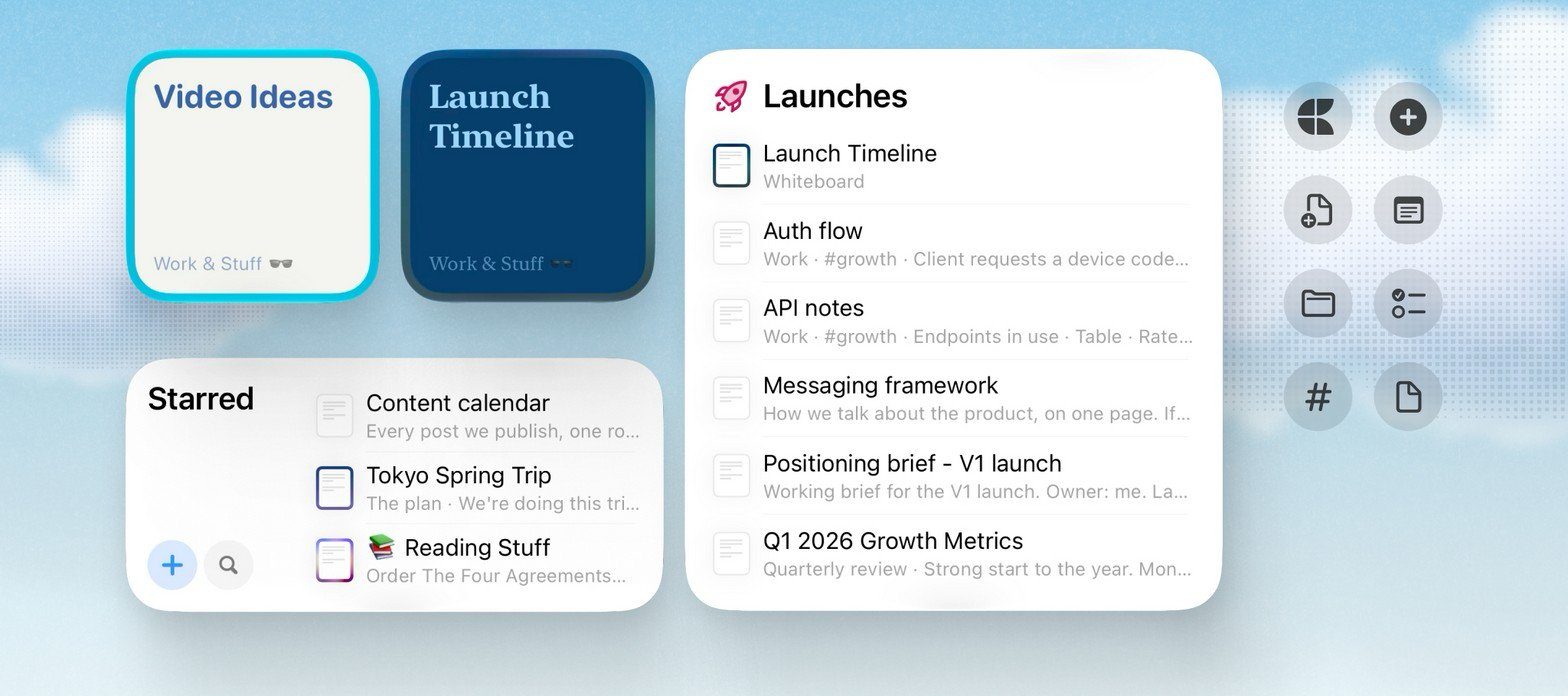
Verfügbare Widgets
Craft bietet derzeit diese Widget-Typen an:Die Widgets Dokument und Tägliche Notiz ersetzen das frühere Widget Schnellöffnen. Der Name Schnellöffnen gehört jetzt zu einem neuen Widget, das einen Bereich der App öffnet.
Dokument
Mit dem Widget Dokument öffnest du ein bestimmtes Dokument mit einem Tippen. Wähle einen Space und das Dokument aus, das geöffnet werden soll. Das Widget übernimmt die Gestaltung des Dokuments, also Hintergrund, Farbe und Schrift. Wenn du eine schlichte Darstellung bevorzugst, kannst du das in den Widget-Einstellungen ausschalten.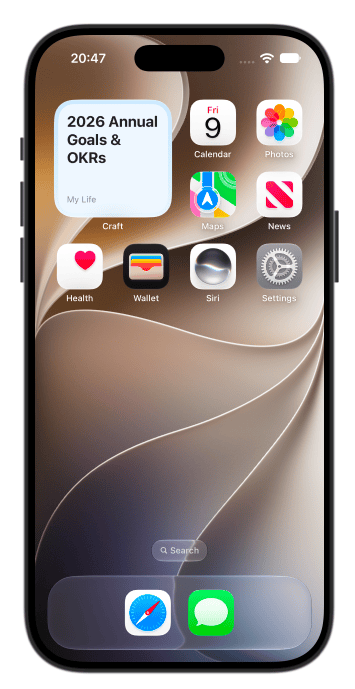
Tägliche Notiz
Mit dem Widget Tägliche Notiz ist eine Tägliche Notiz immer nur einen Tipp entfernt. Das Widget kann auf die Notiz von Gestern, Heute oder Morgen zeigen und wechselt automatisch zur richtigen Notiz, wenn sich das Datum ändert.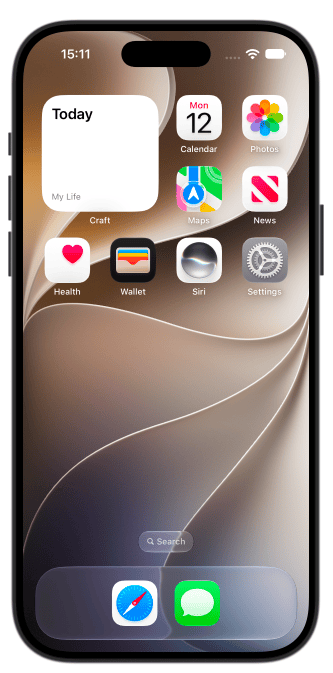
Aufgaben
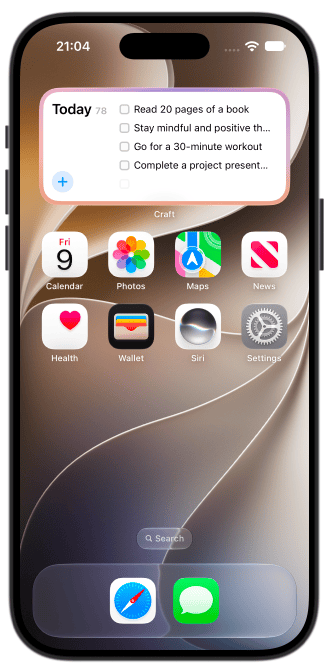
Mit dem Widget Aufgaben behältst du deine Aufgabenlisten auf dem Home-Bildschirm oder Desktop im Blick. Das Widget kann Folgendes anzeigen:- Eingang: Aufgaben aus deinem Aufgaben-Eingang
- Heute: heute fällige und überfällige Aufgaben
- Dokument: offene Aufgaben aus einem bestimmten Dokument
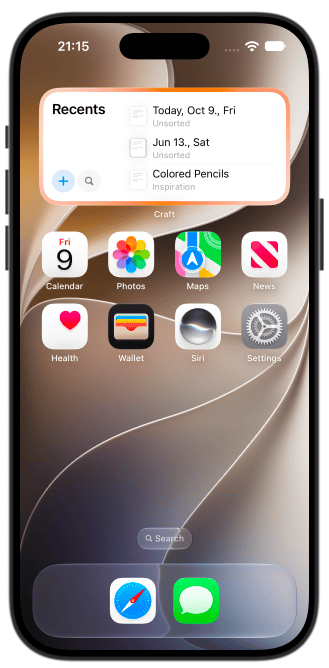
Kürzlich verwendete Dokumente
Mit Kürzlich verwendete Dokumente öffnest du Dokumente, die du zuletzt in Craft angesehen hast. Wähle aus, welchen Space das Widget anzeigen soll, und tippe dann auf ein Dokument, um es zu öffnen. In mittleren und größeren Widgets zeigt Craft außerdem Schnellaktionen für:- Suche: die Craft-Suche öffnen
- Neues Dokument: ein neues Dokument im ausgewählten Space erstellen
Favoriten
Mit Favoriten siehst du die favorisierten Dokumente des ausgewählten Space auf einen Blick und öffnest sie mit einem Tippen. Die Reihenfolge der Dokumente im Widget legst du in den Widget-Einstellungen fest. Sie entspricht nicht automatisch der Reihenfolge in der App.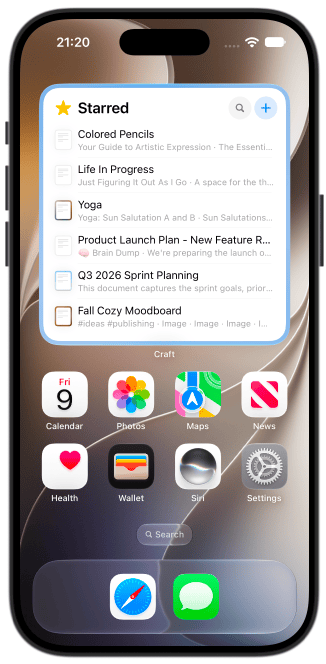
Ordner
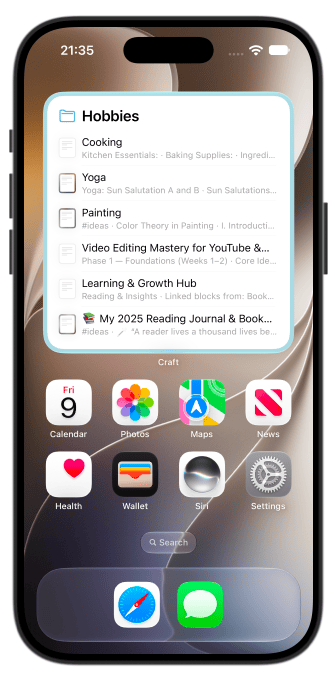
Mit Ordner hast du einen bestimmten Ordner immer griffbereit:- Die kleine Größe zeigt einen Link, der den Ordner öffnet.
- Größere Varianten zeigen die Dokumente im Ordner, sodass du eines direkt öffnen kannst.
Schnellöffnen
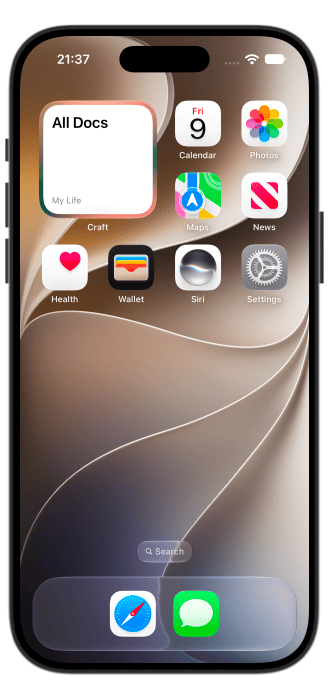
Mit Schnellöffnen springst du direkt zu einem Bereich der App. Das Ziel wählst du in den Widget-Einstellungen aus:- Home
- Alle Dokumente
- Aufgaben, einschließlich Inbox, Heute, Demnächst und Alle
- Kalender
- Schlagwörter
- Favoriten
- Suchen
Schnellaktionen
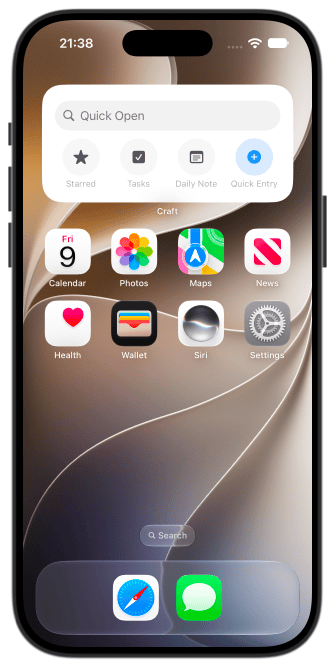
Mit Schnellaktionen hast du vier Craft-Aktionen auf dem Home-Bildschirm oder Desktop. Jeden der vier Plätze kannst du in den Widget-Einstellungen belegen. Zur Auswahl stehen:- Quick Entry öffnen
- Neues Dokument erstellen
- Aufgabe erstellen
- Schnellöffnen
- Alle Dokumente öffnen
- Favoriten öffnen
- Aufgaben öffnen
- Inbox öffnen
- Heutige Aufgaben öffnen
- Bevorstehende Aufgaben öffnen
- Alle Aufgaben öffnen
- Heutige tägliche Notiz öffnen
- Kalender öffnen
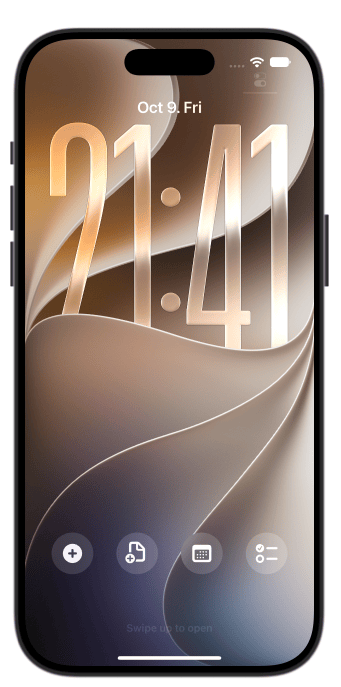
Sperrbildschirm-Widgets und Steuerelemente im Kontrollzentrum
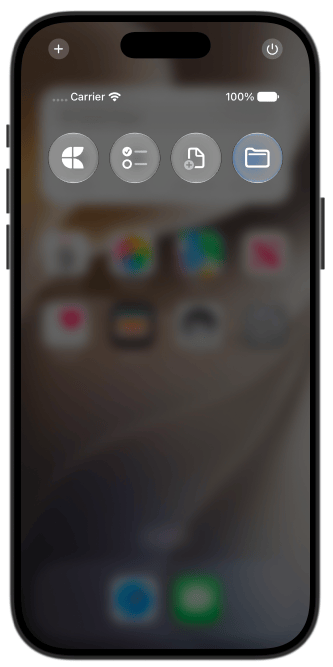
Auf unterstützten iPhone- und iPad-Geräten stehen dieselben Craft-Aktionen als Sperrbildschirm-Widgets und als Steuerelemente für das Kontrollzentrum zur Verfügung:- Craft öffnen: öffnet Craft an einem ausgewählten Ort: Home, Alle Dokumente, Aufgaben, Kalender, Schlagwörter, Favoriten
- Aufgabenliste öffnen: öffnet eine ausgewählte Aufgabenliste: Inbox, Heute, Demnächst oder Alle
- Dokument erstellen: erstellt ein neues Dokument in einem ausgewählten Ordner (in Unsortiert, wenn kein Ordner festgelegt ist)
- Quick Entry öffnen: öffnet Quick Entry in einem ausgewählten Modus: Neues Dokument, Neue Aufgabe, Zur Daily Note hinzufügen oder Dem Dokument anhängen
- Dokument öffnen: öffnet ein ausgewähltes Dokument, auch bestehende Tägliche Notizen
- Ordner öffnen: öffnet einen ausgewählten Ordner
- Tag öffnen: öffnet einen ausgewählten Tag (als freier Text eingegeben, mit oder ohne #)
- Tägliche Notiz öffnen: öffnet die Tägliche Notiz von gestern, heute oder morgen
Widget hinzufügen
Widgets fügst du über die Widgetgalerie deines Geräts hinzu. Die genauen Schritte hängen von der Plattform ab:- iPhone
- iPad
- Mac
- Sperrbildschirm
- Kontrollzentrum
- Lege den Finger auf eine freie Stelle des Home-Bildschirms, bis die Apps anfangen zu wackeln.
- Tippe auf die Taste +.
- Suche nach Craft.
- Wähle das gewünschte Widget aus.
- Wähle eine Größe aus.
- Tippe auf Widget hinzufügen.
- Lege den Finger auf das Widget und tippe auf Widget bearbeiten, um es zu konfigurieren.
Widget konfigurieren
Nachdem du ein Craft-Widget hinzugefügt hast, bearbeitest du es über das Widget-Menü des Systems, um festzulegen, was es anzeigt. Häufige Konfigurationsoptionen:- Space: Wähle aus, welchen Craft-Space das Widget verwenden soll
- Dokument, Ordner oder Anzeigemodus: Wähle je nach Widget ein Dokument, eine Tägliche Notiz, einen Ordner, eine Aufgabenliste, einen App-Bereich oder Schnellaktionen aus
- Sortierung: Lege fest, in welcher Reihenfolge die Dokumente in den Widgets Favoriten und Ordner erscheinen
- Darstellung: Schalte die Gestaltung des Dokuments (Widget Dokument) oder die Ordnerfarbe (Widget Ordner) ein oder aus und lege, wo verfügbar, einen Widget-Hintergrund fest
Öffne Craft auf demselben Gerät und vergewissere dich, dass du angemeldet bist. Die Widget-Optionen stammen aus den Spaces, Dokumenten und Kontodaten, die der App zur Verfügung stehen.
Wie oft Widgets aktualisiert werden
Craft bittet das System, die Widgets Kürzlich verwendete Dokumente und Aufgaben etwa alle 15 Minuten zu aktualisieren. Aufgaben-Widgets werden außerdem aktualisiert, wenn du zu Craft wechselst oder die App verlässt und wenn Craft Änderungen an Aufgaben empfängt. Den genauen Zeitpunkt der Aktualisierung bestimmt Apple, daher erscheinen Änderungen möglicherweise nicht sofort. Wenn ein Widget veraltet wirkt, öffne Craft einmal und kehre dann zum Home-Bildschirm oder Desktop zurück.Tipps
- Füge mehrere Craft-Widgets hinzu, wenn du getrennte Ansichten für verschiedene Spaces, Dokumente, Ordner oder Aufgabenlisten möchtest.
- Stelle das Widget Tägliche Notiz auf Heute, damit deine Tägliche Notiz immer nur einen Tipp entfernt ist.
- Nutze das Widget Aufgaben im Modus Dokument für projektbezogene Aufgabenlisten.
- Mit den Widgets Favoriten oder Ordner hast du eine ausgewählte Sammlung von Dokumenten auf dem Home-Bildschirm.
- Verwende Kürzlich verwendete Dokumente in mittlerer oder großer Größe, wenn du die integrierten Aktionen Suche und Neues Dokument nutzen möchtest.
- Wenn ein Widget nach einem Craft-Update nicht lädt, entferne es und füge es erneut über die Widgetgalerie hinzu.