

Was ist ein Kurzbefehl?
Ein Kurzbefehl ist ein Workflow aus einer oder mehreren Aktionen. Eine Aktion führt einen Schritt aus, zum Beispiel ein Kalenderereignis abrufen, Text diktieren oder ein Craft-Dokument erstellen. Aktionen können ihre Ergebnisse über Variablen an spätere Aktionen weitergeben. Zum Beispiel:- Text diktieren wandelt Sprache in Text um.
- Crafts Aktion Zum Dokument hinzufügen verwendet diesen Text als Inhalt und fügt ihn zur heutigen Täglichen Notiz hinzu.
- Mitteilung anzeigen zeigt eine Bestätigung an, nachdem die Craft-Aktion abgeschlossen ist.
Was kannst du mit Craft bauen?
Kurzbefehle können Informationen aus anderen Apps sammeln, sie formatieren und an einen ausgewählten Ort in Craft senden. Ein Workflow kann auch mehrere Elemente in einem Durchlauf erstellen oder organisieren.
Eine Craft-Vorlage liefert wiederverwendbare Inhalte und Struktur. Ein Kurzbefehl kann diese Struktur mit Informationen füllen, die er bei der Ausführung sammelt, zum Beispiel die Besprechungen des Tages oder eine im Finder ausgewählte Datei.
Gruppen der Craft-Aktionen
Suche in Kurzbefehle nach Craft, um die auf deinem Gerät verfügbaren Aktionen zu sehen. Kurzbefehle gruppiert sie in diese Kategorien:
Für Dokument-Workflows beginnst du am besten mit den Aktionen unter Dokumente in der Aktionsreferenz. Ein Dokument, das eine Aktion zurückgibt, kann an eine andere übergeben werden. So kannst du ein Dokument erstellen, Inhalt hinzufügen und genau dieses Dokument umbenennen.
Erste Schritte
Öffne Apples App Kurzbefehle, erstelle einen Kurzbefehl und suche nach Craft, um eine Aktion hinzuzufügen. Wähle deinen Space aus, konfiguriere die Eingaben der Aktion und verbinde sie über Variablen mit anderen Schritten.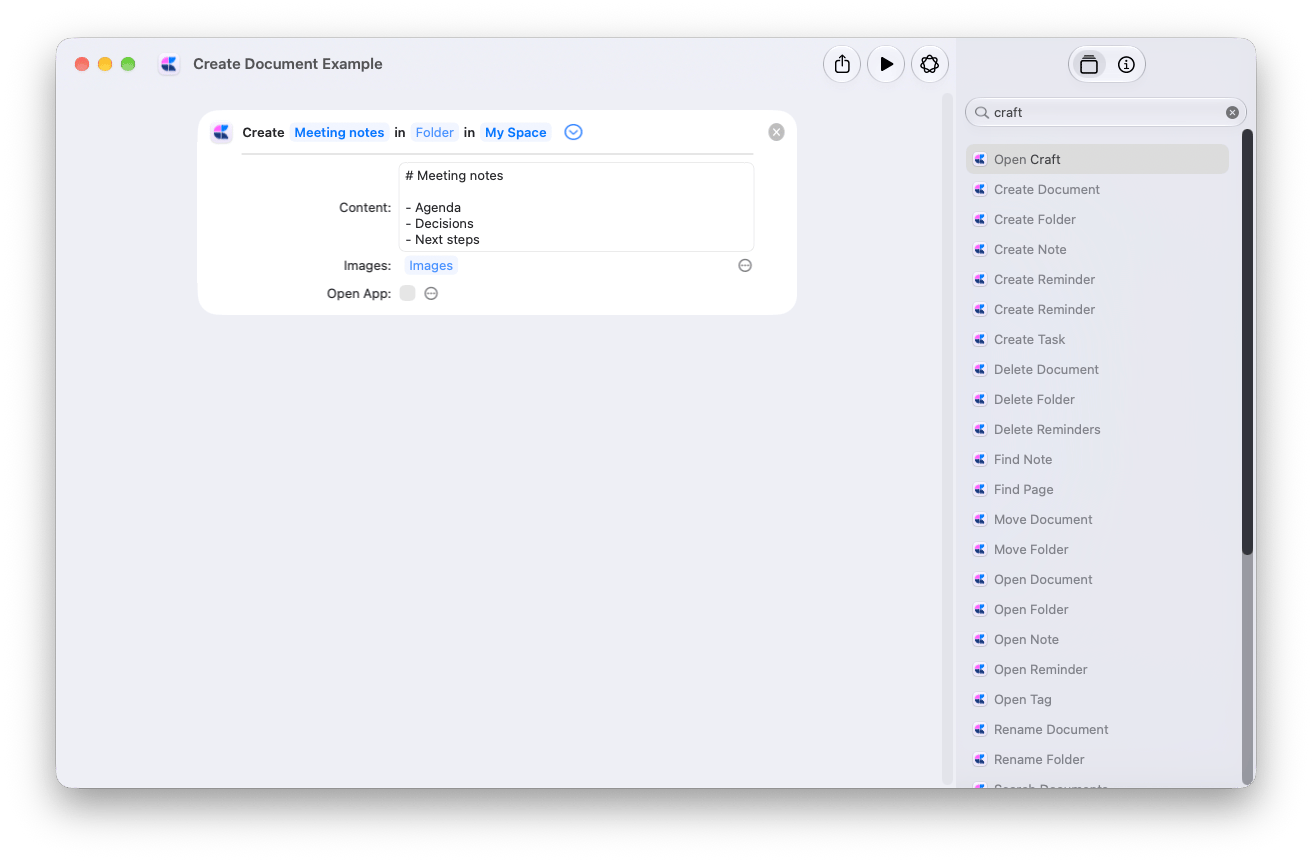
Kurzbefehle ausführen
Führe einen Kurzbefehl in der Kurzbefehle-App aus oder bitte Siri, ihn über seinen Namen auszuführen. Du kannst auch Einstiegspunkte einrichten, die zum Workflow passen:- iPhone und iPad: Füge einen Kurzbefehl zum Home-Bildschirm hinzu oder aktiviere Im Share-Sheet anzeigen, um unterstützte Inhalte aus einer anderen App zu empfangen.
- iPhone: Weise einen Kurzbefehl Back Tap zu oder füge, wo unterstützt, eine Kurzbefehle-Steuerung zum Kontrollzentrum oder zum Sperrbildschirm hinzu.
- Mac: Aktiviere in den Details des Kurzbefehls Als Schnellaktion verwenden und Finder, um ihn für ausgewählte Dateien auszuführen. Du kannst ihm auch einen Tastaturkurzbefehl zuweisen.
Integrierte Siri-Phrasen
Craft bietet außerdem Phrasen, die du zu Siri sagen kannst, ohne einen eigenen Kurzbefehl zu erstellen. Beispiele auf Deutsch:- „Quick Entry in Craft öffnen“ oder „Quick Capture in Craft öffnen“
- „Ein Dokument in Craft erstellen“ oder „Neues Dokument in Craft“
- „Eine Aufgabe in Craft erstellen“ oder „Neue Aufgabe in Craft“
- „Heutige Notiz in Craft öffnen“
- „Aufgaben in Craft öffnen“ oder „Anstehende Aufgaben in Craft öffnen“
- „Craft öffnen“ oder „Kalender in Craft öffnen“
Im Hintergrund ausführen
Die meisten Craft-Aktionen, die Inhalte erstellen oder ändern, haben die Option App öffnen. Wenn „App öffnen“ ausgeschaltet ist, läuft die Aktion im Hintergrund: Craft öffnet sich nicht und der Kurzbefehl fährt mit dem nächsten Schritt fort. Schalte die Option ein, wenn du das Ergebnis sofort in Craft sehen möchtest.Bestehende Kurzbefehle und ältere Aktionen
Manche neuen Aktionen haben denselben Namen wie die Aktion, die sie ersetzen. Wenn ein Kurzbefehl einen Fehler anzeigt, ersetze die Aktion, auch wenn ihr Name unverändert aussieht.
Um einen Kurzbefehl zu reparieren, füge die Ersatzaktion hinzu, bevor du die alte entfernst. Übernimm ihre Einstellungen, verbinde Variablen aus früheren Schritten neu und verbinde alle späteren Aktionen neu, die ihr Ergebnis verwendet haben. Entferne die alte Aktion und führe den Kurzbefehl dann mit einem Testdokument aus. Prüfe sowohl das Ziel als auch den gespeicherten Inhalt.