

Sprach-Inbox
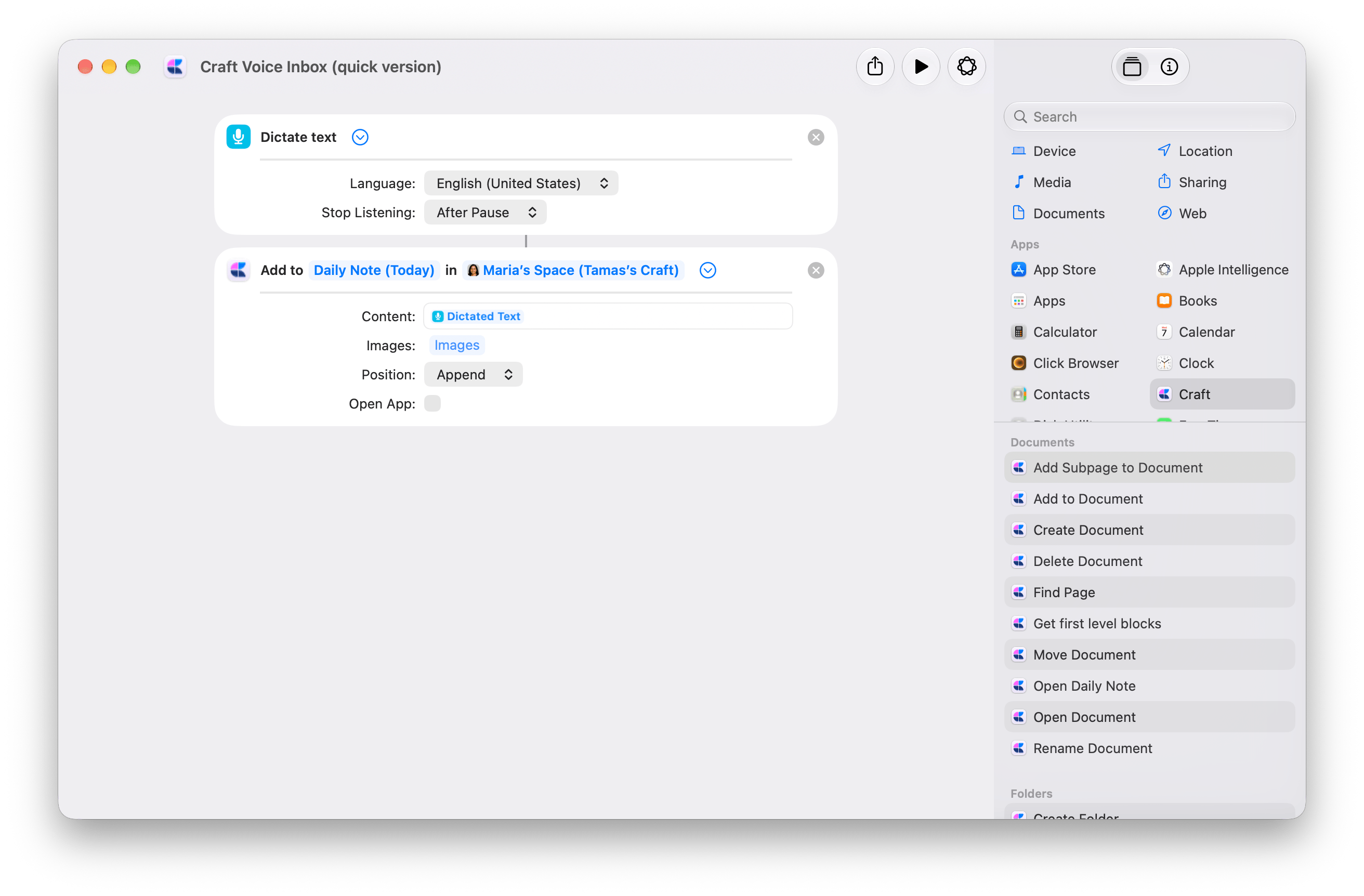
Sprich einen Gedanken aus und speichere den diktierten Text in der heutigen Täglichen Notiz in Craft. Die Kurzversion verwendet zwei Aktionen: Text diktieren → Zum Dokument hinzufügen.Sprach-Inbox herunterladen (Kurzversion)
Beginne mit dem Kurzbefehl aus zwei Aktionen und wähle dann dein Ziel aus.
1
Ziel auswählen
Öffne den heruntergeladenen Kurzbefehl. Ersetze in Crafts Aktion Zum Dokument hinzufügen unter Bereich den Demo-Space durch deinen eigenen. Lass Dokument auf Tägliche Notiz (Heute) oder wähle ein Erfassungsdokument, das du regelmäßig verwendest.
2
Diktiereinstellungen prüfen
Klappe Text diktieren auf. Wähle deine Sprache und setze Stop Listening auf After Pause.Lass in Zum Dokument hinzufügen den Inhalt mit Diktierter Text verbunden, Position auf Anfügen und App öffnen ausgeschaltet.
3
Ausführen und sprechen
Erlaube die angeforderten Berechtigungen und diktiere dann einen Satz. Mach eine Pause, um abzuschließen, und prüfe dein Ziel in Craft. Jede Ausführung fügt einen weiteren Eintrag hinzu.
Anpassen: Zeitstempel, Stadt und Bestätigung
Anpassen: Zeitstempel, Stadt und Bestätigung
Die erweiterte Version ergänzt jeden Eintrag um Kontext und bestätigt, wo er gespeichert wurde: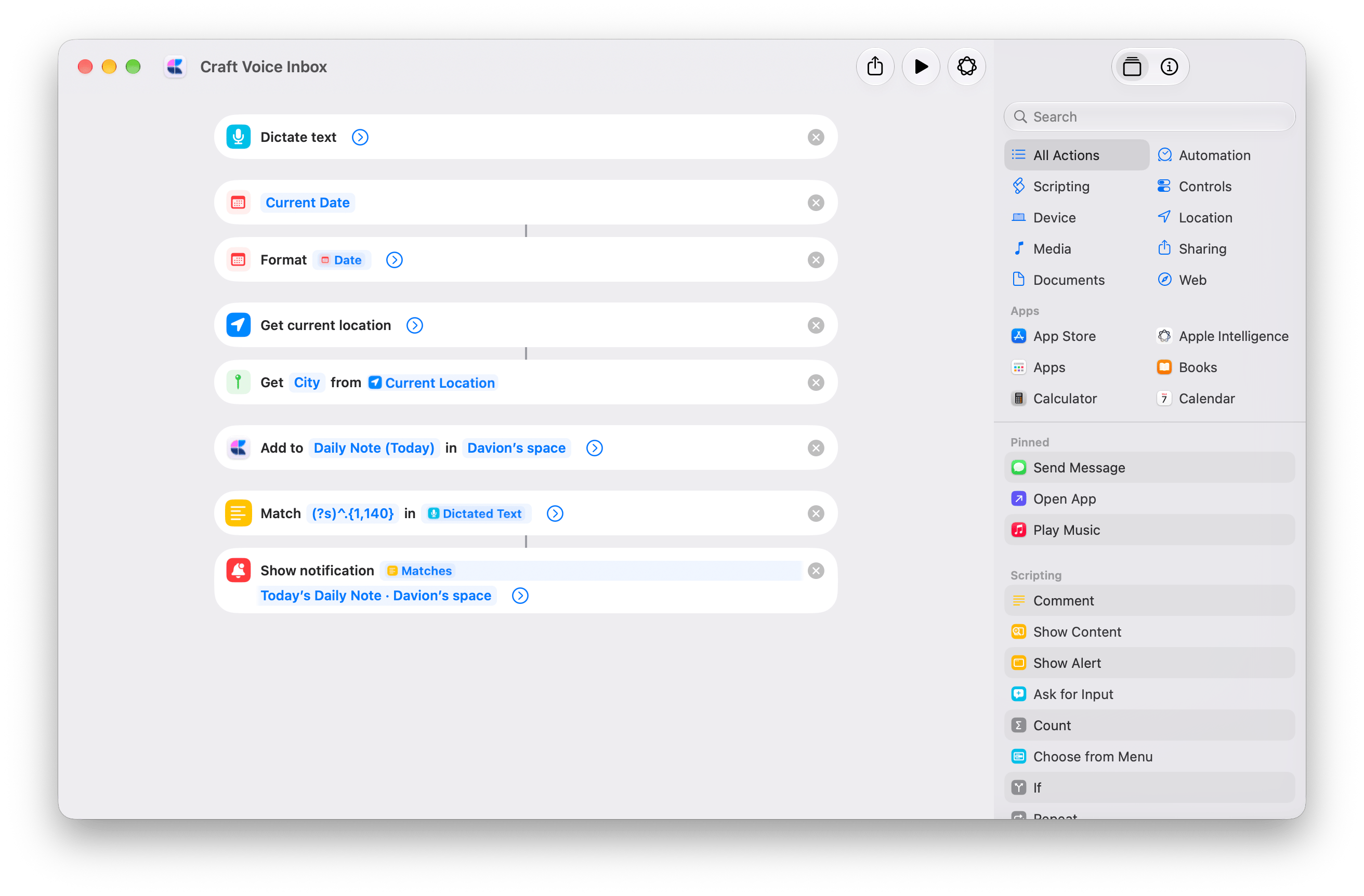
- Aktuelles Datum → Datum formatieren fügt Datum und Uhrzeit hinzu.
- Aktuellen Standort abrufen → Details von Standorten abrufen (Stadt) fügt deine Stadt hinzu. Diese Version fragt nach Zugriff auf deinen Standort.
- Mitteilung anzeigen zeigt „Saved to Craft“ mit einer Vorschau der ersten 140 Zeichen an. Der vollständige diktierte Text wird in Craft gespeichert.
Tägliche Notiz vorbereiten
Beginne den Tag mit einer Wetterzusammenfassung und deinen heute fälligen Apple-Erinnerungen, die als Aufgaben zur heutigen Täglichen Notiz in Craft hinzugefügt werden.„Prepare my Daily Note“ herunterladen
Füge den Kurzbefehl hinzu und folge dann der Einrichtung unten. Erfordert Apple Intelligence.
1
Ort auswählen
Öffne den heruntergeladenen Kurzbefehl in Kurzbefehle. Ersetze in Wettervorhersage abrufen Budapest durch deinen Ort.
2
Craft-Space auswählen
Öffne Craft und melde dich an. Ändere dann Bereich in beiden Craft-Aktionen:
- Zum Dokument hinzufügen, unter Modell verwenden.
- Aufgabe erstellen, innerhalb von Mit jedem wiederholen.
3
Einmal testen
Führe den Kurzbefehl aus und erlaube die angeforderten Berechtigungen. Öffne die heutige Tägliche Notiz, um die Wetterzusammenfassung und die Aufgaben zu prüfen.Nur nicht erledigte Erinnerungen, die heute fällig sind, werden kopiert. Wenn keine passen, siehst du nur das Wetter.
4
Für jeden Morgen planen
Wähle auf dem Mac Edit → Automation → Time of Day. Stelle 5:00 AM und Daily ein. Aktiviere Allow Running When Locked unter Info → Privacy.Aktiviere den Auslöser auf einem Gerät. Auslöser werden auf andere Geräte synchronisiert, sind dort aber deaktiviert. Details findest du in Apples Anleitung zum Einrichten von Automationen.
Erinnerungen werden kopiert, nicht synchronisiert. Nur ihre Titel werden übertragen. Wenn du eine Craft-Aufgabe abschließt, wird die Apple-Erinnerung nicht abgeschlossen. Jede Ausführung fügt eine weitere Wetterzusammenfassung und neue Kopien der Aufgaben hinzu.
So funktioniert der Kurzbefehl
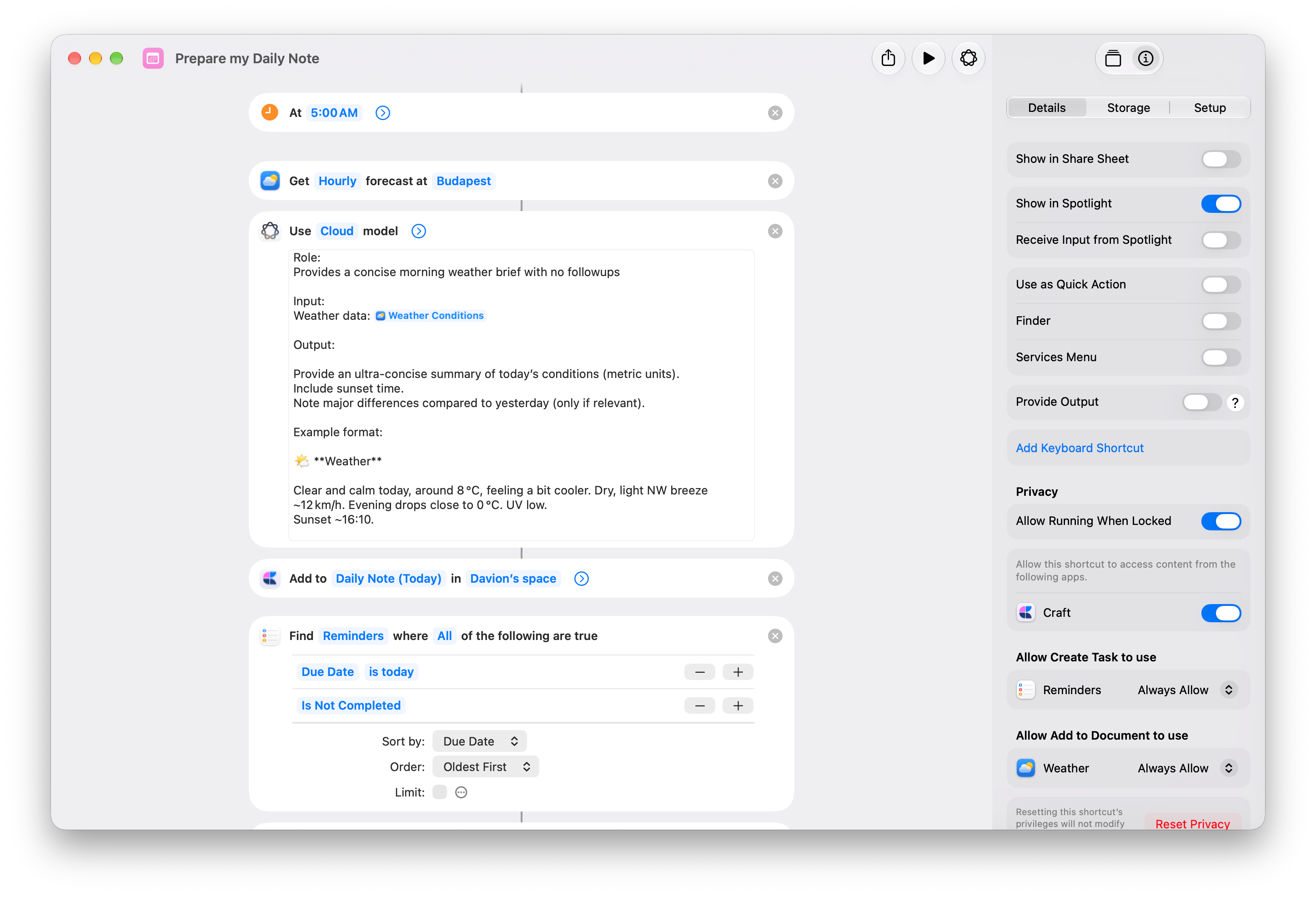
So funktioniert der Kurzbefehl
- Wettervorhersage abrufen ruft die stündliche Vorhersage ab.
- Modell verwenden macht daraus eine Wetterzusammenfassung.
- Crafts Aktion Zum Dokument hinzufügen fügt die Zusammenfassung an die heutige Tägliche Notiz an.
- Erinnerungen suchen filtert nach Due Date is today und Is Not Completed, sortiert nach Due Date, Oldest First, mit ausgeschaltetem Limit.
- Details von Erinnerungen abrufen ruft den Titel jeder Erinnerung ab.
- Mit jedem wiederholen übergibt jeden Titel als Wiederholungsobjekt an Crafts Aktion Aufgabe erstellen.
Arbeitstag beenden
Hinterlasse einen Arbeitsabschluss mit Zeitstempel in der morgigen Täglichen Notiz und füge dann nächste Schritte als Aufgaben hinzu, die für morgen geplant sind.„End work for today“ herunterladen
Füge den Kurzbefehl hinzu und wähle dann dein Ziel in Craft aus.
1
Craft-Space auswählen
Öffne den heruntergeladenen Kurzbefehl und ersetze Bereich in beiden Craft-Aktionen:
- Zum Dokument hinzufügen, unter Text.
- Aufgabe erstellen, innerhalb von Wiederholen.
2
Arbeitsabschluss hinterlassen
Führe den Kurzbefehl aus und beantworte Where did you stop today? Zum Beispiel: Preisseite fertig. Die Zitate auf der Landingpage müssen noch geprüft werden.Deine Antwort wird mit Wochentag und Uhrzeit in der morgigen Täglichen Notiz gespeichert.
3
Nächste Schritte hinzufügen oder abschließen
Fahre bei Any next steps? fort, um eine Aufgabe einzugeben, zum Beispiel Zitate für die Landingpage prüfen. Die Frage erscheint nach jeder Aufgabe erneut, sodass du weitere hinzufügen kannst.Wähle Abbrechen, wenn du fertig bist, oder schon beim ersten Hinweis, wenn du keine nächsten Schritte hast. Dein Arbeitsabschluss und bereits hinzugefügte Aufgaben bleiben in Craft.
Morgen ist der nächste Kalendertag, auch am Wochenende. Eine geplante Aufgabe löst keine Mitteilung aus. Wenn du den Kurzbefehl erneut ausführst, werden ein weiterer Arbeitsabschluss und neue Aufgaben hinzugefügt.
So funktioniert der Kurzbefehl
So funktioniert der Kurzbefehl
- Nach Eingabe fragen fragt, wo du aufgehört hast. Variable konfigurieren speichert die Antwort als Handoff.
- Aktuelles Datum und Text bereiten den folgenden Arbeitsabschluss vor. Die Datumsvariable verwendet das benutzerdefinierte Format
EEEE, HH:mm.
- Crafts Aktion Zum Dokument hinzufügen fügt das Ergebnis von Text an Tägliche Notiz (Morgen) an, mit ausgeschaltetem App öffnen.
- Wiederholen läuft bis zu 100 Mal. Darin fragt Hinweis anzeigen Any next steps?, mit eingeschaltetem Show Cancel Button. „Abbrechen“ beendet den Kurzbefehl.
- Nach Eingabe fragen fragt nach dem nächsten Schritt. Variable konfigurieren speichert ihn als Task, dann fügt Crafts Aktion Aufgabe erstellen ihn zu Tägliche Notiz (Morgen) hinzu, mit Zeitplan auf Morgen und ausgeschaltetem App öffnen.
09:00.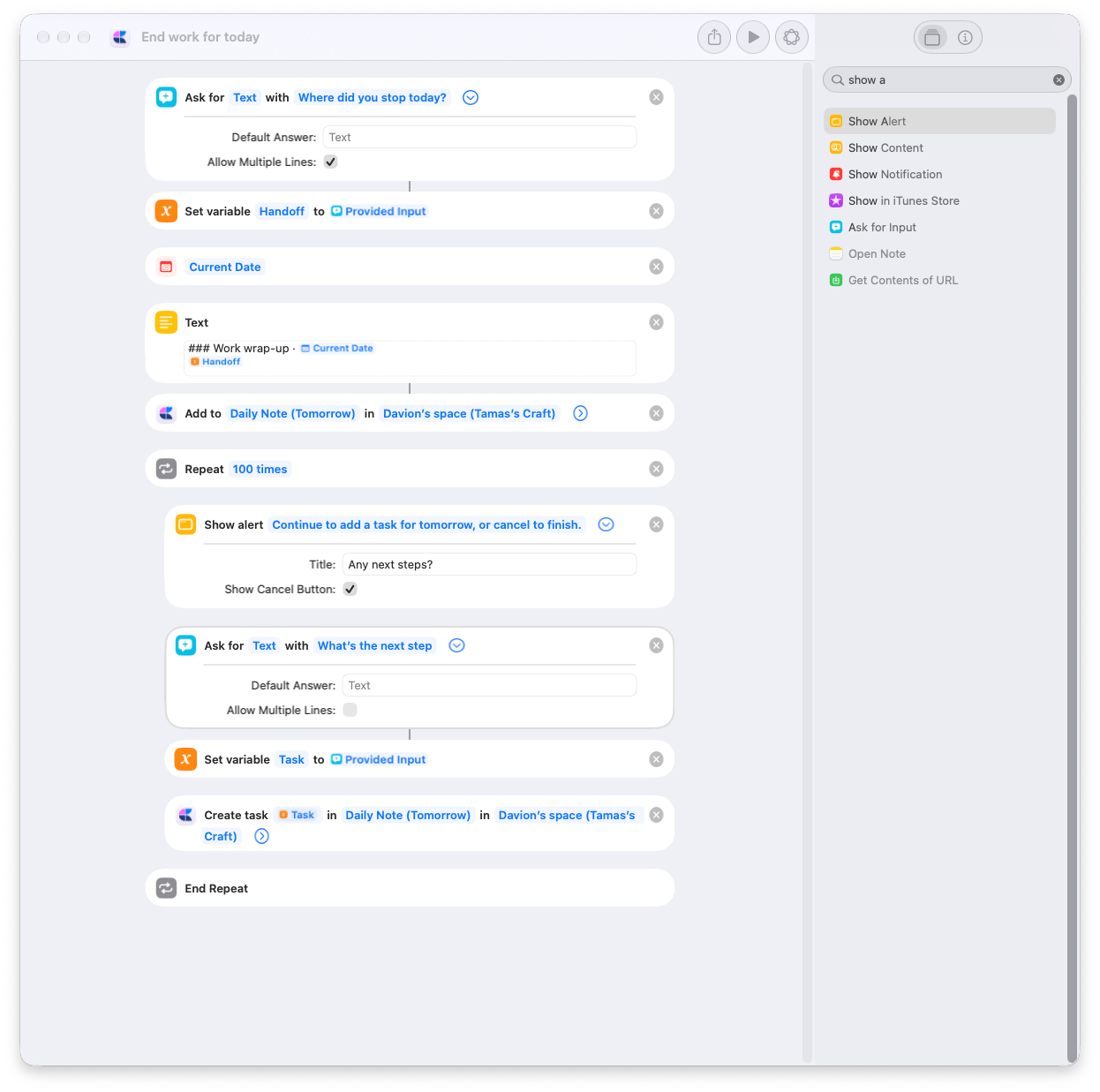
Zur Craft-Galerie hinzufügen
Wähle Bilder im Finder aus und sende sie über Schnellaktionen an ein Craft-Dokument. Nutze das, um Screenshots, visuelle Referenzen oder Fotos an einem Ort zu sammeln, ohne Craft für jede Ergänzung zu öffnen.„Add to Craft Gallery“ herunterladen
Füge den Kurzbefehl hinzu und wähle dann das Dokument, in dem du Bilder sammeln möchtest.
1
Galerie-Dokument auswählen
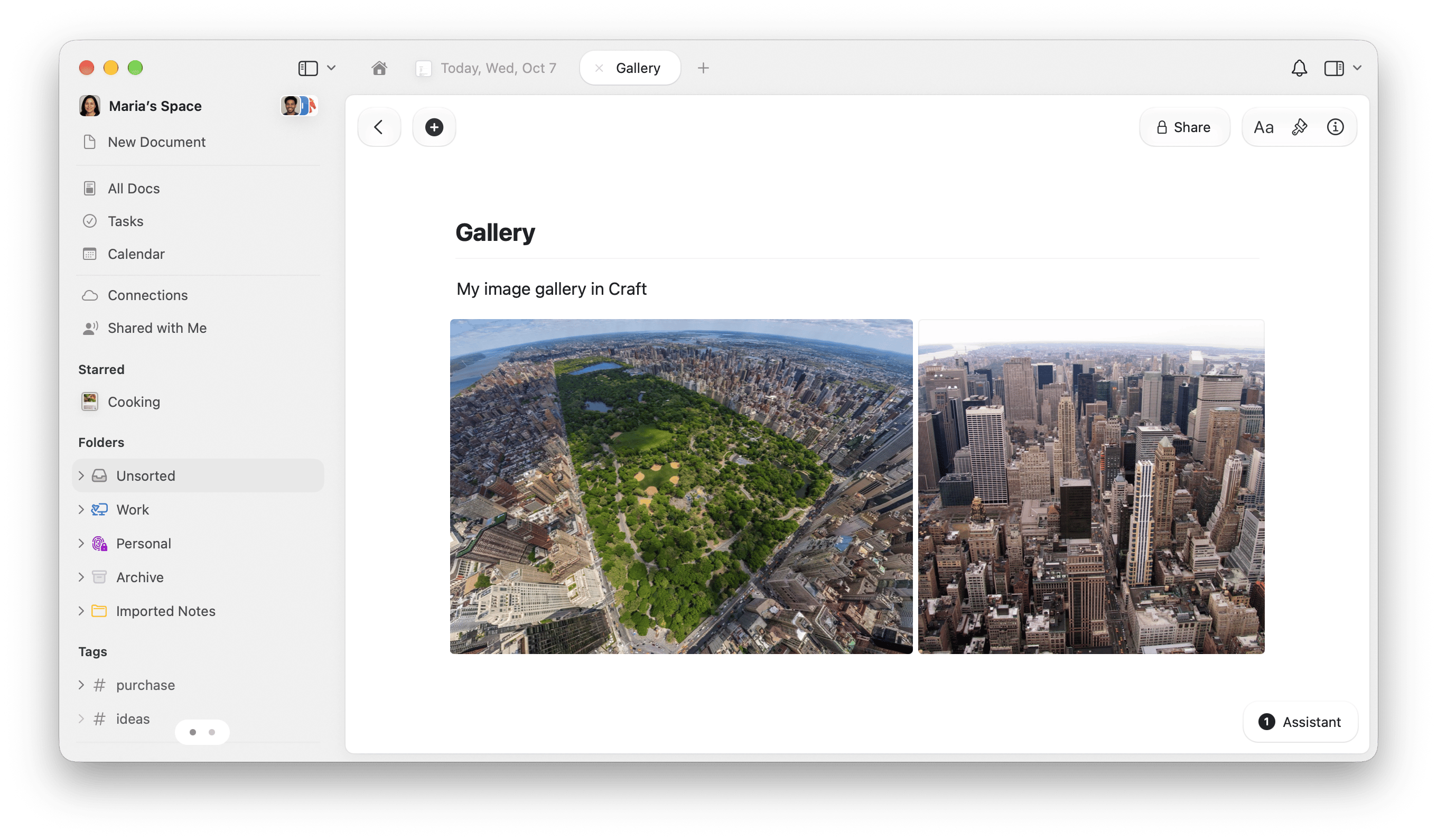
Erstelle ein Craft-Dokument für deine Bilder oder wähle ein bestehendes aus. Öffne den heruntergeladenen Kurzbefehl und klappe Crafts Aktion Zum Dokument hinzufügen auf.Ersetze unter Bereich den Demo-Space durch deinen eigenen und ändere dann Dokument vom Demo-Dokument Gallery auf dein Ziel. Gallery ist ein gewöhnliches Craft-Dokument; deines kannst du beliebig benennen.
2
Finder-Schnellaktion aktivieren
Lass unter Info → Details die Optionen Als Schnellaktion verwenden und Finder aktiviert. In der geteilten Kopie sind sie bereits aktiviert.Lass in Zum Dokument hinzufügen die Bilder mit Kurzbefehleingabe verbunden, Inhalt leer, Position auf Anfügen und App öffnen ausgeschaltet.
3
Bilder aus dem Finder senden
Wähle im Finder eine oder mehrere Bilddateien aus. Klicke mit der rechten Maustaste und wähle Schnellaktionen → Add to Craft Gallery. Erlaube bei der ersten Ausführung alle angeforderten Berechtigungen.Öffne dein Craft-Dokument, um die hinzugefügten Bilder zu sehen. Jede Ausführung fügt sie an dasselbe Dokument an.
So funktioniert der Kurzbefehl
So funktioniert der Kurzbefehl
Der Kurzbefehl erhält die ausgewählten Bilder über Schnellaktionen und übergibt die Kurzbefehleingabe an Zum Dokument hinzufügen → Bilder. Eine einzige Craft-Aktion fügt sie an das gewählte Dokument an.Die geteilte Kopie aktiviert außerdem Services Menu für Apps, die kompatible Bildeingaben über die macOS-Dienste anbieten.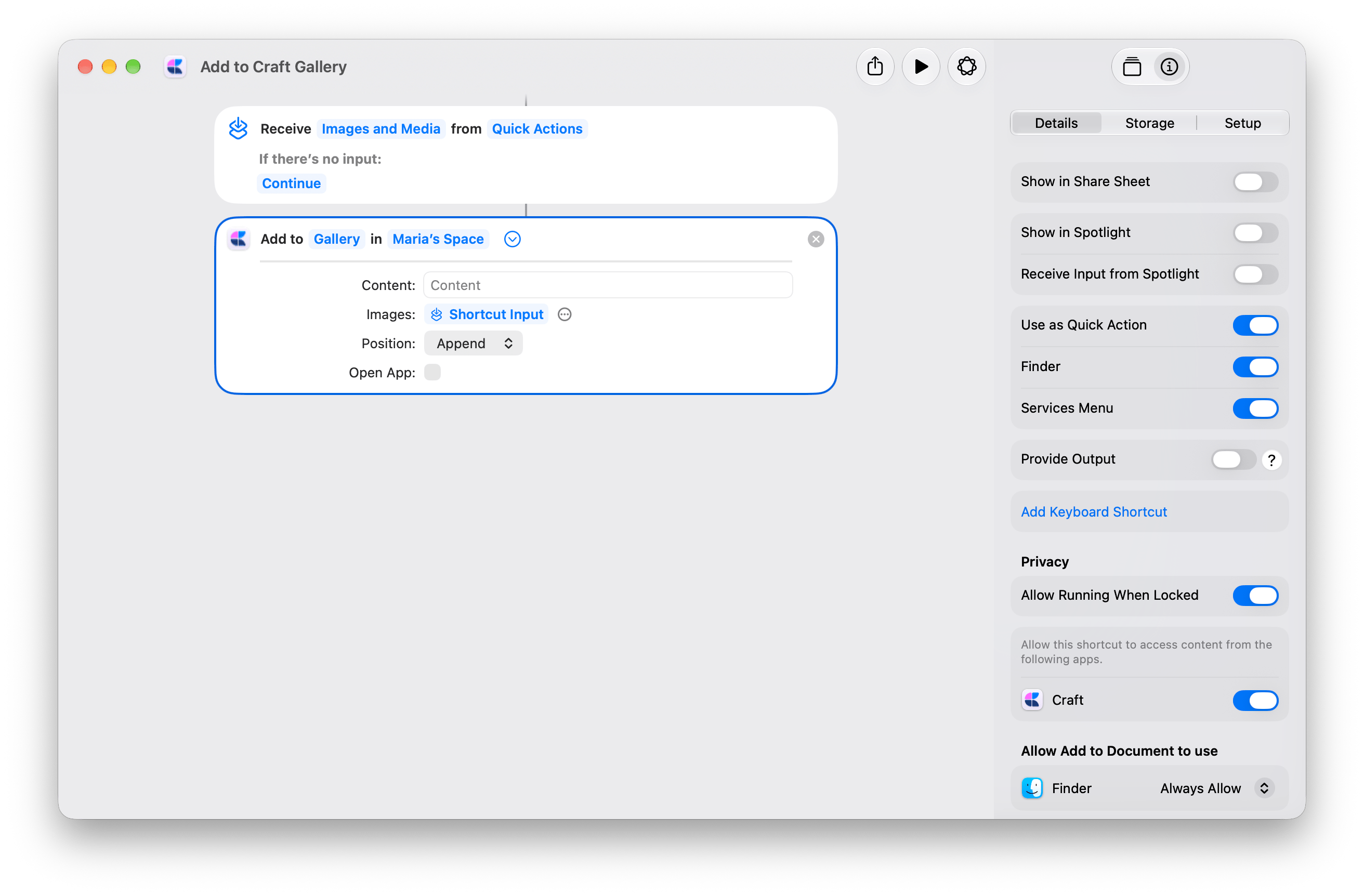
Textdatei mit generiertem Titel importieren
Mach aus einer.txt- oder .md-Datei im Finder ein Craft-Dokument. Apple Intelligence generiert den Titel; der Text der Datei wird zum Inhalt des Dokuments, wobei die Markdown-Formatierung erhalten bleibt.
Version auf dem Gerät herunterladen
Generiert den Titel auf deinem Gerät. Beginne hier bei kürzeren Texten.
Cloud-Version herunterladen
Verwendet Apples Cloud-Modell für längere oder komplexere Texte. Erfordert eine Internetverbindung und kann länger dauern.
1
Craft-Space auswählen
Öffne den heruntergeladenen Kurzbefehl. Ersetze in Dokument erstellen unter Bereich den Demo-Space durch deinen eigenen. Wähle in der Cloud-Version auch in Dokument umbenennen denselben Space.Ordner ist auf Jedes Mal fragen eingestellt, sodass du bei jedem Import auswählst, wo gespeichert wird.
2
Finder-Schnellaktion aktivieren
Öffne Info → Details des Kurzbefehls. Aktiviere Als Schnellaktion verwenden und Finder. In der Kopie für das Gerät ist Finder bereits aktiviert; aktiviere es in der Cloud-Kopie.
3
Datei importieren
Klicke im Finder mit der rechten Maustaste auf eine
.txt- oder .md-Datei. Wähle Schnellaktionen und dann deinen Import-Kurzbefehl. Erlaube alle angeforderten Berechtigungen und wähle einen Craft-Ordner.Craft öffnet das importierte Dokument. Prüfe den generierten Titel und benenne das Dokument bei Bedarf um.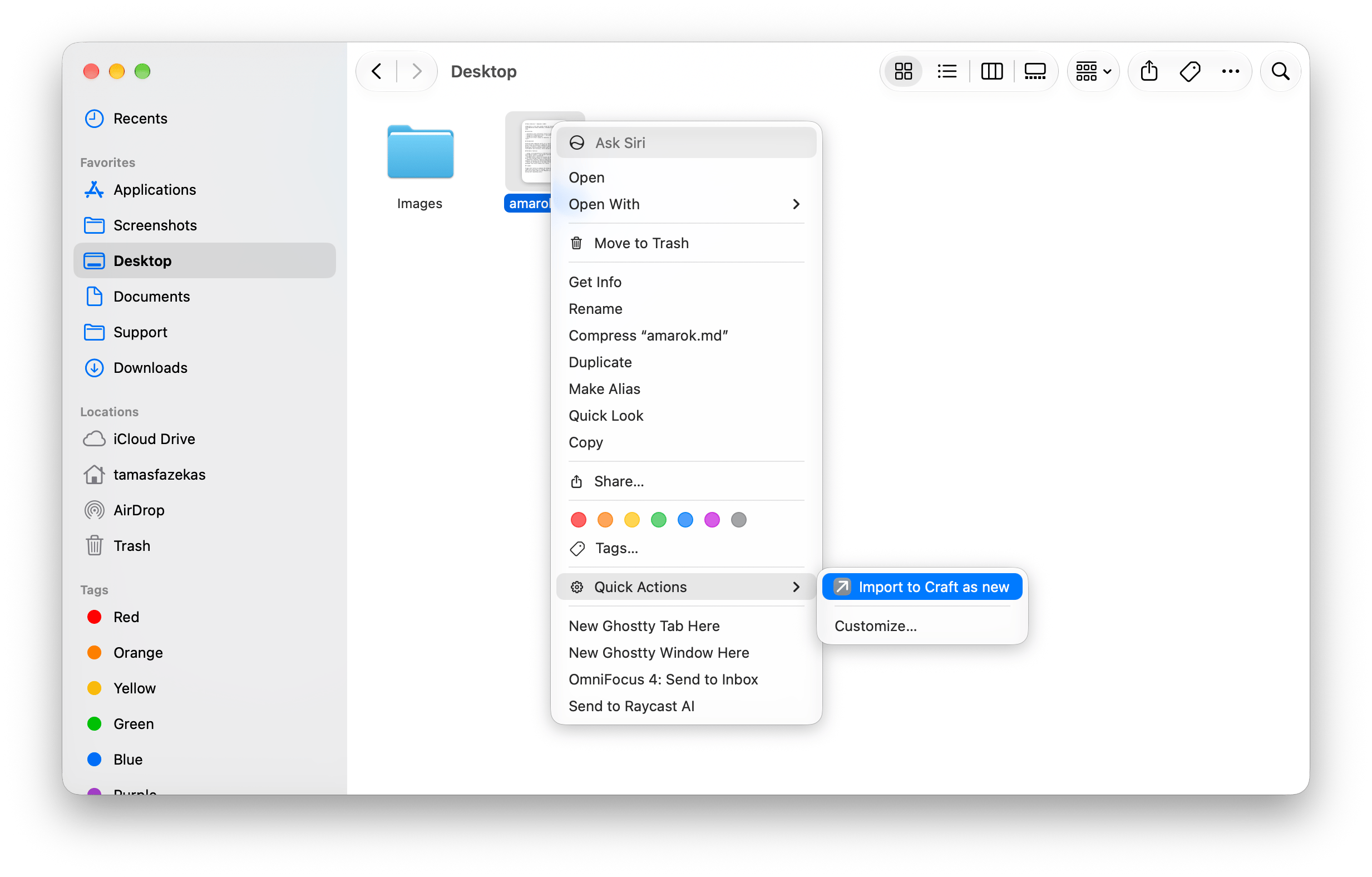
Jede Ausführung erstellt ein neues Dokument. Die Cloud-Version importiert die Datei, bevor sie den Titel generiert, sodass das Dokument in Craft bleibt, wenn der Modellschritt fehlschlägt. Die Version auf dem Gerät generiert zuerst den Titel.
So funktionieren die beiden Versionen
So funktionieren die beiden Versionen
Auf dem Gerät: Text aus Eingabe abrufen → Modell verwenden → Variable konfigurieren → Dokument erstellen. Das Modell generiert Generated Title, der zum Titel des neuen Dokuments wird.Cloud: Text aus Eingabe abrufen → Namen abrufen → Dokument erstellen → Modell verwenden → Dokument umbenennen. „Dokument erstellen“ speichert das Dokument zuerst mit seinem Dateinamen, dann ersetzt „Dokument umbenennen“ den Titel durch die Antwort des Modells. Das erstellte Dokument öffnet sich nur, wenn App öffnen eingeschaltet ist; standardmäßig ist es ausgeschaltet.Beide Prompts verlangen einen kurzen, einzeiligen Titel und verwenden die Hauptüberschrift der Quelle, wenn sie passt. Sie bitten das Modell nicht, den Inhalt des Dokuments umzuschreiben.Craft-Aktionen: Dokument erstellen und Dokument umbenennen.