Kommentare hinzufügen
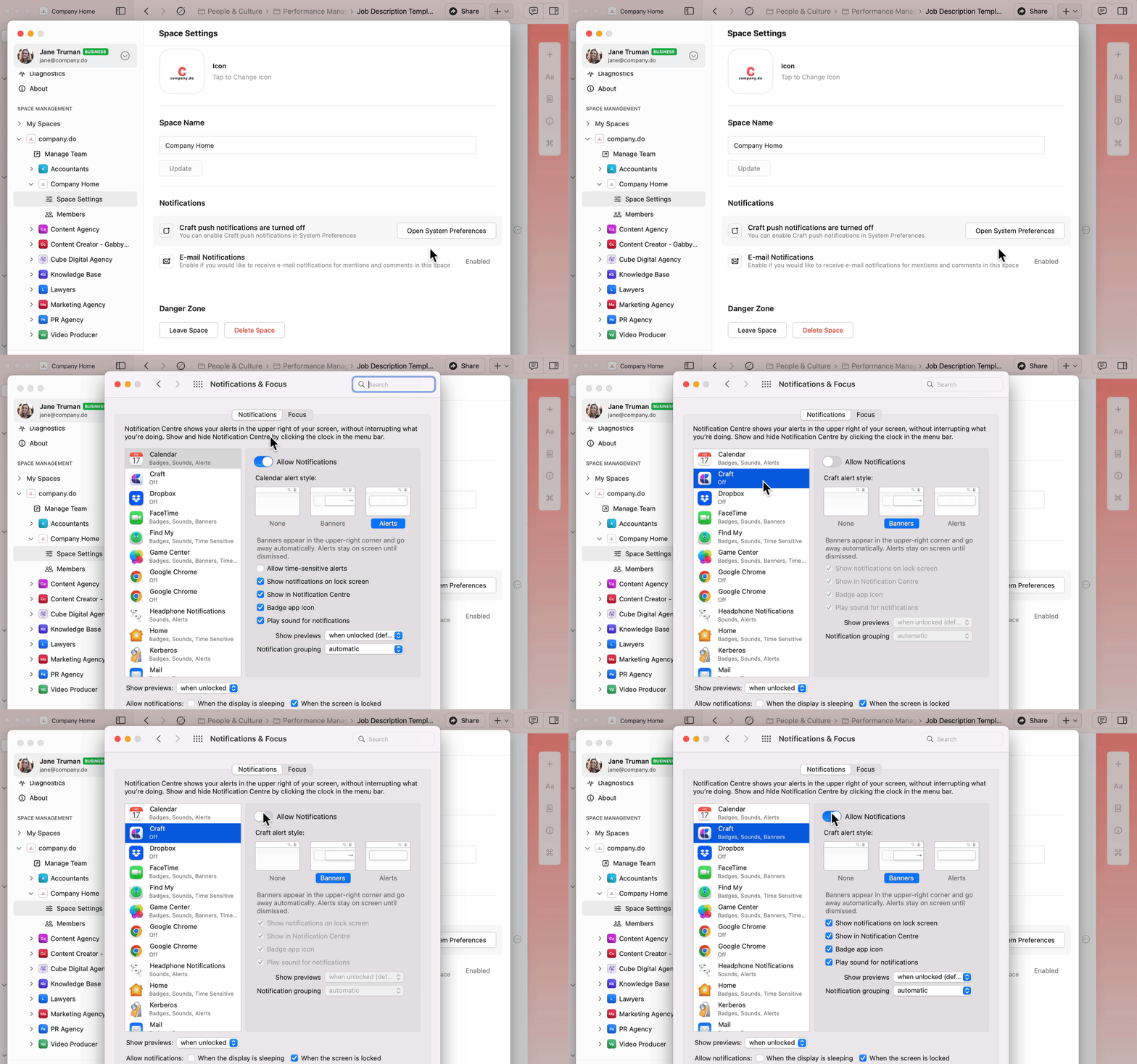
Du kannst Kommentare zu jedem Block in einem geteilten Dokument hinzufügen.1
Klicke auf einen Block, um ihn auszuwählen.
2
Tippe auf das three-dot menu im Block-Menü.
3
Wähle Add comment.
Kommentare formatieren
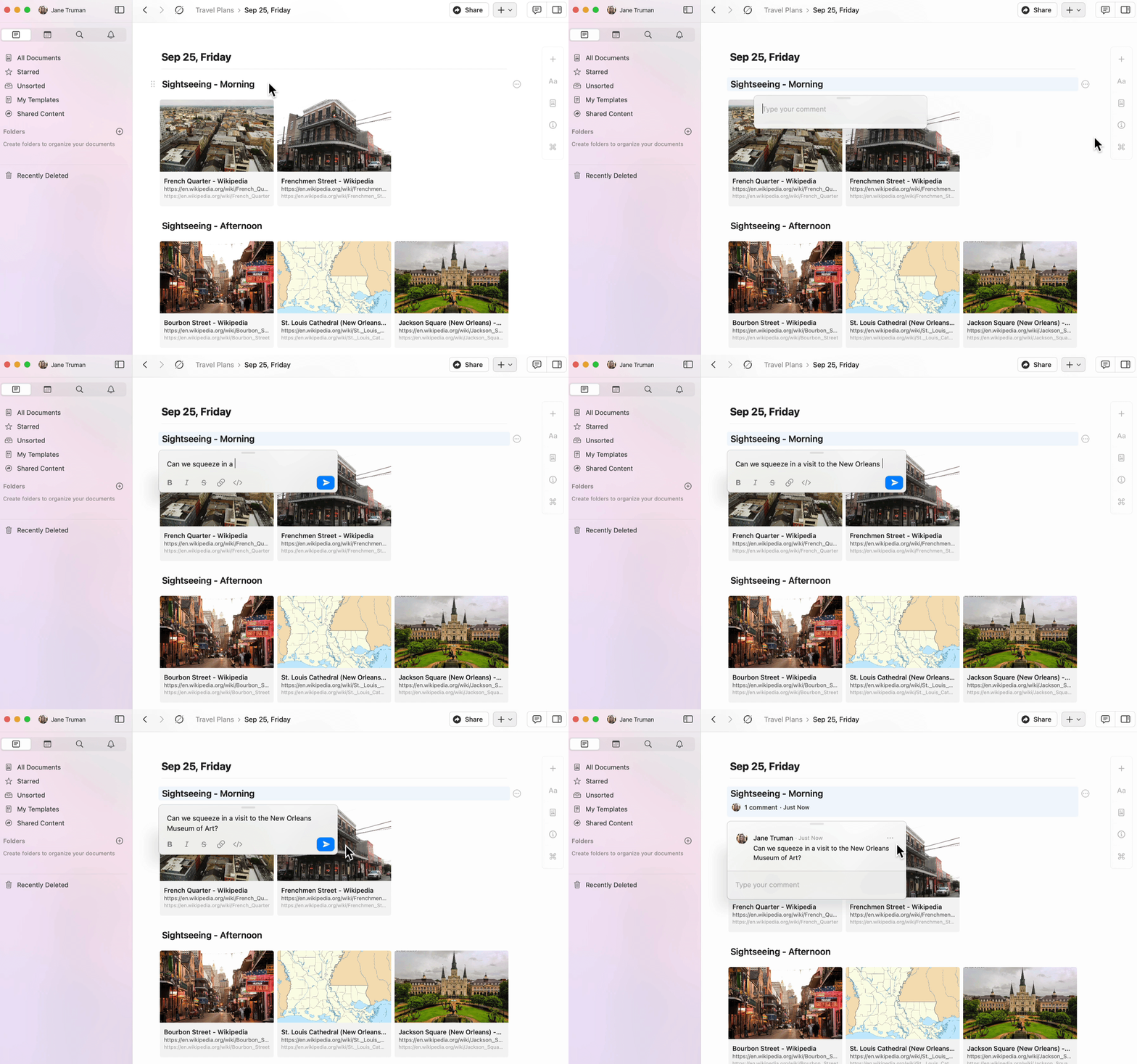
Kommentare unterstützen grundlegende Textformatierung, damit du dich klarer ausdrücken kannst:- Fett, Kursiv und
Durchgestrichen - Links
- Inline-Code
Benachrichtigungen anzeigen
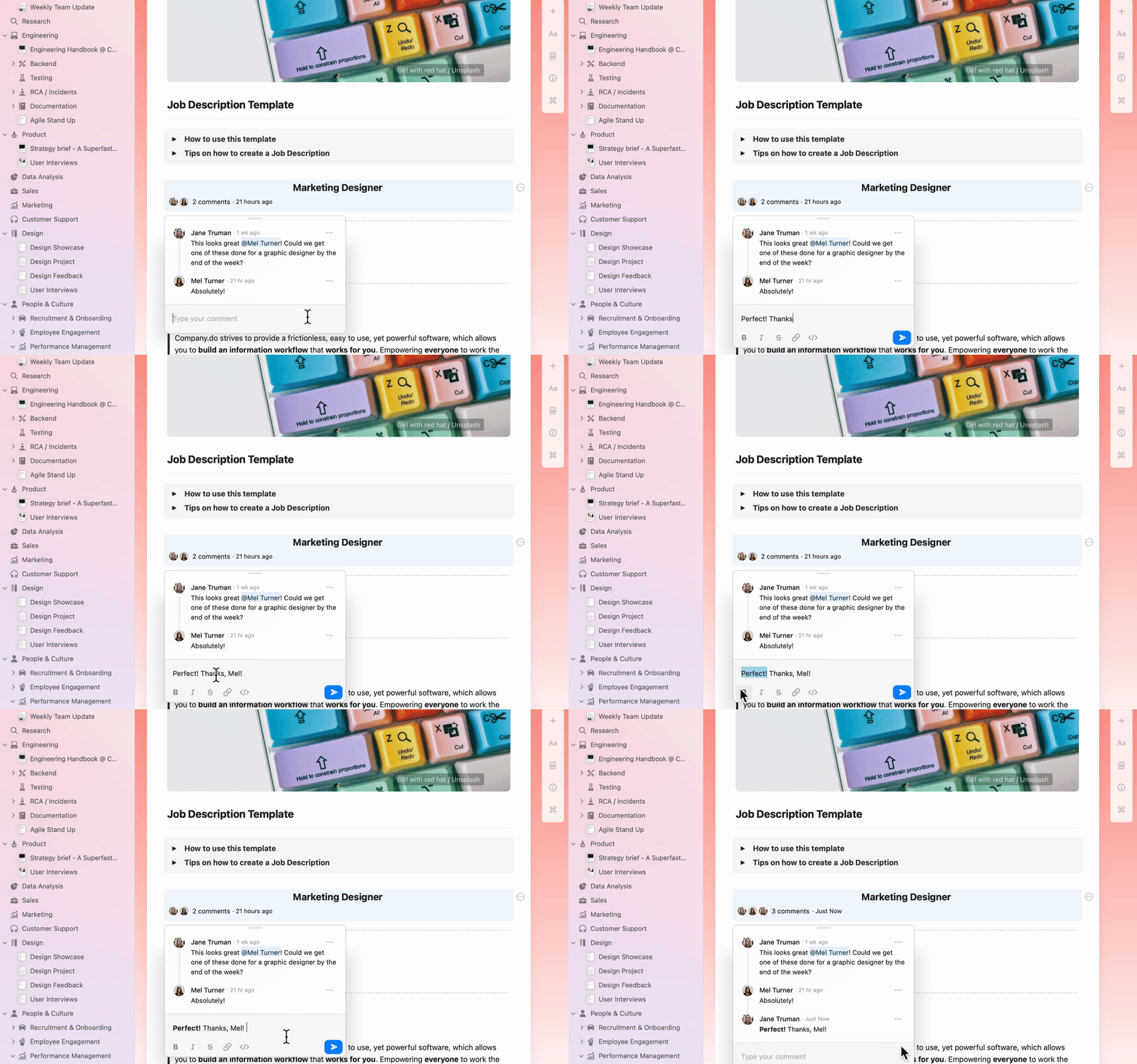
Der Benachrichtigungsbereich gibt dir einen schnellen Überblick über alle Aktivitäten in deinen geteilten Dokumenten.1
Klicke auf die Benachrichtigungsglocke in der sidebar.
2
Sieh dir alle ungelesenen Benachrichtigungen in allen deinen Spaces an.
3
Klicke auf eine Benachrichtigung, um direkt zum entsprechenden Dokument und Kommentar zu springen.
Du erhältst Benachrichtigungen, wenn:
- Jemand einen Block kommentiert, den du erstellt hast
- Jemand dich in einem Kommentar oder Dokument erwähnt
Auf Kommentare antworten
Gehe direkt aus dem Benachrichtigungsbereich zu Kommentaren und antworte inline.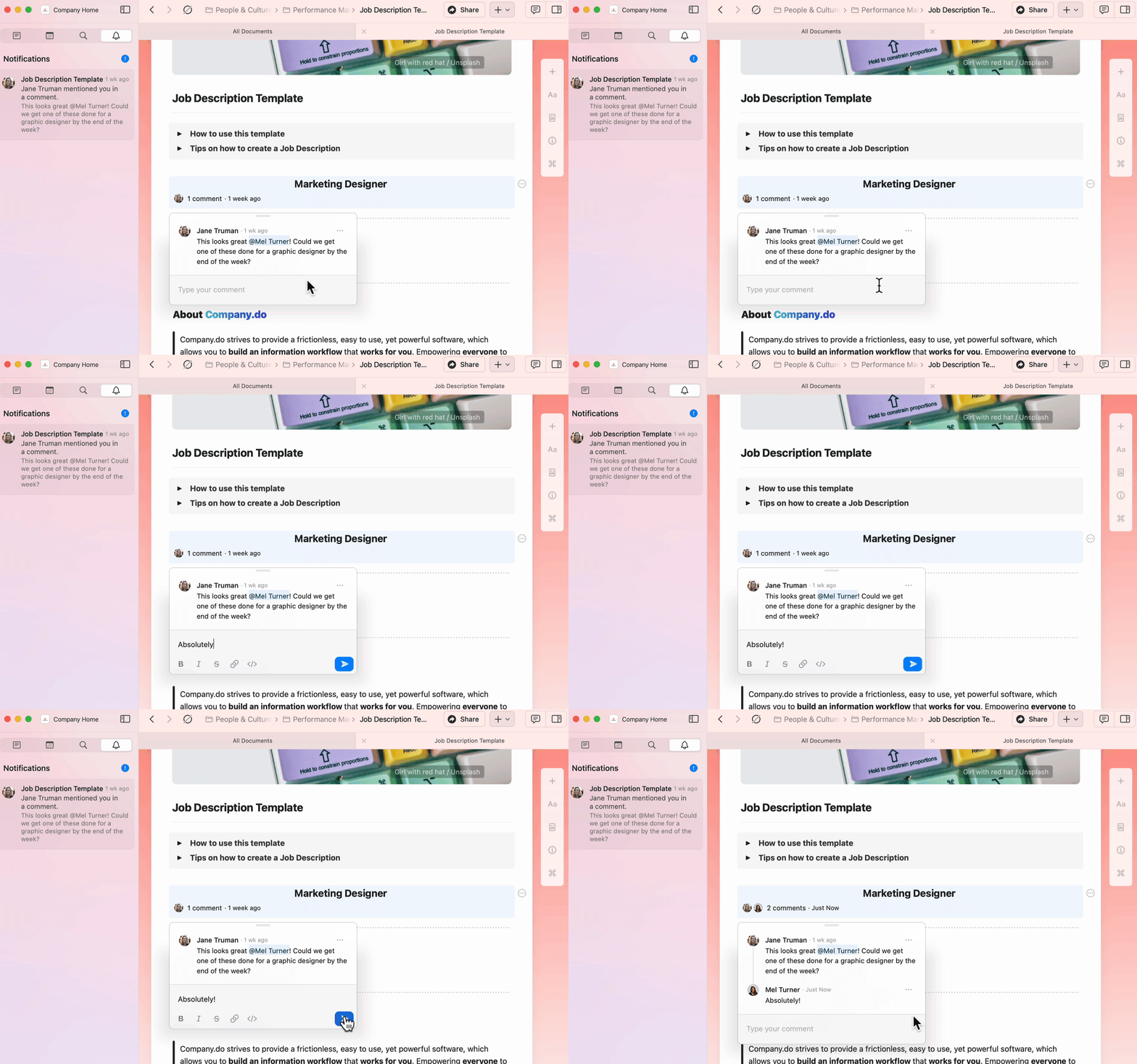
E-Mail-Benachrichtigungen
Öffnen Sie Einstellungen > Benachrichtigungen. Aktivieren oder deaktivieren Sie unter Kommentare und Erwähnungen die E-Mail-Benachrichtigungen, um die Standardeinstellung für Ihre Spaces zu ändern. Für einen einzelnen Space wählen Sie ihn unter Spaces aus und ändern dort E-Mail-Benachrichtigungen.Die Einstellungen eines einzelnen Spaces haben Vorrang vor der Standardeinstellung. Diese Einstellungen steuern E-Mails aus Spaces, denen Sie angehören. E-Mails zu Kommentaren und Erwähnungen in Dokumenten, die aus anderen Spaces mit Ihnen geteilt wurden, können weiterhin eintreffen. Schreiben Sie an support@craft.do, wenn Sie Hilfe beim Abstellen benötigen.
Push-Benachrichtigungen
Push-Benachrichtigungen liefern Echtzeit-Benachrichtigungen für:- Kommentare zu Block-Elementen, die du erstellt hast
- Erwähnungen in Dokumenten oder Kommentarverläufen
- macOS
- iOS
1
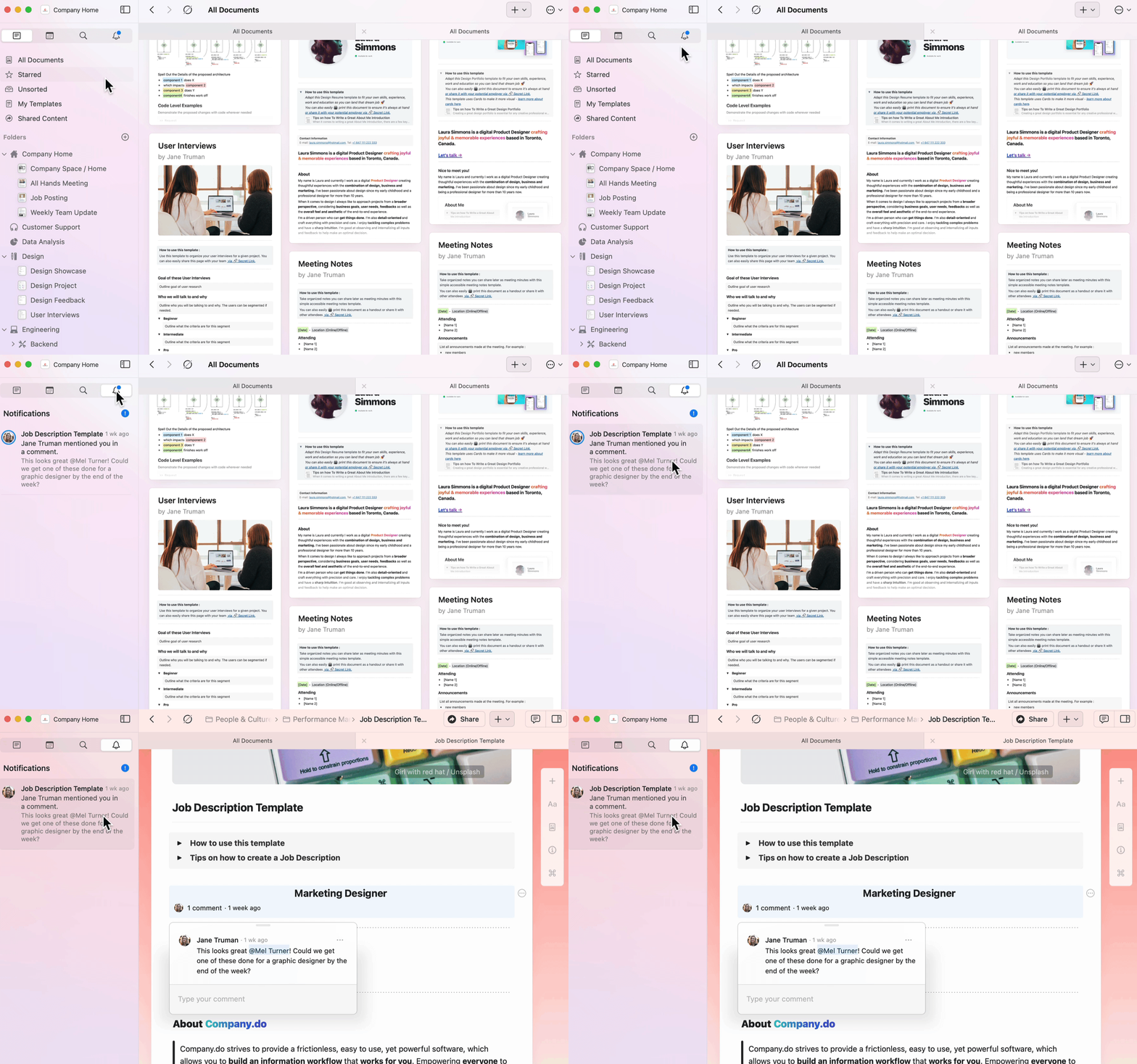
Klicke in Craft auf Preferences.
2
Wähle unter Space Management deinen Space aus.
3
Gehe zu Space Settings.
4
Klicke auf Open System Preferences.
5
Gehe in den System Settings zu Craft.
6
Schalte Allow Notifications ein.