

Zugriff auf die Kalenderansicht
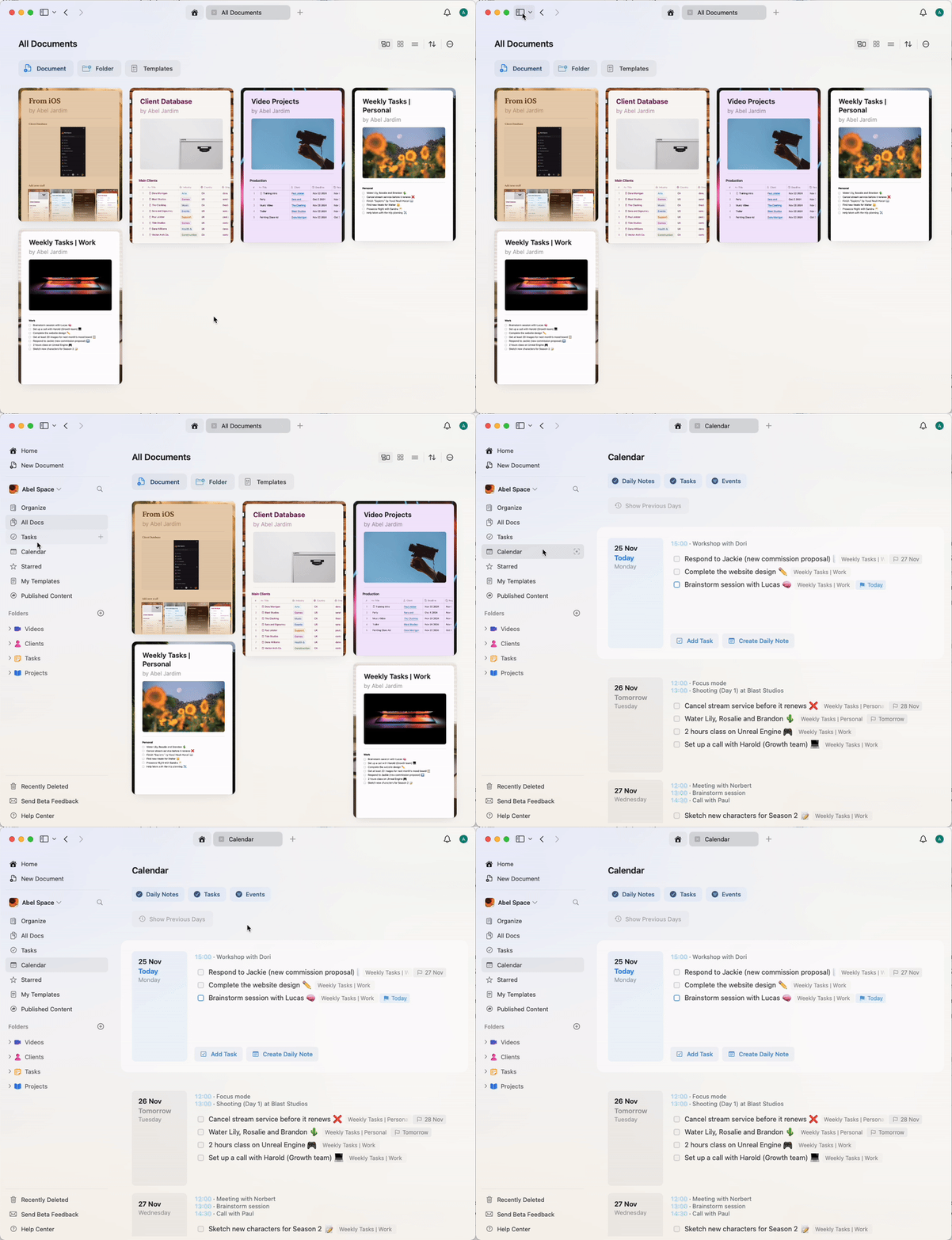
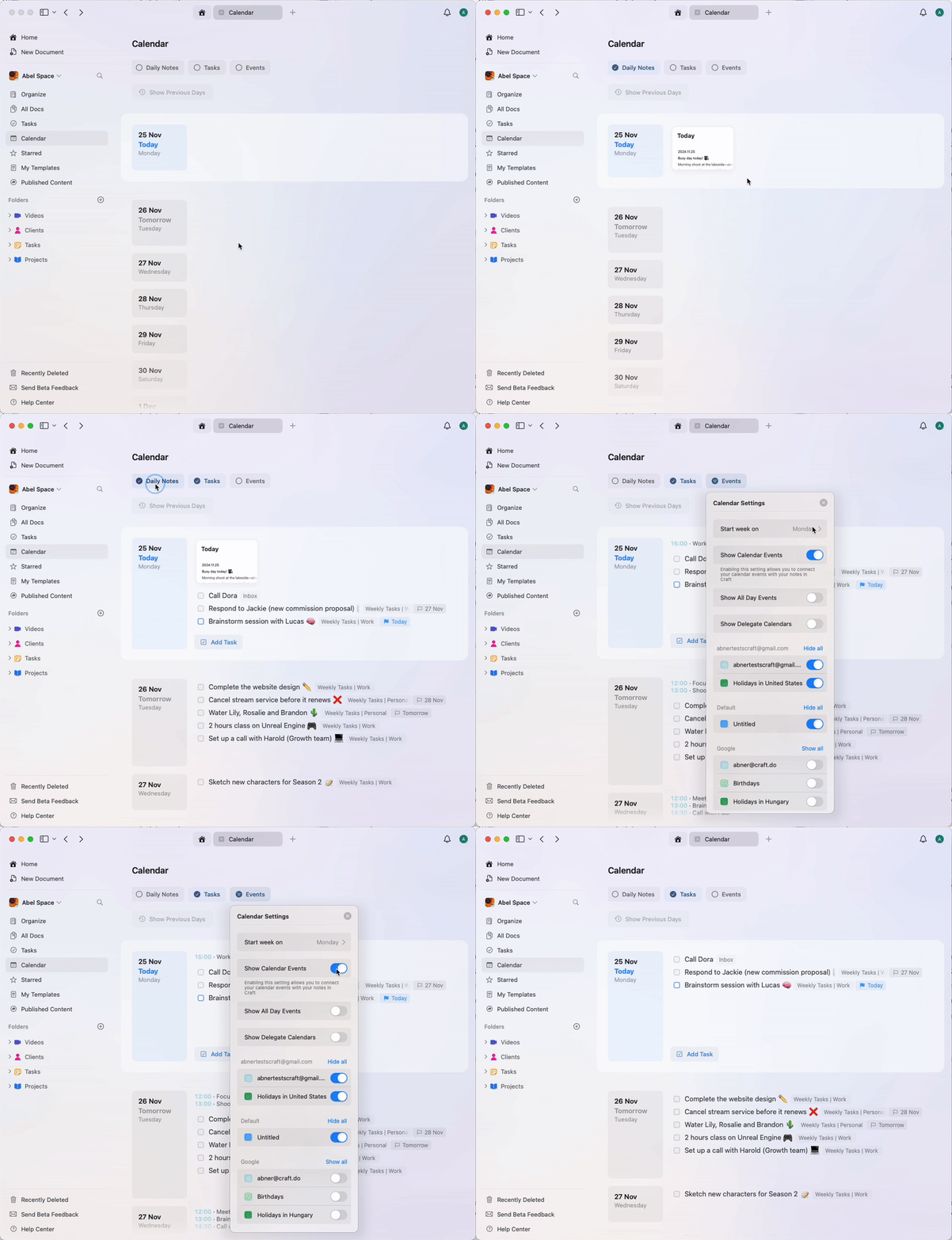
Um zur Kalenderansicht zu gelangen, öffne Craft und navigiere zum Calendar-Tab in der Sidebar. In der Kalenderansicht siehst du:- Tägliche Notizen – Dein Dokument, um Gedanken oder Pläne für den Tag festzuhalten
- Aufgaben – Alle Aufgaben mit einem geplanten Datum werden hier angezeigt
- Events – Alle synchronisierten Termine aus deinem externen Kalender werden in einer Liste angezeigt
Kalenderintegration einrichten
Kalenderansicht in der Sidebar aktivieren
Wenn du die Kalenderansicht in deiner linken Sidebar nicht siehst, aktiviere sie über die Anpassungsoptionen des Sidebar-Dropdowns.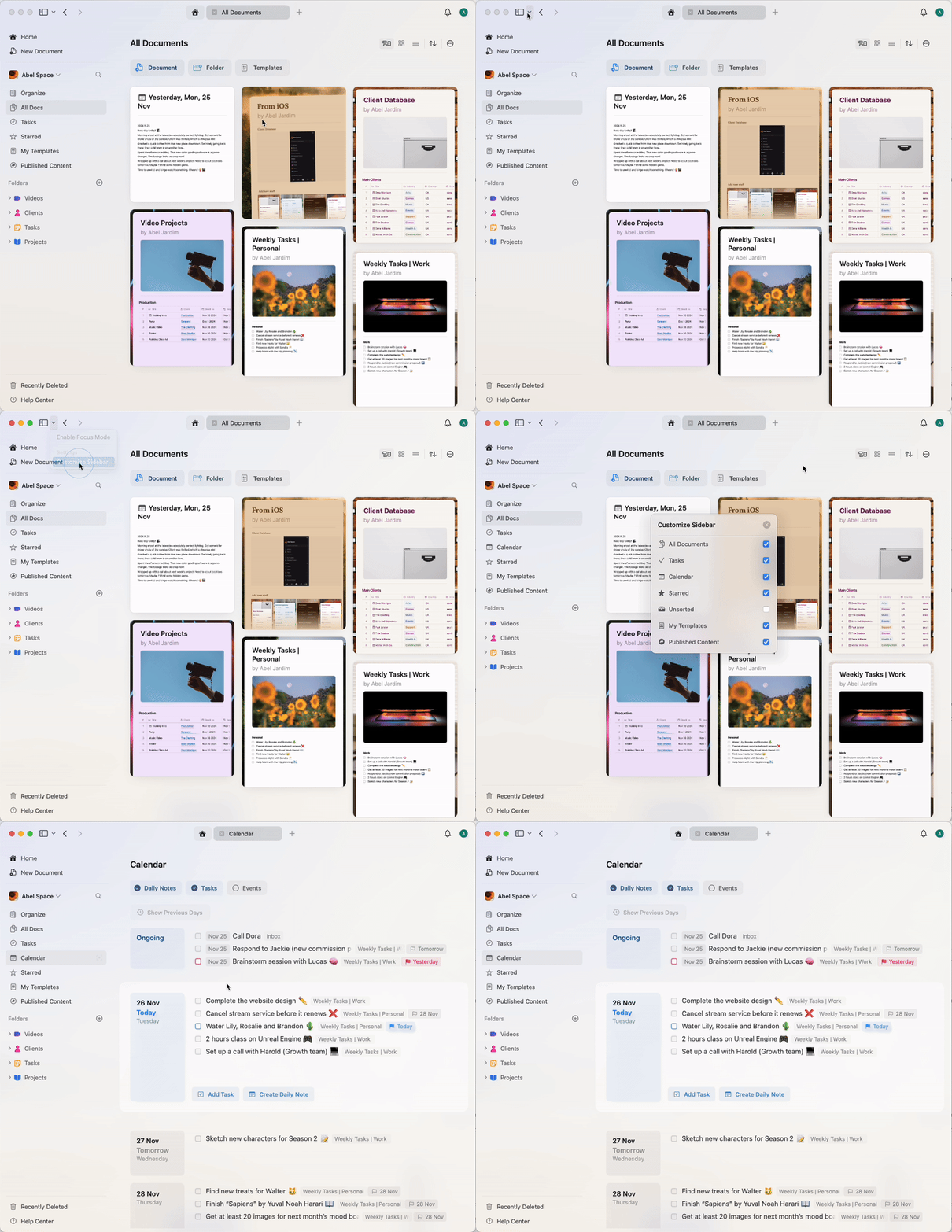
Kalender verbinden
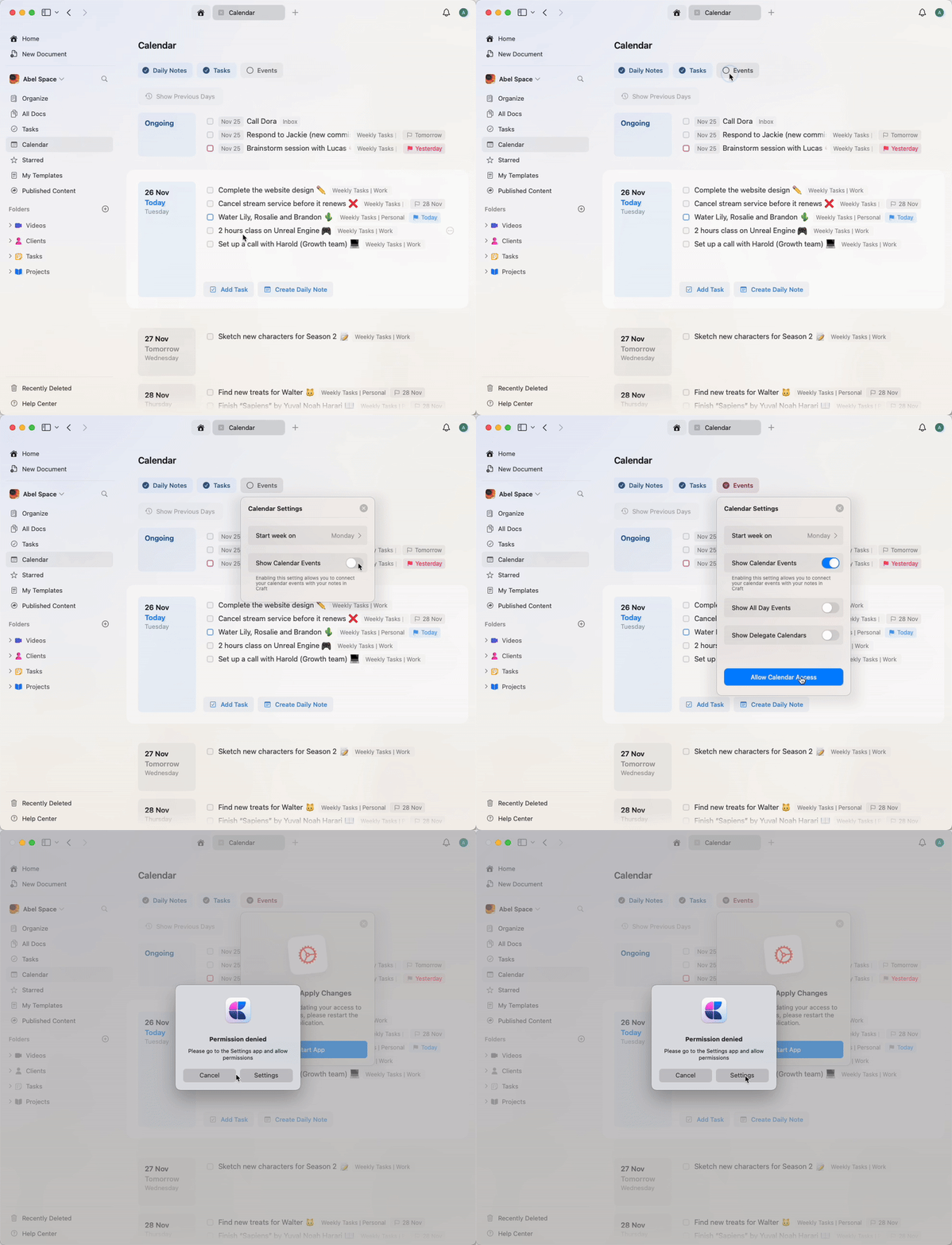
1
Gehe zur Kalenderansicht in der Sidebar
2
Klicke auf den Events-Button und aktiviere “Show Calendar Events”
3
Du wirst aufgefordert, Craft den Zugriff auf deinen Kalender über die macOS-Einstellungen zu erlauben
4
Gewähre Craft die Berechtigung, auf deinen Kalender zuzugreifen
5
Starte Craft neu, damit die Änderungen wirksam werden
6
Nachdem du Craft neu gestartet hast, kehre zur Kalenderansicht zurück und aktiviere Events, um deinen Kalender zu synchronisieren
7
Passe an, welche Kalender sichtbar sein sollen, wenn du mehrere Kalender mit Apple Calendar verbunden hast
Google Calendar verwenden
Obwohl Craft keine direkte Integration mit Google Calendar unterstützt, kannst du deine Google Calendar‑Termine mit Craft synchronisieren, indem du ihn zu Apple Calendar auf deinem Mac, iPhone oder iPad hinzufügst.- macOS
- iOS
1
Öffne Systemeinstellungen
2
Gehe zu Internet Accounts > Add Account > Google
3
Melde dich mit deinem Google-Account an
4
Setze das Häkchen bei Calendars, um die Synchronisation zu aktivieren
Outlook verwenden
Obwohl Craft keine direkte Integration mit Outlook unterstützt, kannst du deinen Outlook-Kalender mit Craft synchronisieren, indem du dein Microsoft-Konto zu Apple Calendar auf deinem Mac, iPhone oder iPad hinzufügst.- macOS
- iOS
1
Öffne die App Kalender und wähle in der Menüleiste Kalender > Account hinzufügen (dies öffnet Systemeinstellungen > Internetaccounts)
2
Klicke auf Account hinzufügen… und gib deine Outlook- oder Microsoft 365-E-Mail-Adresse ein
3
Gib im Dialog Microsoft Exchange deinen Namen und deine E-Mail ein und klicke auf Anmelden
4
Durchlaufe den Anmeldeprozess von Microsoft (möglicherweise wirst du aufgefordert, deine E-Mail mit einem Code zu bestätigen)
5
Setze das Häkchen bei Kalender, um die Synchronisation zu aktivieren
Aufgaben hinzufügen und verwalten
Du kannst Aufgaben direkt aus der Kalenderansicht verwalten.Aufgabenliste aktivieren
Aktiviere die Aufgabenliste, um alle für den ausgewählten Tag geplanten Aufgaben zu sehen. Von hier aus kannst du Aufgaben abhaken oder verschieben.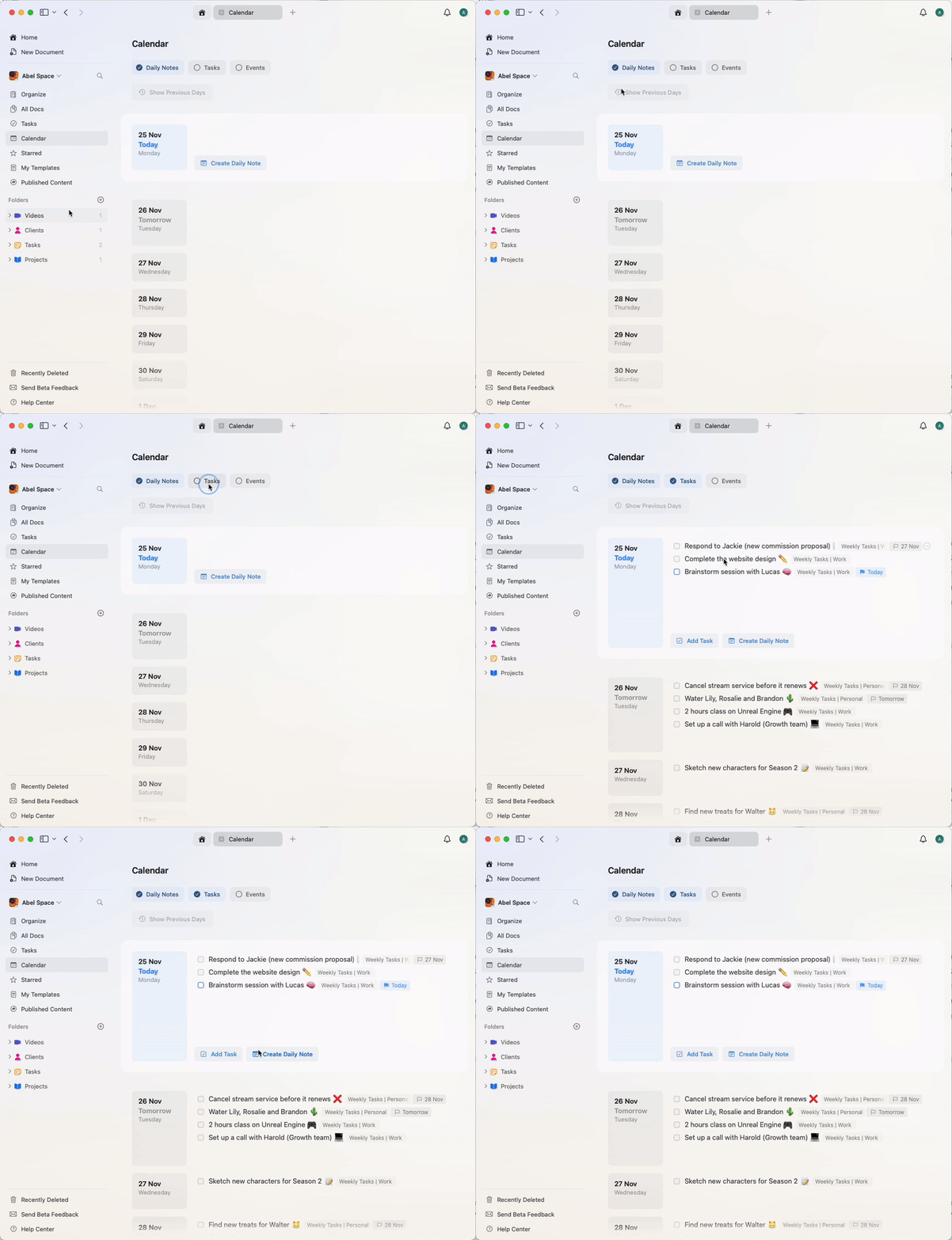
Aufgaben verschieben
Ziehe eine Aufgabe per Drag & Drop auf einen anderen Tag, um sie zu verschieben.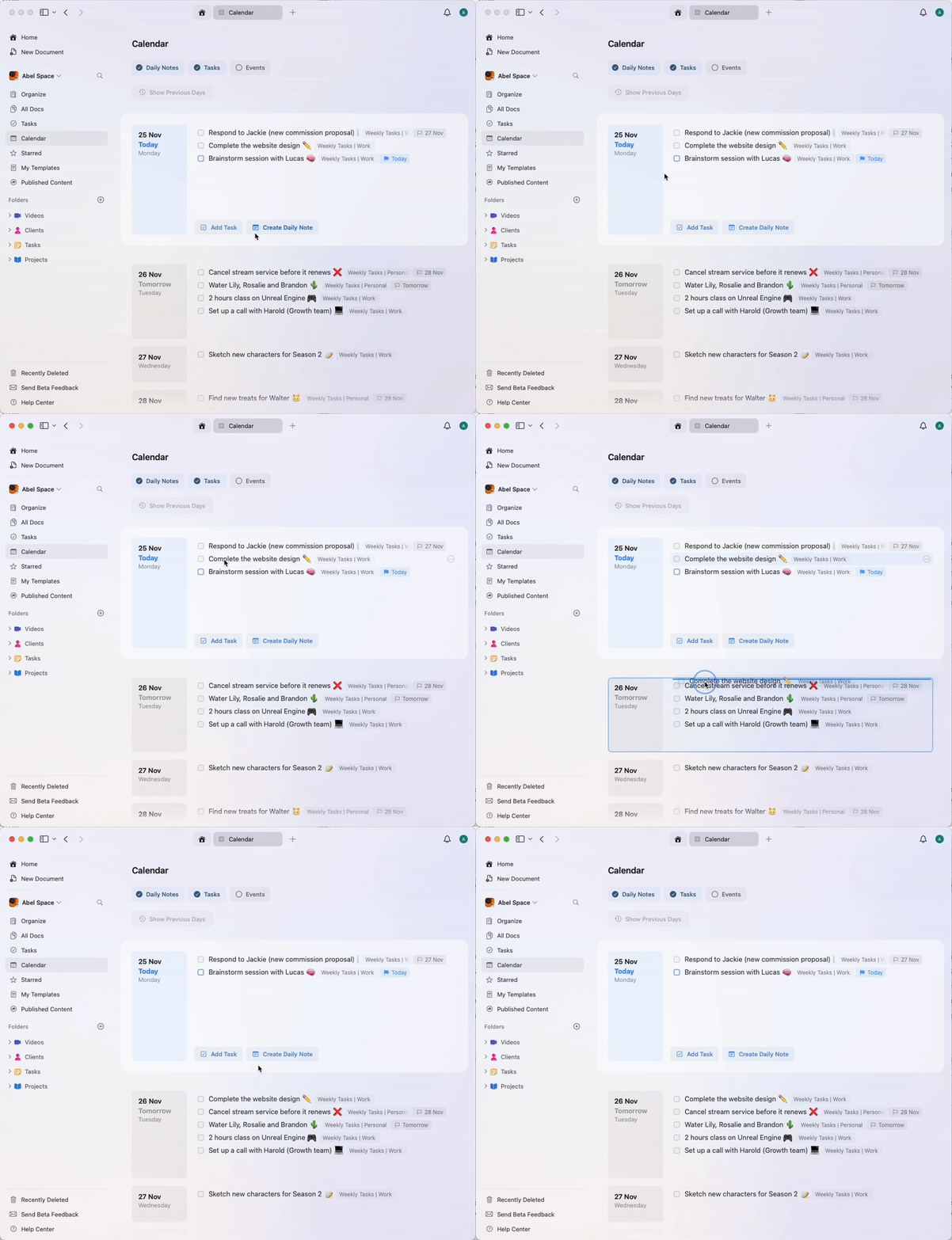
Aufgabe hinzufügen
Du kannst eine neue Aufgabe direkt in der Täglichen Notiz hinzufügen, und Craft weist ihr automatisch das heutige Datum zu.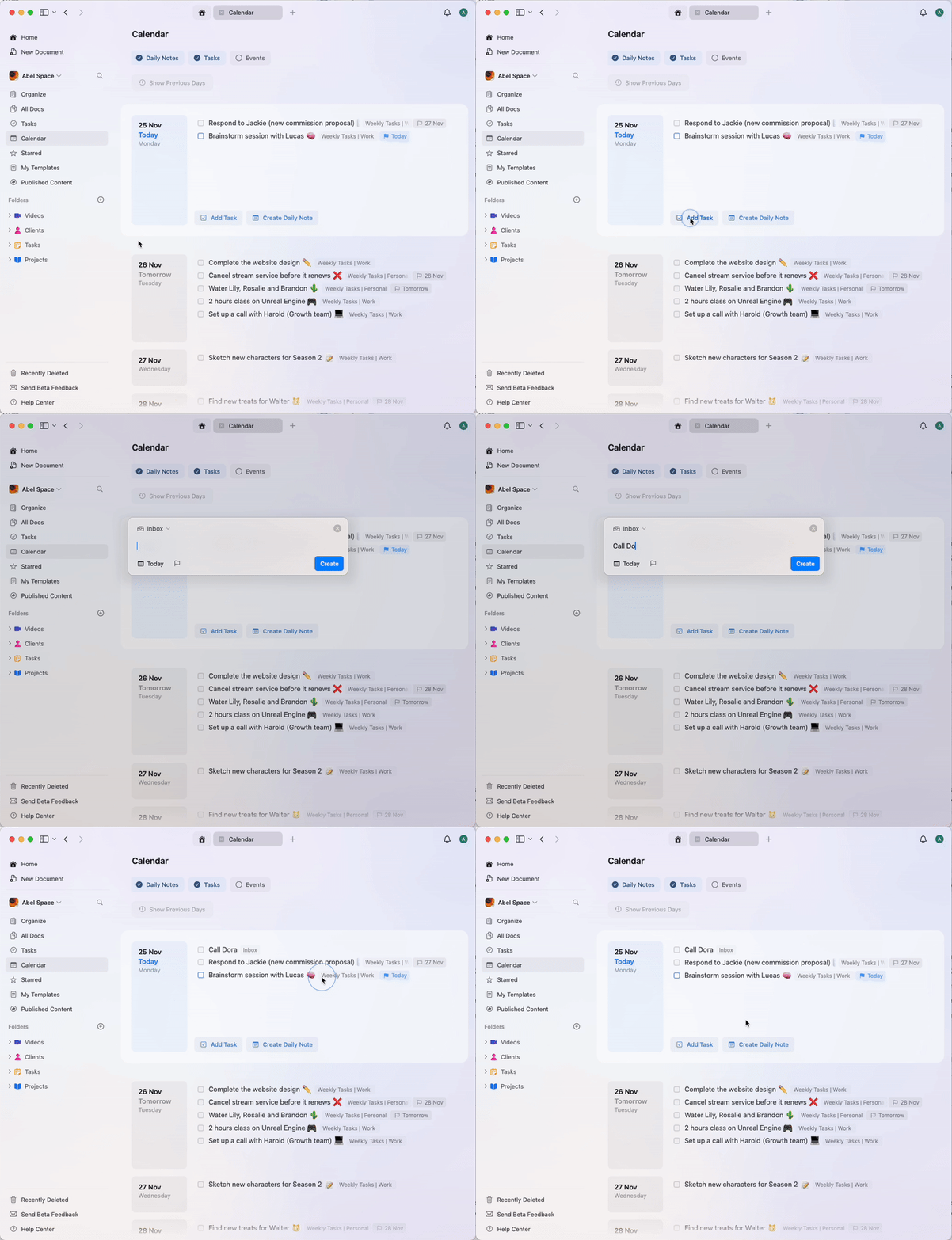
Events anzeigen
Aktiviere die Events-Option, um Besprechungen, Termine und Kalendereinträge für den ausgewählten Tag zu sehen. Alle aus deinem externen Kalender synchronisierten Events erscheinen automatisch.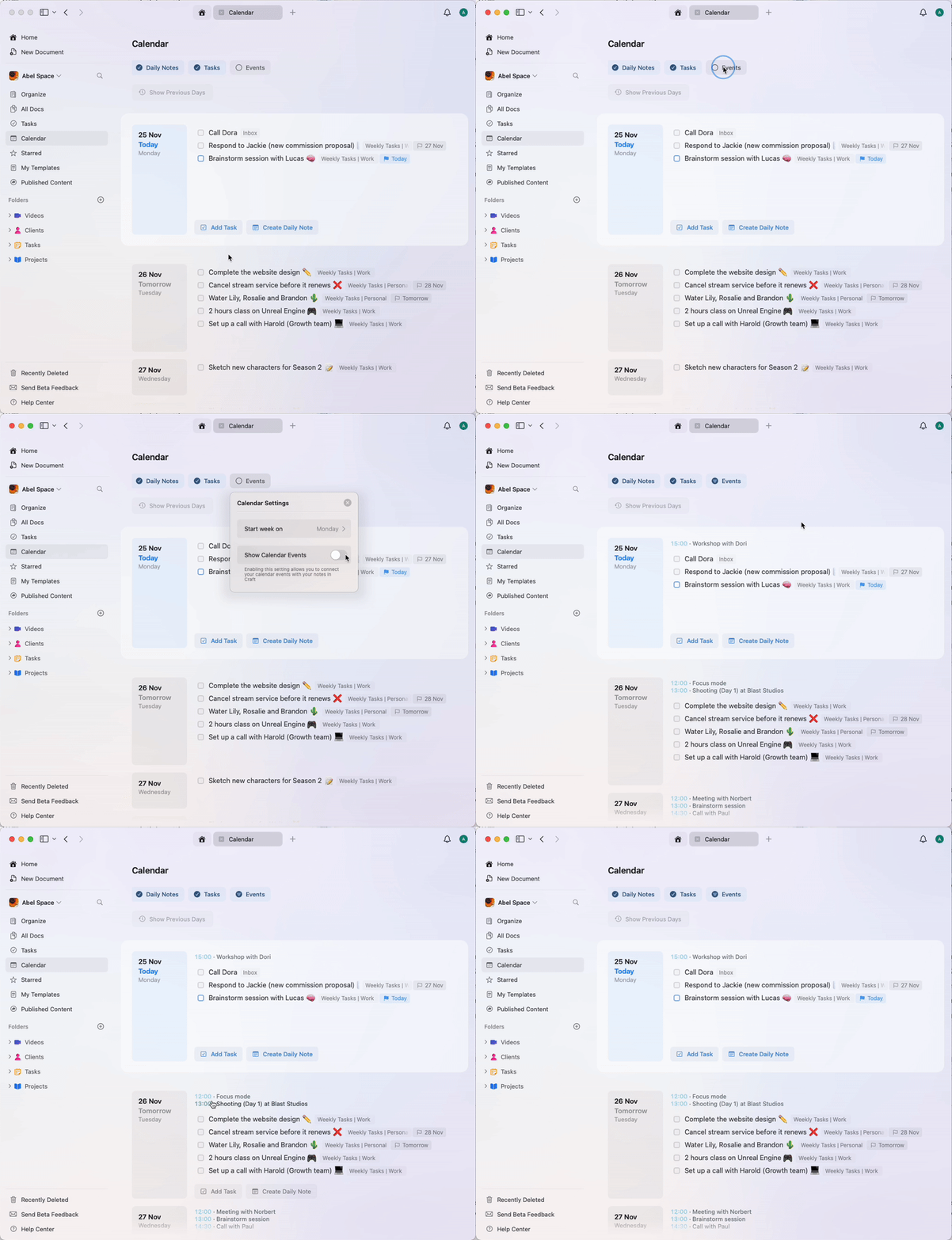
Kalenderansicht anpassen
Verwende die Einstellungen im Calendar-Tab, um Tägliche Notizen, Aufgaben und Events ein- oder auszuschalten. Du kannst auch steuern, mit welchem Tag die Woche beginnt. Öffne auf macOS und iOS im Kalender den Bereich Anpassen und wähle deinen bevorzugten Tag aus dem Dropdown Wochenbeginn. Im Web und unter Windows hängt der erste Wochentag von den Spracheinstellungen in Craft und deinem Browser ab.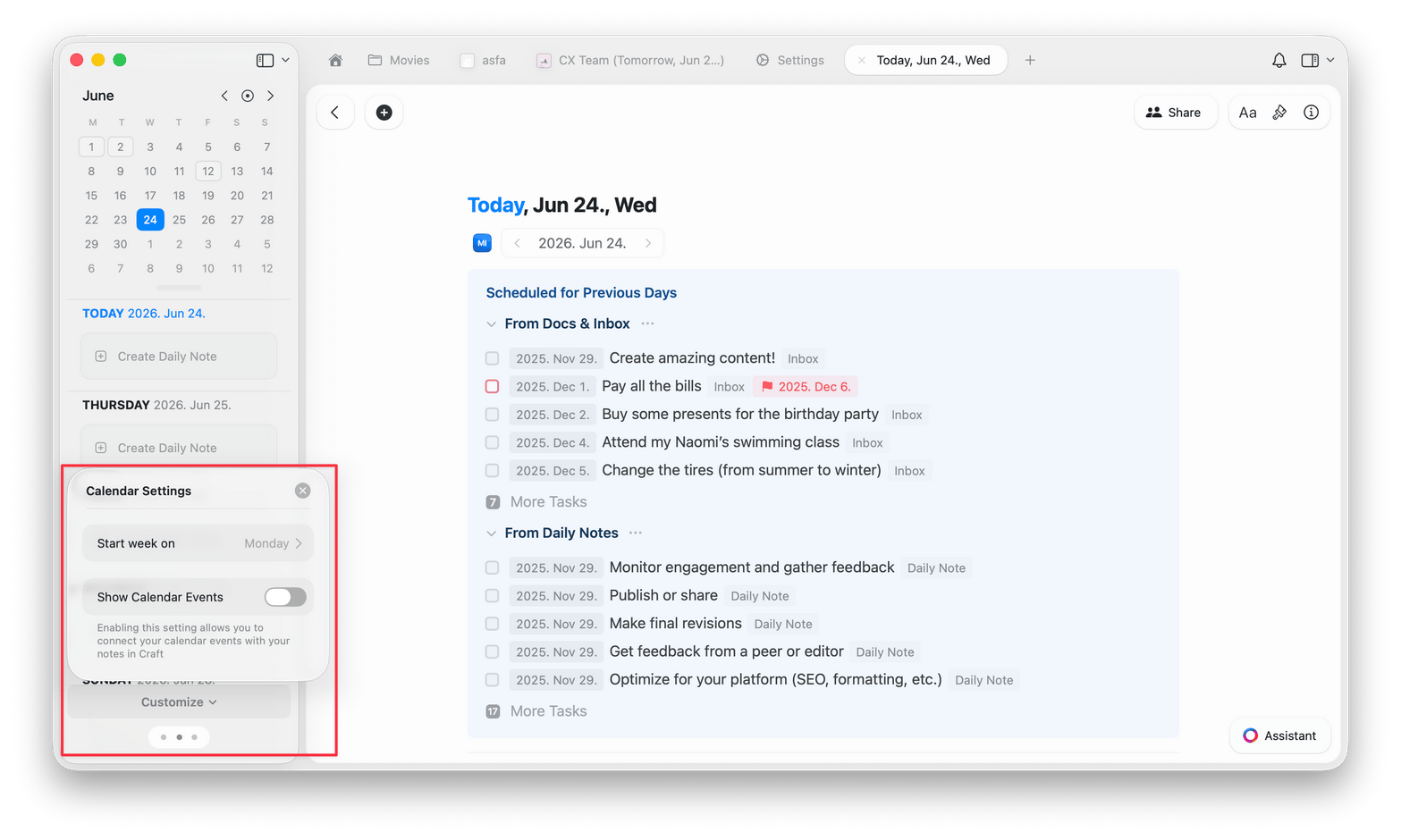
Event Notes
Sobald dein Kalender mit Craft synchronisiert ist, kannst du für zukünftige oder vergangene Events Event Notes erstellen. Diese Notes bieten dieselben Bearbeitungs- und Formatierungsfunktionen wie jedes andere Dokument in Craft.Event Notes erstellen
1
Stelle sicher, dass dein Kalender mit Craft synchronisiert ist
2
Öffne eine Tägliche Notiz oder erstelle eine neue
3
Wechsle zur Kalenderansicht in der linken Sidebar
4
Klicke/Tippe auf das gewünschte Event und wähle “Create New Event Note”
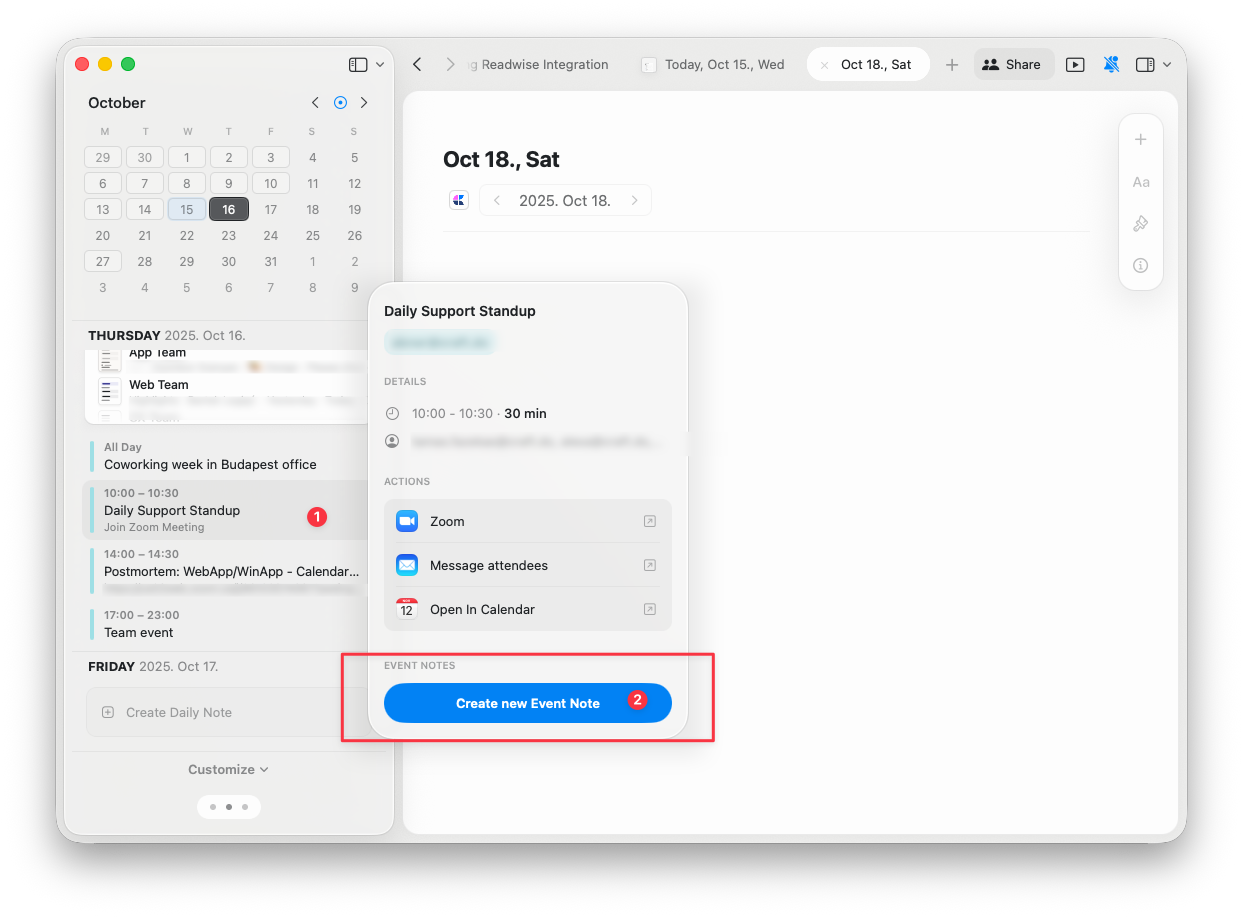
Es ist nicht möglich, Event Notes zu erstellen, wenn dein Kalender nicht mit Craft synchronisiert ist.
Wo Event Notes gespeichert werden
Die neue Event Note wird automatisch als Unterseite zur Täglichen Notiz des entsprechenden Datums hinzugefügt: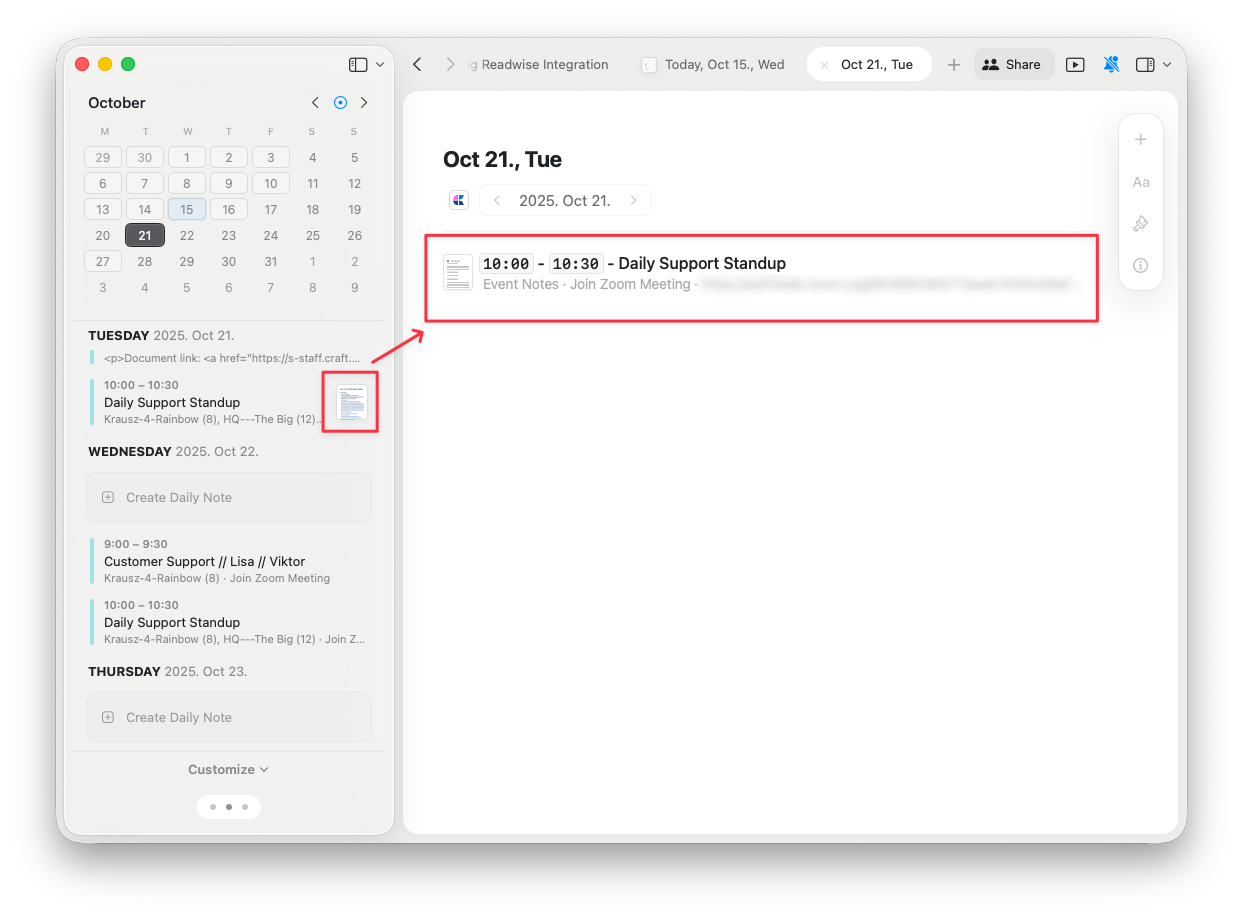
Wiederkehrende Event Notes
Wenn du die Einladung zu einem wiederkehrenden Event in einem einzigen Schritt akzeptiert hast, sind alle Event Notes, die du für dieses Event erstellst, in allen vergangenen und zukünftigen Terminen desselben Events sichtbar: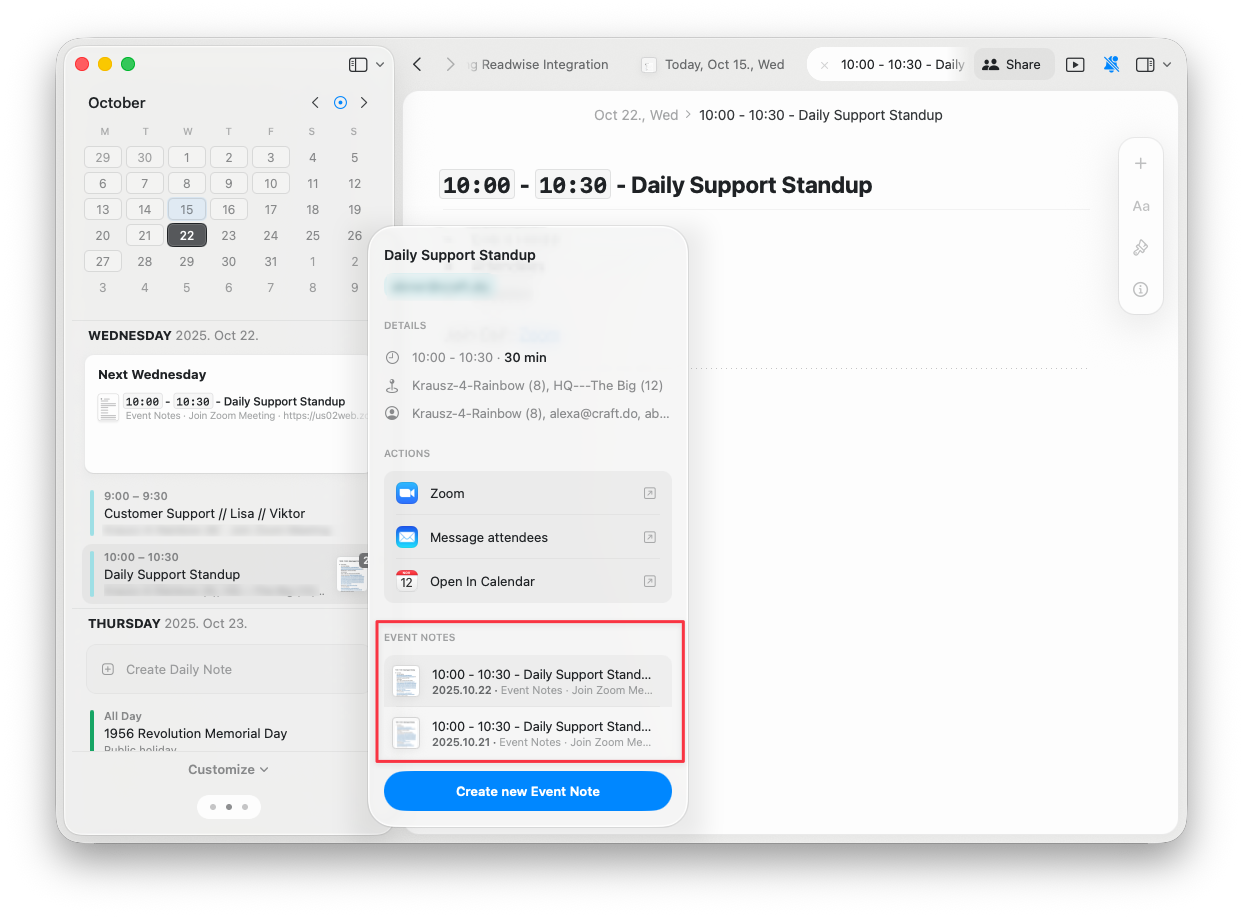
Was passiert mit Event Notes, wenn du den Kalender deaktivierst oder das Event löschst?
Wenn du die Kalendereinträge in Craft löschst oder deaktivierst, werden deine Event Notes zu Unterseiten. Sie bleiben in den Täglichen Notizen gespeichert, die dem Datum des entfernten Events entsprechen.Warum fehlen mir Event Notes für ein wiederkehrendes Event?
Jede Änderung an einem wiederkehrenden Event wird in Craft als neues wiederkehrendes Event erfasst, daher werden die vorherigen Event Notes nicht automatisch in das neue Event übernommen.Fehlerbehebung
Kalendereinträge werden nicht in Craft angezeigt
Kalendereinträge werden nicht in Craft angezeigt
Wenn du deine Kalendereinträge in der Craft-App nicht siehst, versuche diese Schritte:Schritt 1: Craft neu startenFür Mac-Nutzer:Schritt 2: macOS‑Kalender‑Einstellungen überprüfenWenn ein Neustart das Problem nicht löst, überprüfe die Einstellungen für Apple Calendar auf macOS:
- Schließe die Craft‑App, falls sie geöffnet ist
- Öffne die Aktivitätsanzeige über Programme > Dienstprogramme
- Finde Craft in der Liste, wähle es aus und klicke den “X”‑Button, um den Prozess zu beenden
- Öffne die Craft‑App erneut
Ein vollständiger Neustart der App ist notwendig, nachdem du die Verbindung zu deinem Kalender aktiviert hast, damit die Änderungen wirksam werden.
- Gehe zu Systemeinstellungen > Internet Accounts
- Wähle dein Kalenderkonto (z. B. Google) und stelle sicher, dass die Anmeldung korrekt ist
- Melde dich bei Bedarf erneut an, um die Authentifizierung zu aktualisieren
- Öffne die Calendar‑App
- Gehe zu Calendar > Settings > Accounts
- Wähle das Konto aus, dessen Events in Craft nicht angezeigt werden
- Stelle die “Refresh Calendars”‑Option auf “Every minute” für häufigere Aktualisierungen
Synchronisationsproblem von Event Notes mit Outlook‑Kalender
Synchronisationsproblem von Event Notes mit Outlook‑Kalender
Problem: Auf iOS/macOS erstellte Event Notes werden bei einer Integration mit einem Outlook‑Kalender nicht auf allen Plattformen synchronisiert.Grund: Die Event‑Note‑Identifiers werden für verschiedene Geräte in MS Exchange erzeugt, was bei Craft zu Problemen führt. Das scheint ein Verhalten von Microsoft Exchange zu sein und liegt außerhalb unserer Kontrolle, daher können wir das aktuell nicht beheben.Als Workaround erstelle Event Notes auf der Plattform, auf der du sie hauptsächlich nutzen wirst.
Für allgemeine Synchronisations-, Leistungs- oder plattformspezifische Probleme, siehe den Troubleshooting Guide.