

Eine neue Tabelle erstellen
- macOS
- iOS
- Web
- Slash Command
Über das Einfügen-Panel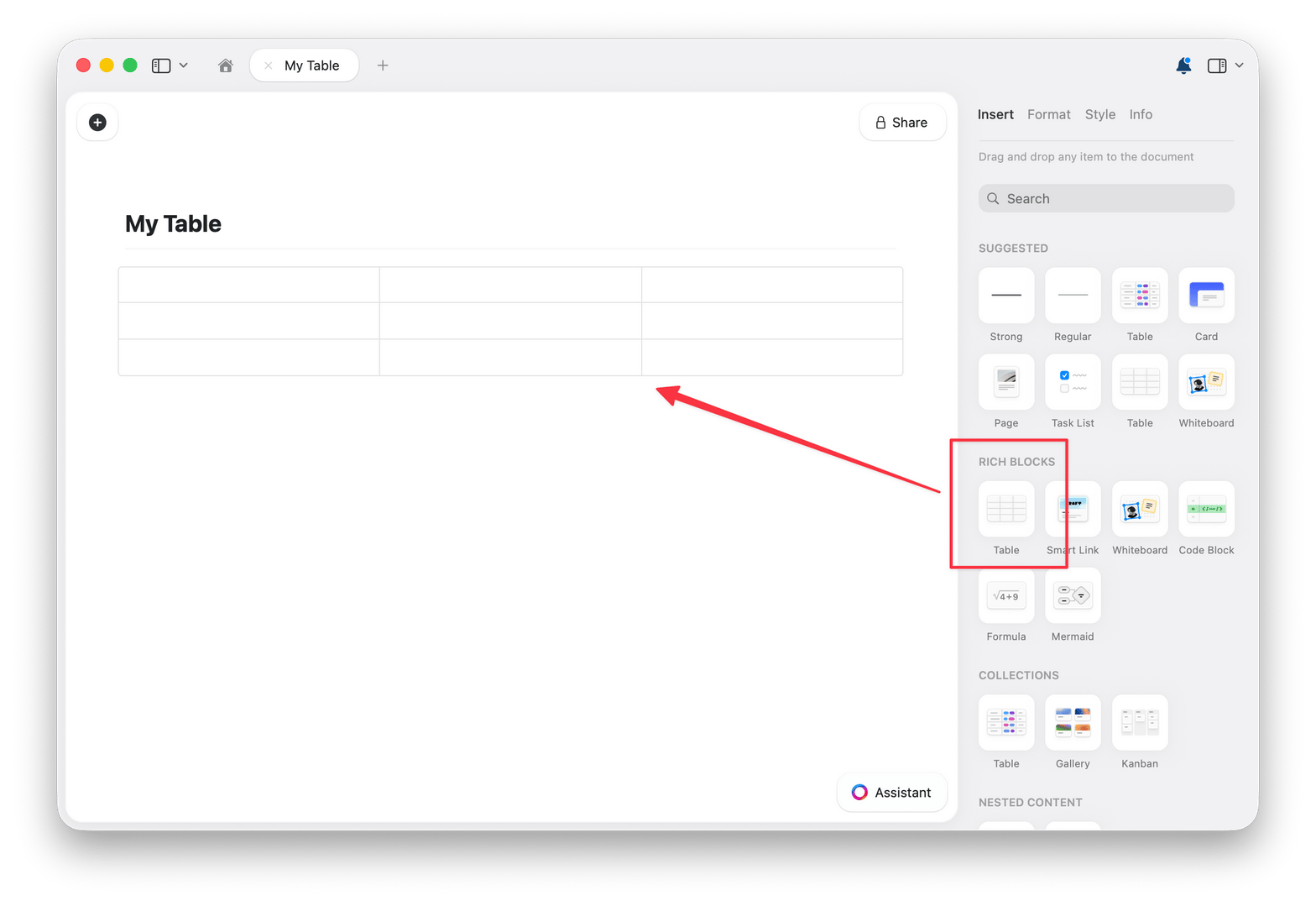
1
Klicke auf das Einfügen-Panel in der rechten Sidebar
2
Ziehe den Tabellen-Block in dein Dokument
3
Wähle die anfängliche Tabellengröße (Zeilen und Spalten)
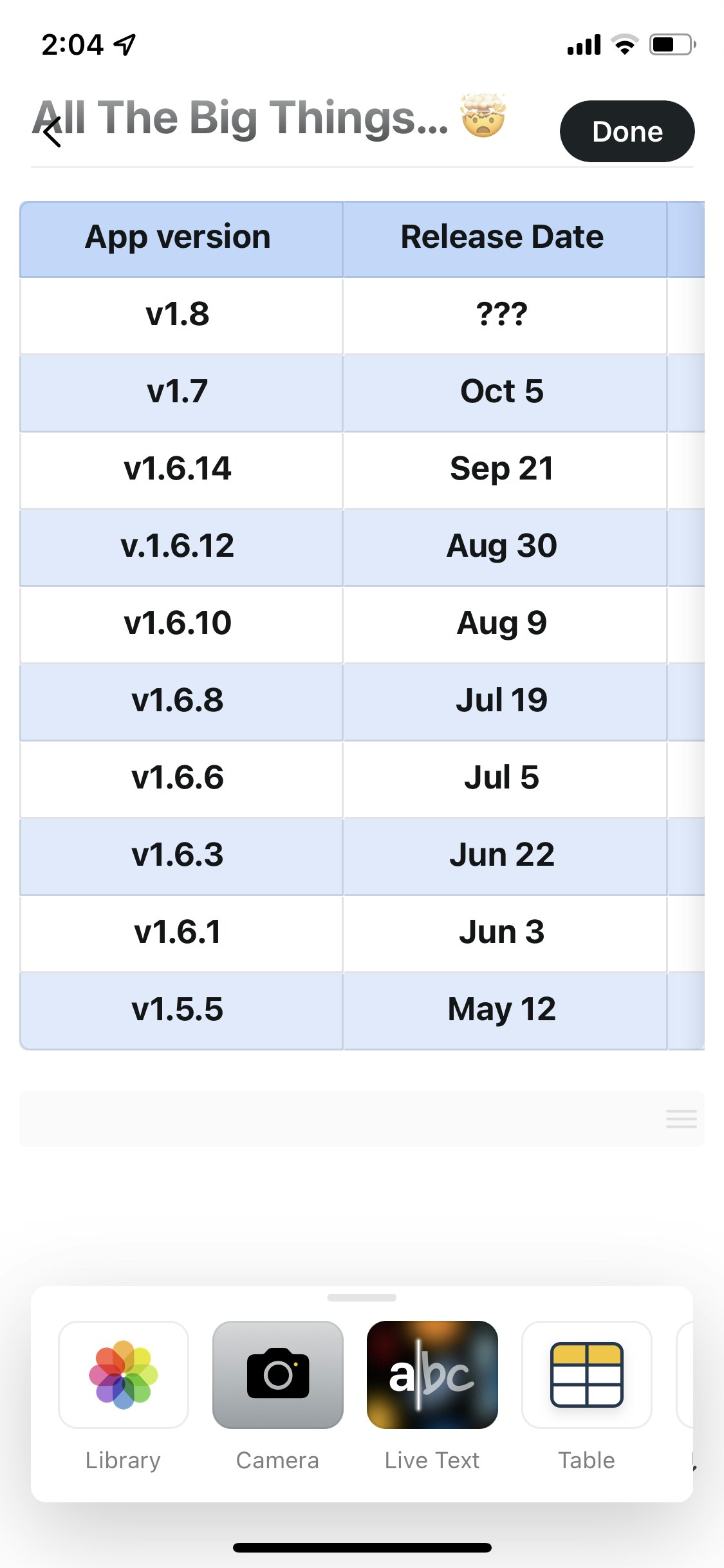
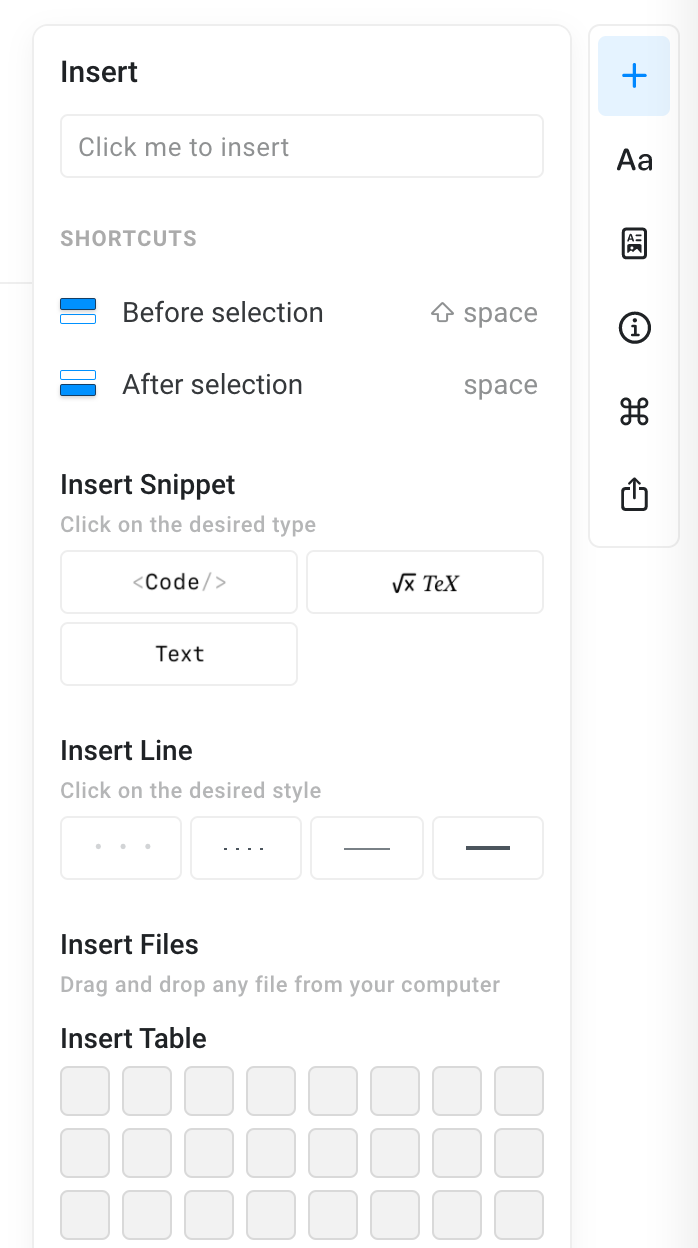
Arbeiten an der Tabellenstruktur
Sobald deine Tabelle erstellt ist, kannst du ihre Struktur anpassen. Zeilen und Spalten hinzufügen- Right-click eine beliebige Zelle (macOS) oder tippe auf das Dreipunkt-Menü (⋯) (mobil)
- Wähle, Zeilen oberhalb/unterhalb einzufügen oder Spalten links/rechts
- Füge so viele hinzu, wie du brauchst
- Right-click die Zeile oder Spalte, die du entfernen möchtest
- Wähle “Delete Row” oder “Delete Column”
1
Klicke außerhalb einer Zelle und dann auf das Block-Handle (den Punkt links neben der Tabelle), um die gesamte Tabelle als Block auszuwählen
2
Drücke Delete oder Backspace, oder öffne das Block-Menü und wähle Delete
Das Block-Handle reagiert nur, wenn dein Cursor nicht in einer Zelle steht. Wenn ein Klick auf das Handle die Tabelle nicht auswählt, klicke zuerst irgendwo außerhalb der Tabelle und versuche es erneut.
- Hover über die Spaltenränder (macOS/Web)
- Drag, um die Breite anzupassen
- Jede Spalte kann ihre eigene Breite haben
- Verwandle die erste Zeile in eine Kopfzeile, indem du Kopfzeile in den Stiloptionen der Tabelle aktivierst
- Du kannst auch Kopfspalte aktivieren, um die erste Spalte als Kopfspalte zu verwenden
- Kopfzeilen bleiben beim Sortieren der Tabelle an ihrem Platz
Zellenformatierung
Wende Formate auf Zellen an, um zu steuern, wie Werte angezeigt werden.- All Platforms
Available Formats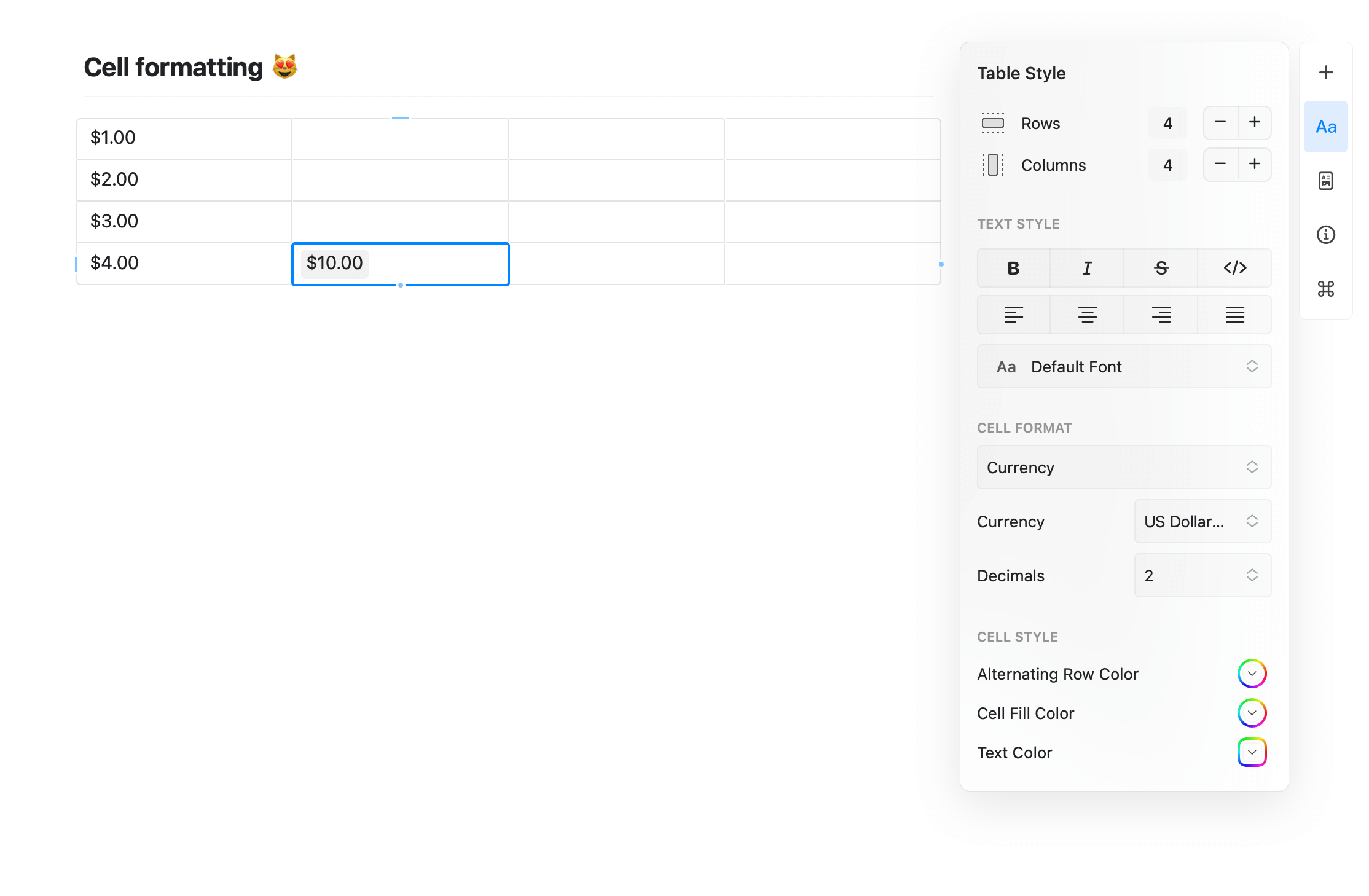

- Plain Text: Standardformat für Textinhalt
- Number: Formatiert Zahlen mit korrekter Ausrichtung
- Percent: Zeigt Werte als Prozentsatz an (0.5 wird 50%)
- Currency: Fügt Währungssymbole und -formatierung hinzu
1
Select one or more cells (click and drag to select multiple)
2
Right-click (macOS) oder tippe auf das Dreipunkt-Menü (⋯)
3
Wähle das gewünschte Format aus dem Menü
Wenn du ein Format auf eine Spaltenüberschrift anwendest, übernehmen neu hinzugefügte Zellen in dieser Spalte automatisch dasselbe Format.
Formeln verwenden
Verwende Formeln, um Werte in deinen Tabellen zu berechnen, für Budgets, Metriken oder andere Datenanalysen.Eine Formel beginnen
1
Click into a cell where you want the formula result
2
Type
= to begin formula mode3
Start typing your formula or select from suggestions
4
Press Enter to confirm
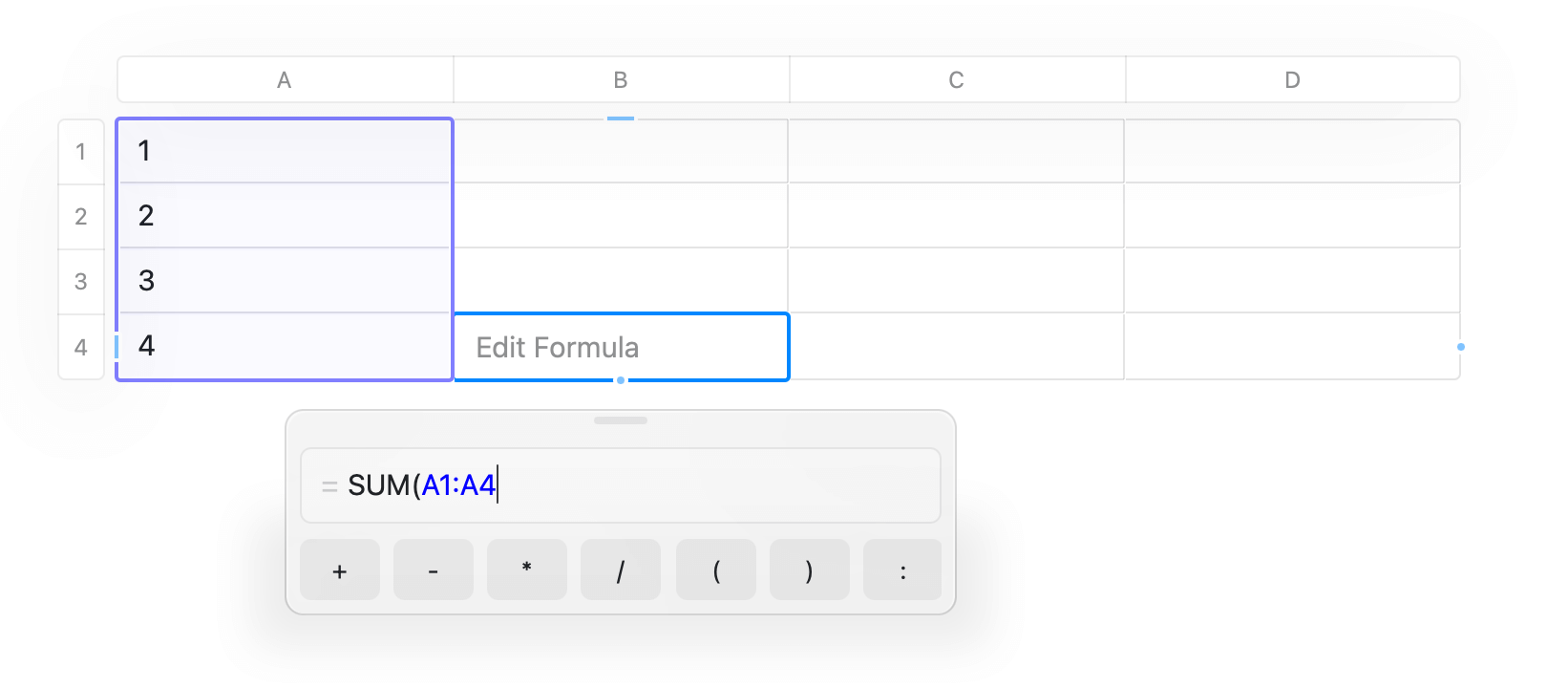
Verfügbare Funktionen
Craft unterstützt viele standardmäßige Tabellenkalkulations-Funktionen: Statistische FunktionenSUM(range)– Add up numbersAVERAGE(range)– Calculate averageCOUNT(range)– Count non-empty cellsCOUNTA(range)– Nicht leere Zellen zählen (einschließlich Text)MIN(range)– Find minimum valueMAX(range)– Find maximum valueMEDIAN(range)– Mittelwert (Median) ermittelnMODE(range)– Häufigsten Wert ermitteln
ROUND(number, decimals)– Round to specified decimalsABS(number)– Absolute valueINT(number)– Ganzzahliger Anteil einer Zahl (Richtung null abschneiden)PRODUCT(range)– Alle Werte miteinander multiplizierenSIGN(number)– -1, 0 oder 1 je nach Vorzeichen der Zahl zurückgeben
Zellen referenzieren
Verwende die Standard-Tabellennotation:A1– Single cell referenceA1:A5– Range of cells (rows 1-5 in column A)B2:D2– Range across columns
=SUM(A1:A10)– Sum all values in column A, rows 1-10=AVERAGE(B2:B20)– Average of column B, rows 2-20=ROUND(SUM(A1:A5)/5, 2)– Average rounded to 2 decimals
Formeln werden automatisch neu berechnet, wenn referenzierte Zellen sich ändern.
Daten sortieren
Organisiere deine Tabellendaten, indem du eine beliebige Spalte auf- oder absteigend sortierst. So sortierst du eine Tabelle1
Right-click eine Zelle in der Spalte, nach der du sortieren möchtest
2
Wähle “Sort Ascending” oder “Sort Descending” aus dem Menü
3
Die gesamte Tabelle wird anhand dieser Spalte neu geordnet
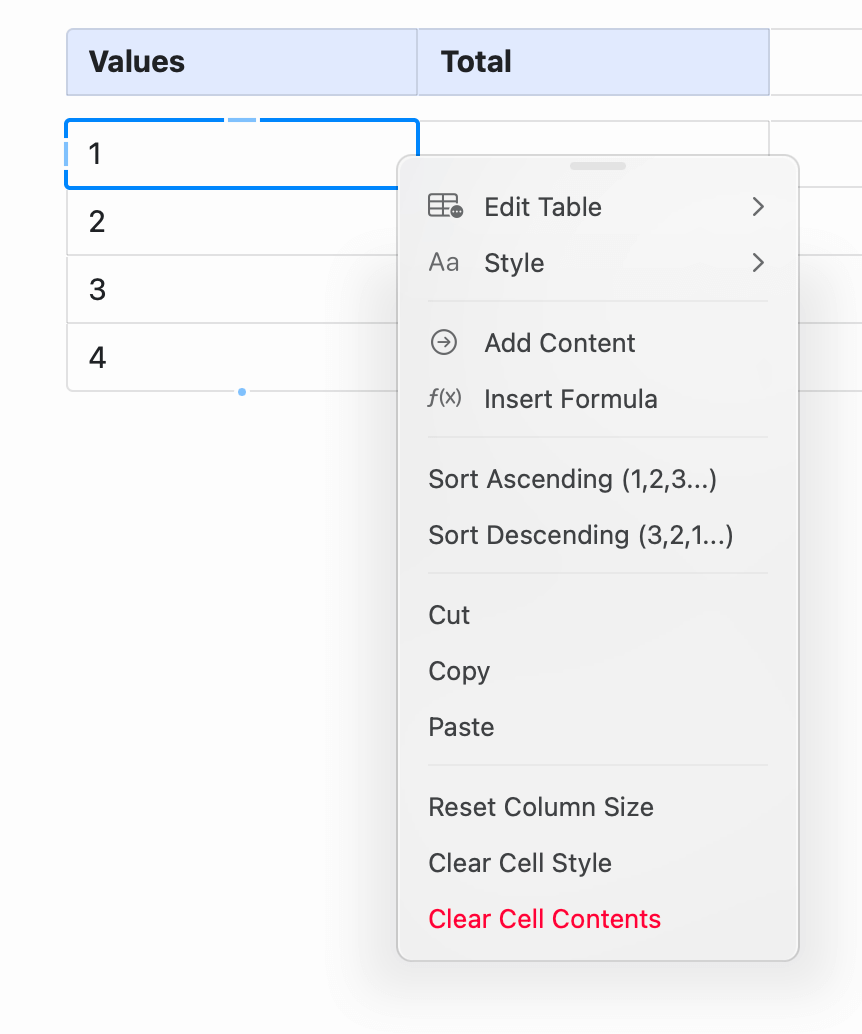
Wenn deine Tabelle eine Kopfzeile hat, bleibt sie beim Sortieren an ihrem Platz. Nur die Zeilen darunter werden neu geordnet. Wie du sie aktivierst, erfährst du oben unter Kopfzeilen und Kopfspalten.
- Zahlen werden numerisch sortiert (1, 2, 10, nicht 1, 10, 2)
- Text wird alphabetisch sortiert
- Leere Zellen rutschen nach unten
- Formeln behalten ihre Referenzen auch nach dem Sortieren bei
Tastaturnavigation in Tabellen
Arbeite effizient in Tabellen mit diesen Shortcuts: macOSTab– Move to next cell (creates new column at end)Shift+Tab– Move to previous cellEnter– Move down one row (creates new row at bottom)Cmd+Arrow Keys– Jump to edge of table
Tab– Move to next cellShift+Tab– Move to previous cellEnter– Move down one rowCtrl+Arrow Keys– Jump to edge of table
Wenn du Tab in der letzten Zelle einer Zeile drückst, wird automatisch eine neue Spalte hinzugefügt. Wenn du Enter in der untersten Zeile drückst, wird eine neue Zeile hinzugefügt.
Eine Tabelle in eine Collection umwandeln
Wenn deine Tabelle über einfache Zeilen und Spalten hinauswächst, kannst du sie in eine Collection umwandeln:Das Umwandeln einer Tabelle in eine Collection ist nur in der Craft-Web-App und der Windows-App verfügbar.
1
Klicke mit der rechten Maustaste auf die Tabelle
2
Wähle In Collection umwandeln
Tabellen vs Collections
Erwäge, Collections statt einer Tabelle zu verwenden, wenn du Folgendes brauchst:- Datenbankähnliche Ansichten brauchst (gallery, board, list)
- Mehrere Ansichten derselben Daten möchtest
- Reichhaltige Inhalte in Zellen (verschachtelte Seiten, Bilder) benötigst
- Filtern und Gruppieren brauchst
- Relationen zwischen Einträgen nützlich sind
- Du einfache Zeilen und Spalten brauchst
- Formeln und Berechnungen wichtig sind
- Du ein traditionelles Tabellenkalkulations-Gefühl möchtest
- Daten hauptsächlich Text und Zahlen sind
- Jede Zeile ein reichhaltiges Element repräsentiert (Projekt, Person, Aufgabe)
- Du mehrere Darstellungsweisen derselben Daten willst
- Filtern, Gruppieren oder Verknüpfen erforderlich ist
- Visuelle Organisation (Karten, Boards) hilfreich ist