

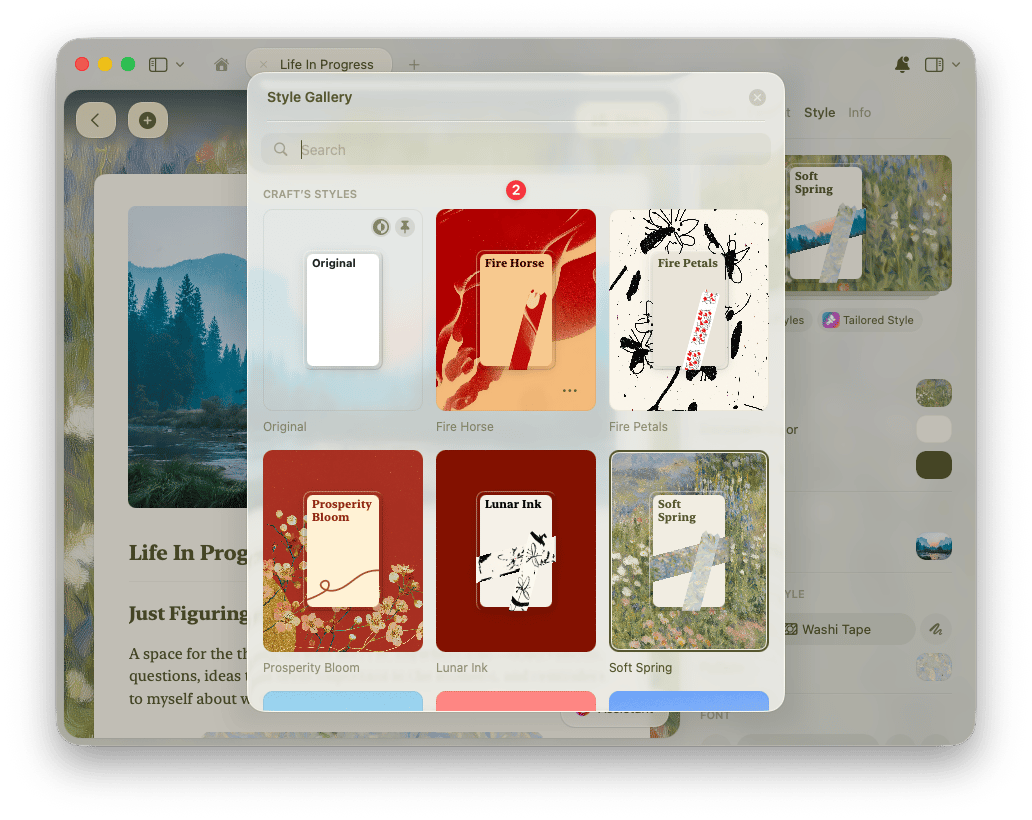
스타일 미리보기 및 스타일 갤러리
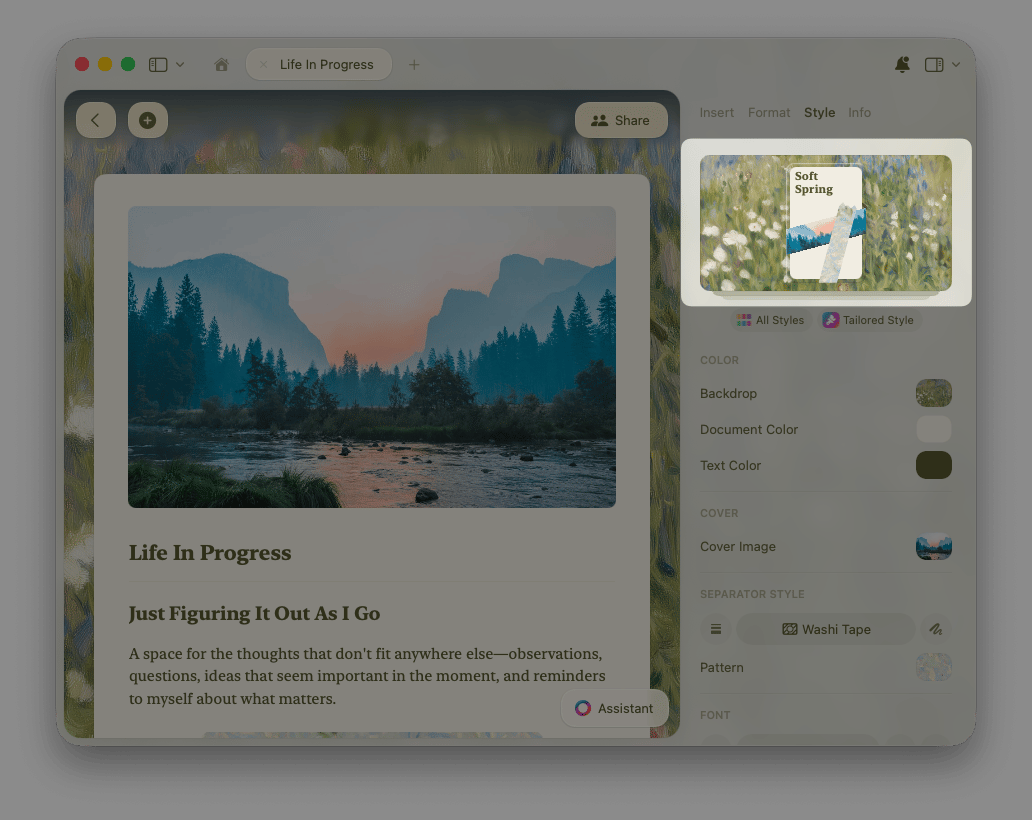
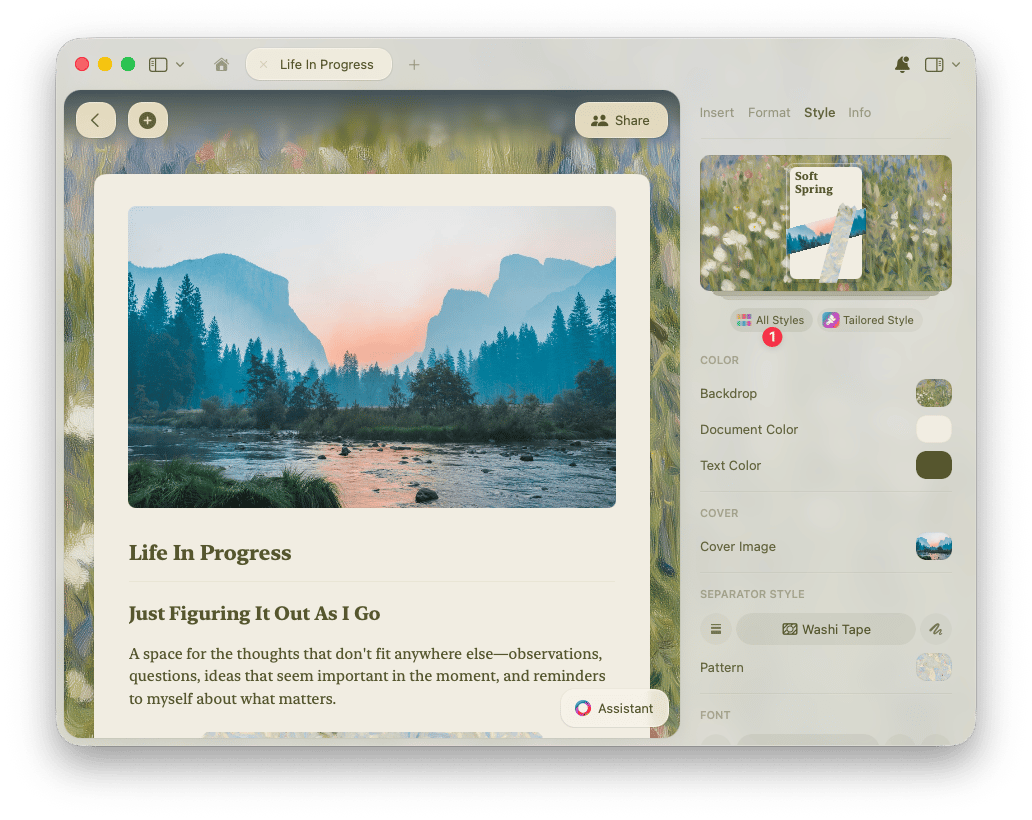
스타일 메뉴에는 현재 설정된 폰트, 커버, 배경의 간결한 미리보기가 표시되어 문서의 스타일 요소가 어떻게 어우러지는지 빠르게 확인할 수 있습니다.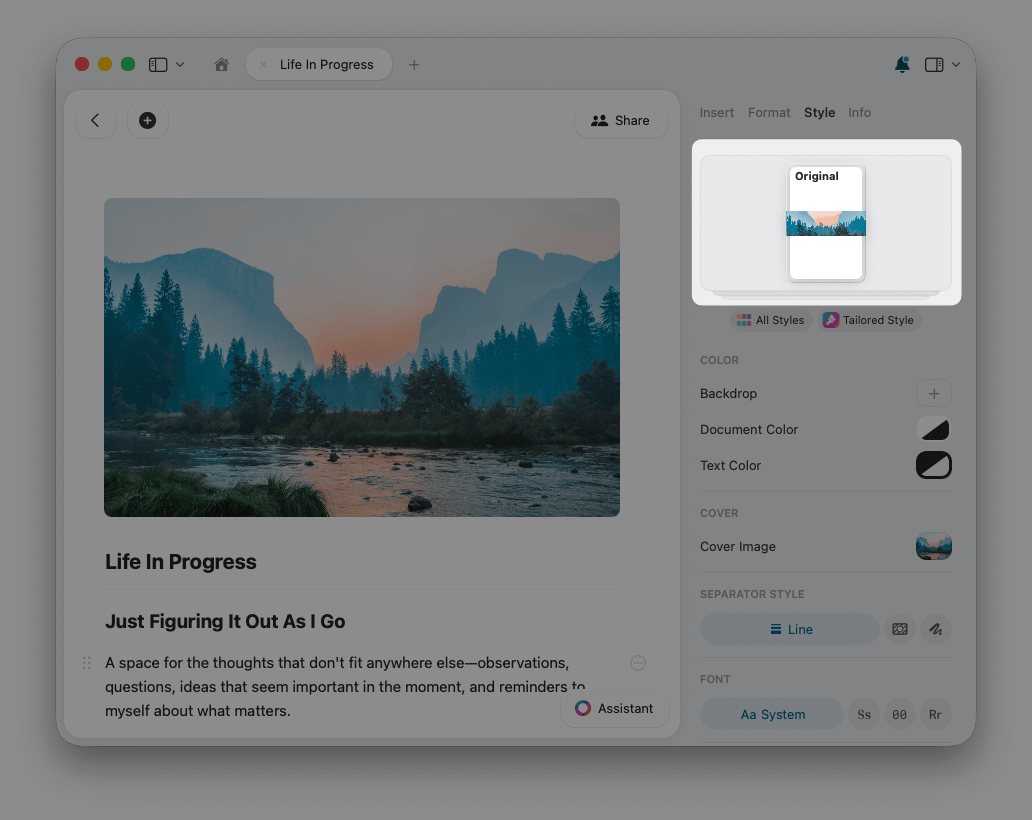
커스텀 스타일링
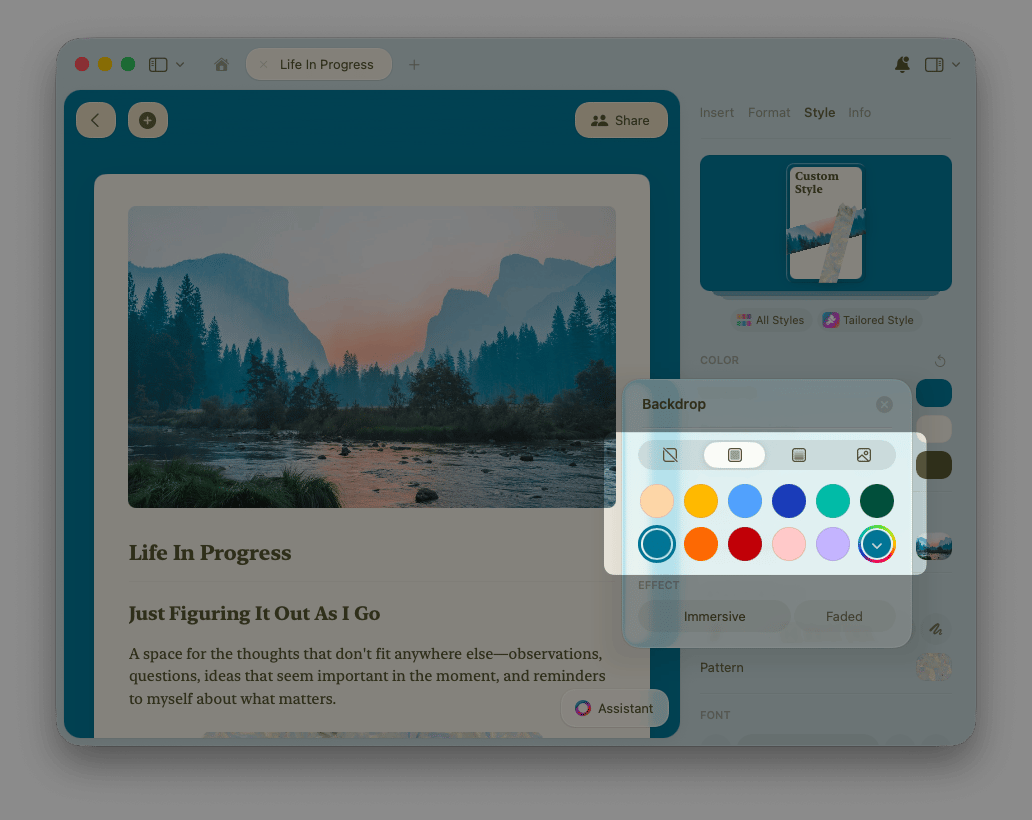
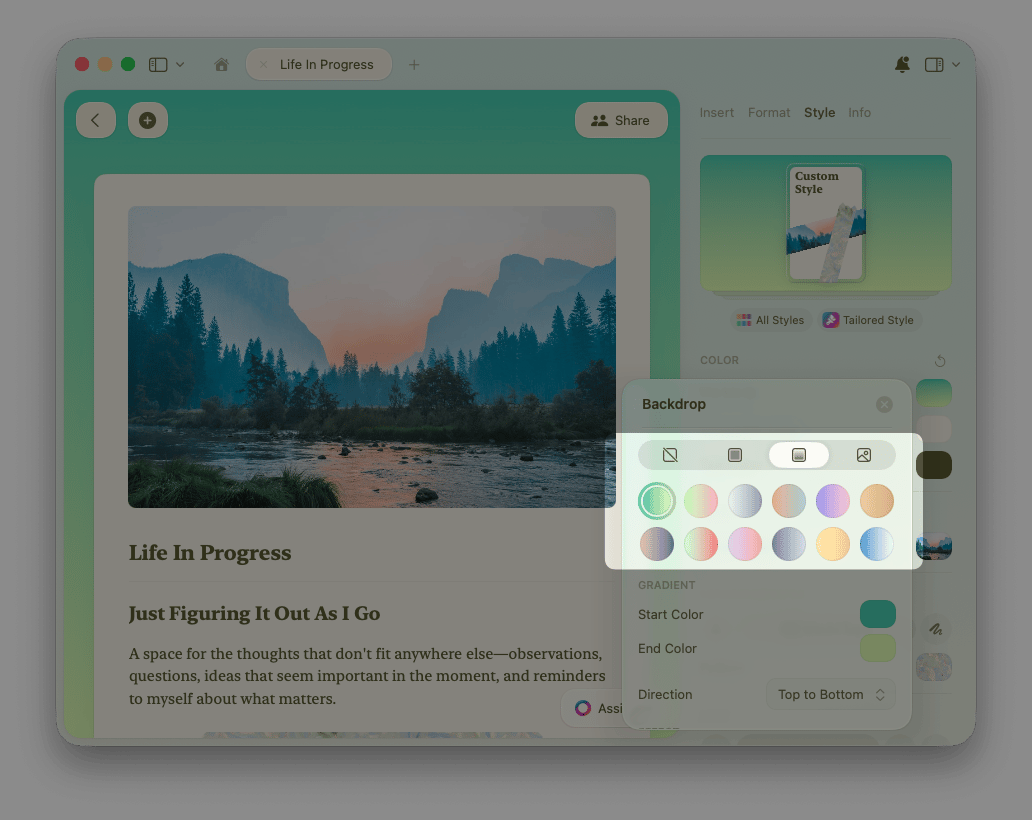
프리셋 스타일 외에도 배경, 텍스트, 문서 자체에 나만의 색상을 직접 지정할 수 있습니다. 배경을 커스터마이즈하려면 스타일 패널을 열고 Color 아래에서 Backdrop을 선택하세요.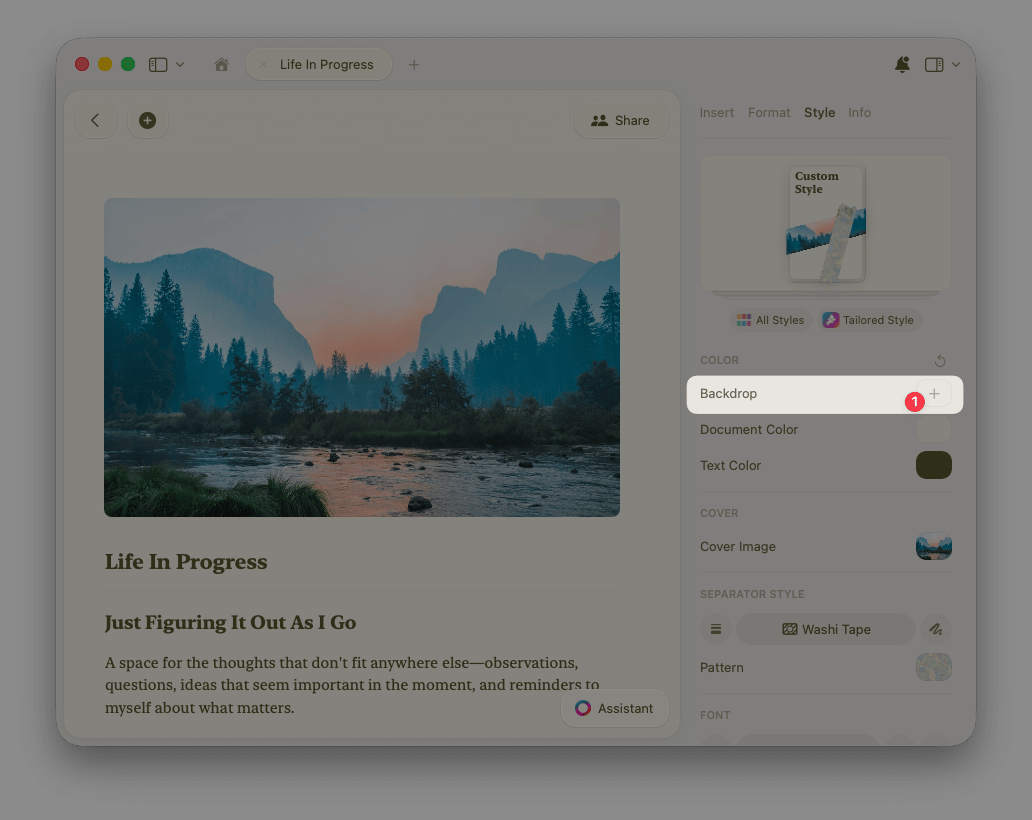
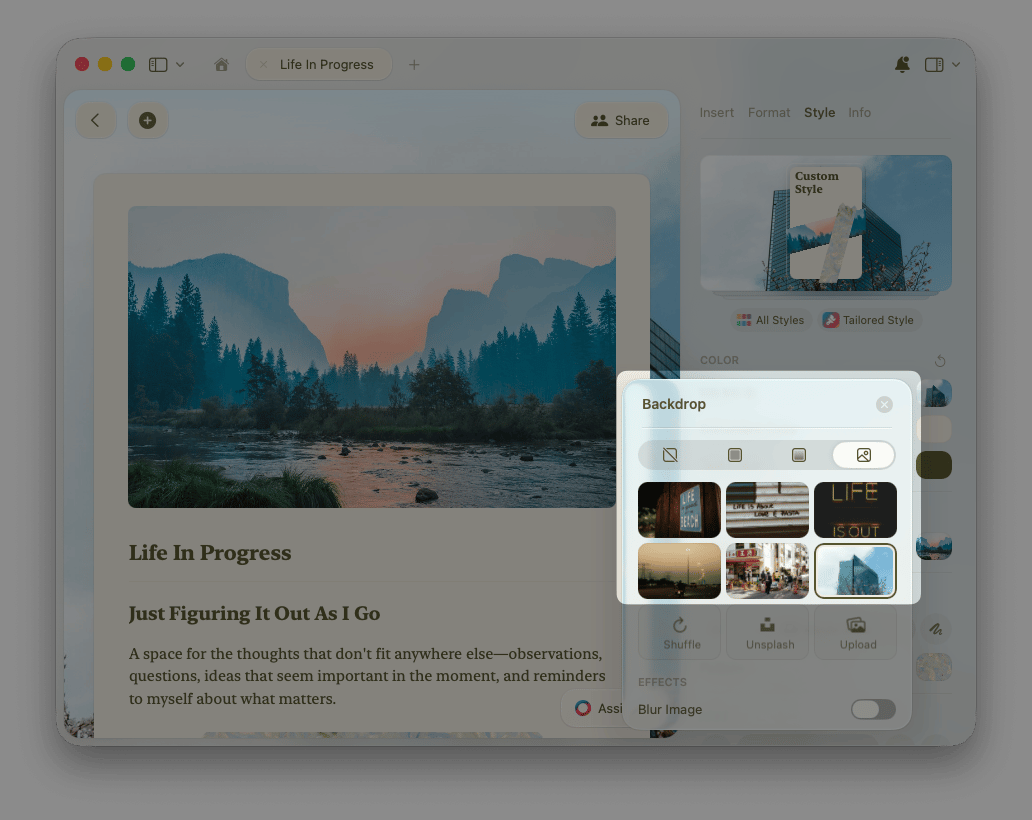
문서에 시각적인 헤더를 추가하고 싶으신가요? 업로드, 크롭, Unsplash 옵션에 대한 자세한 내용은 커버 이미지 문서를 참고하세요.
구분선 및 와시 테이프
구분선은 문서 내 콘텐츠를 구조적으로 정리하는 데 도움을 줍니다. Craft는 여기서 한 단계 더 나아가 와시 테이프를 제공합니다. 와시 테이프는 독특하게 장식된 띠 형태의 시각적 구분선입니다. 스타일 패널의 Separator Style 아래에서 스타일을 선택하세요. 기본 선. 깔끔한 가로선으로 이루어진 클래식한 구분선 스타일입니다.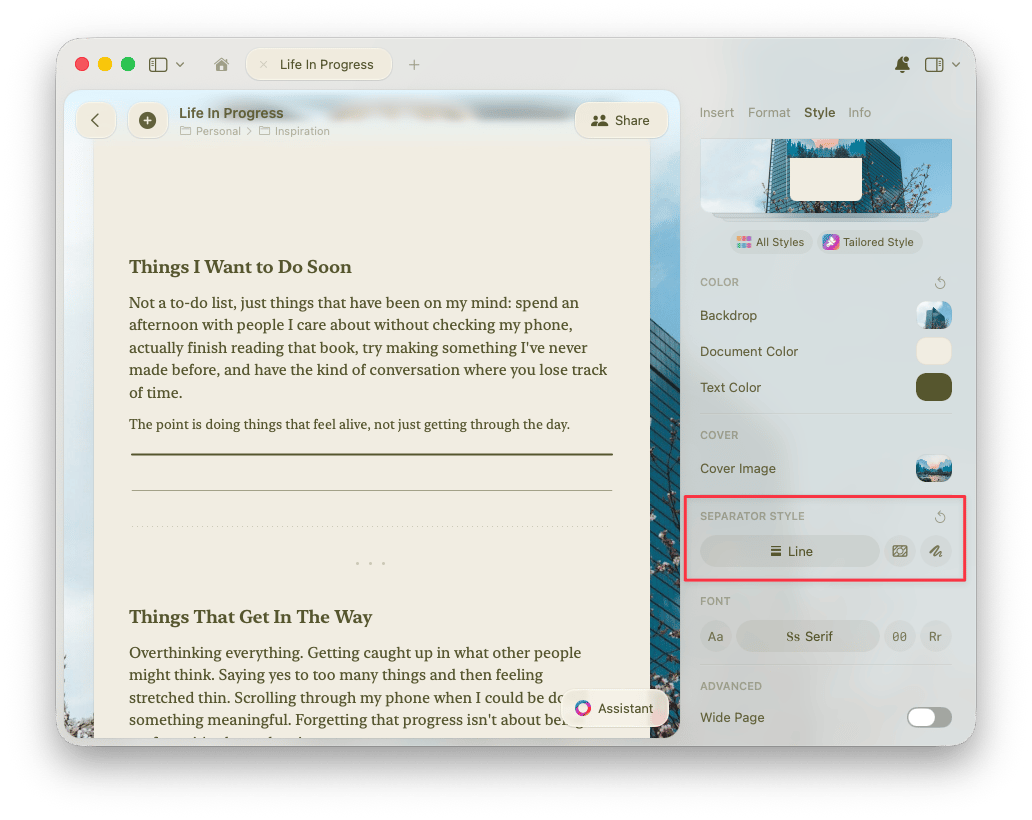
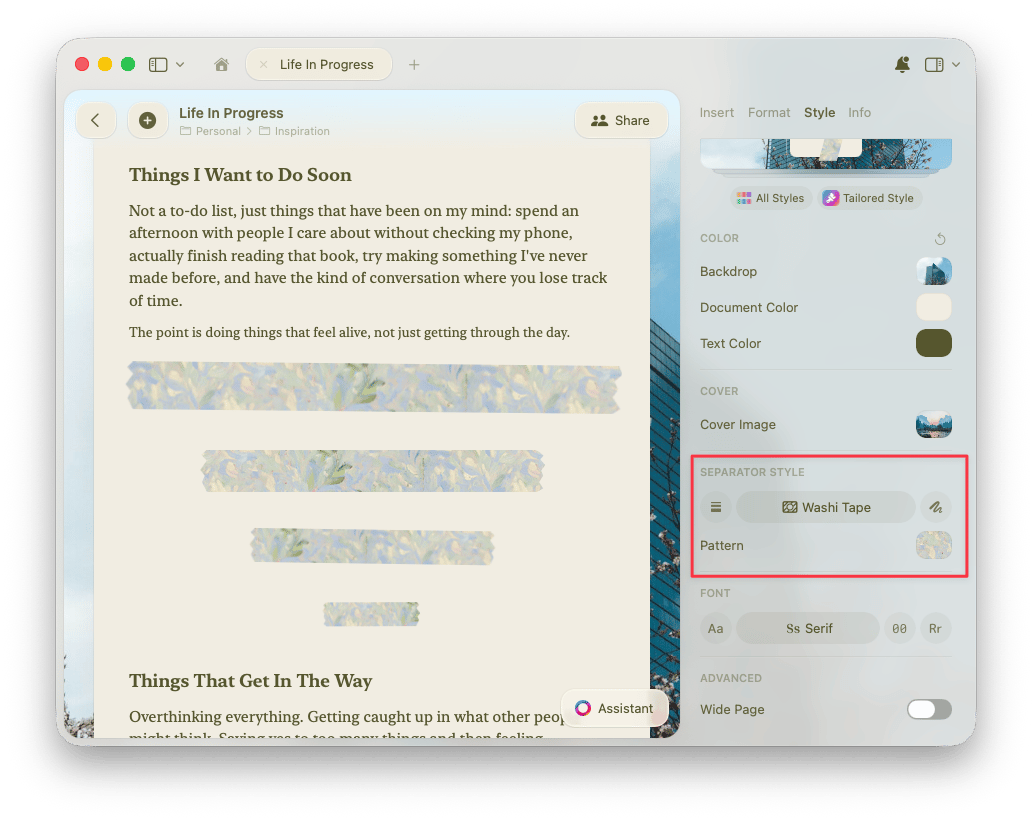
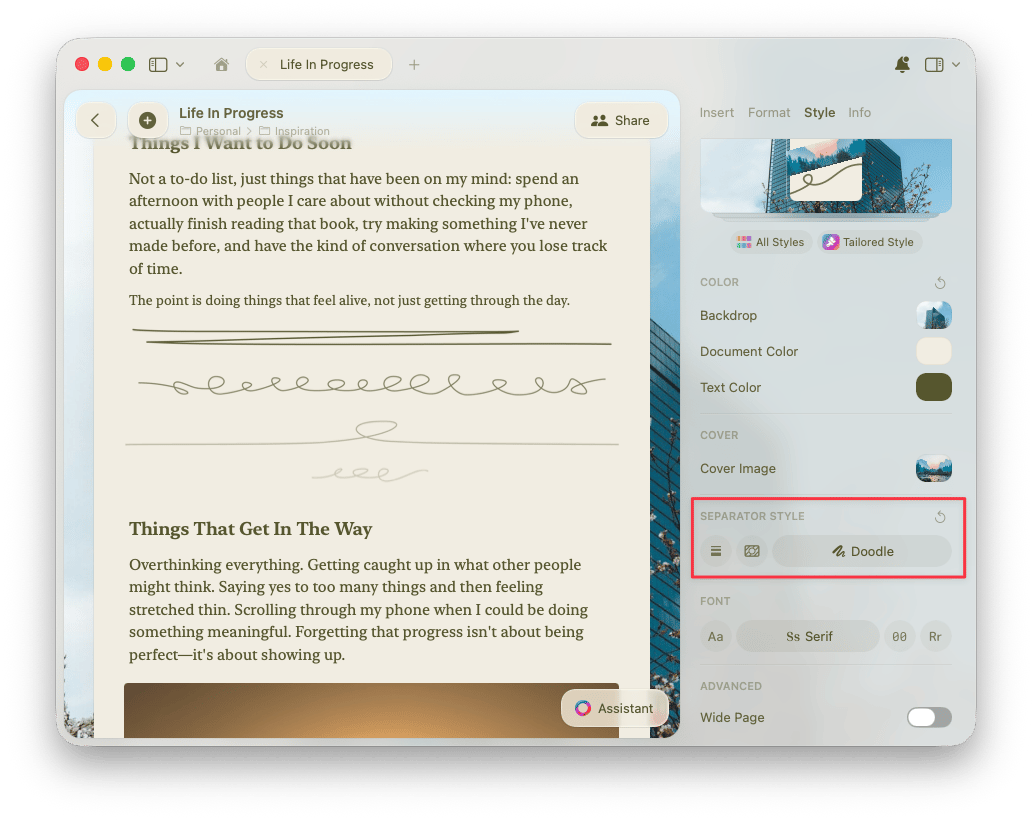
대시 세 개(
---)를 입력하면 현재 문서에 설정된 스타일의 구분선을 즉시 추가할 수 있습니다.와시 테이프 스타일링
배경 및 커버 이미지 옵션과 마찬가지로, 와시 테이프 구분선도 단색 또는 패턴으로 커스터마이즈할 수 있습니다. 구분선 스타일로 와시 테이프를 선택한 상태에서 Pattern 옵션을 선택해 커스터마이즈를 시작하세요.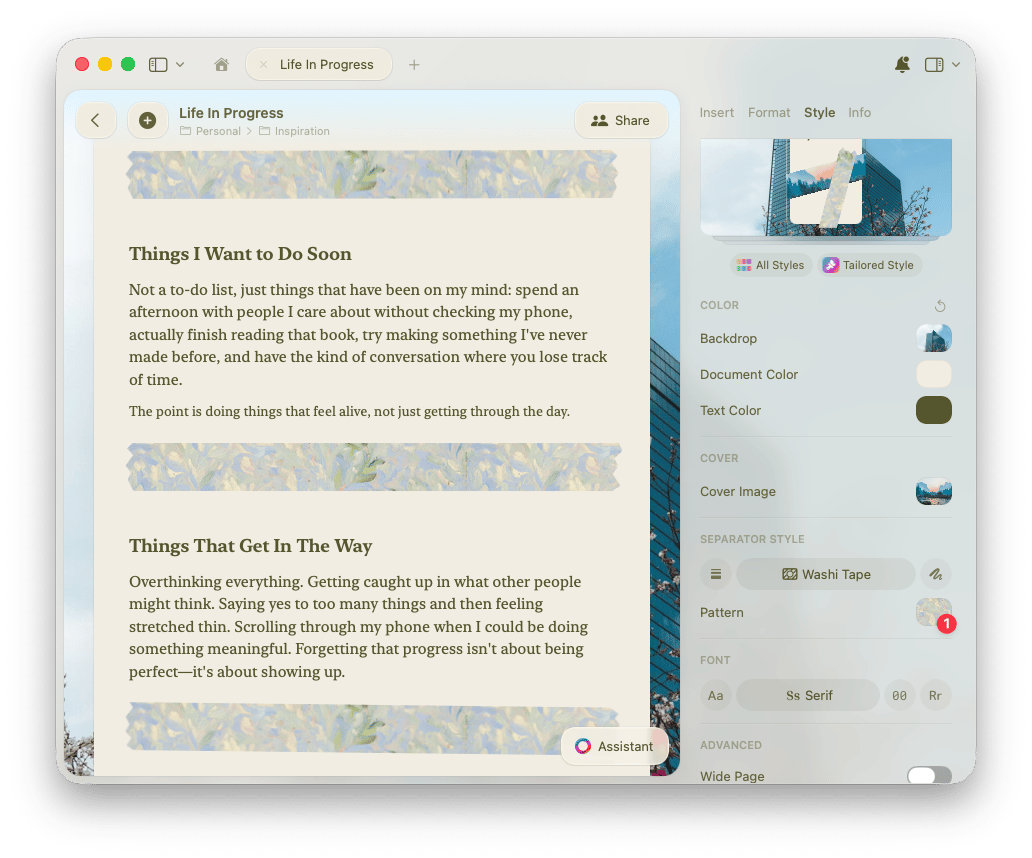
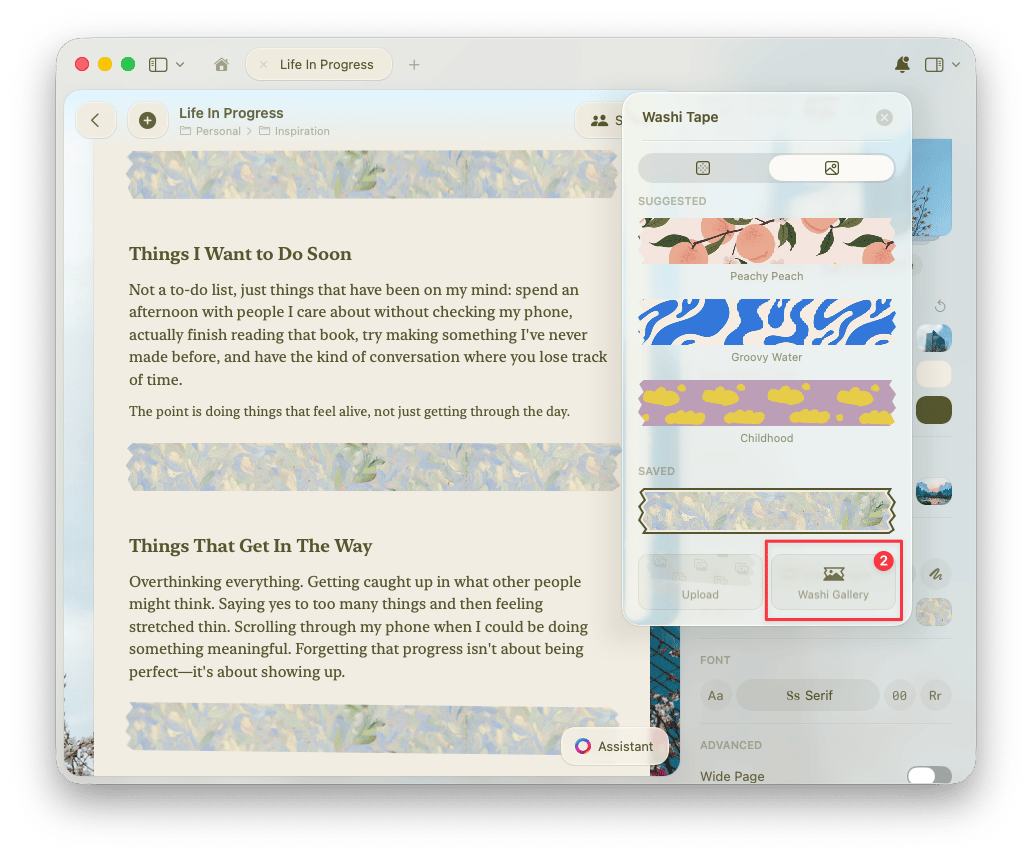
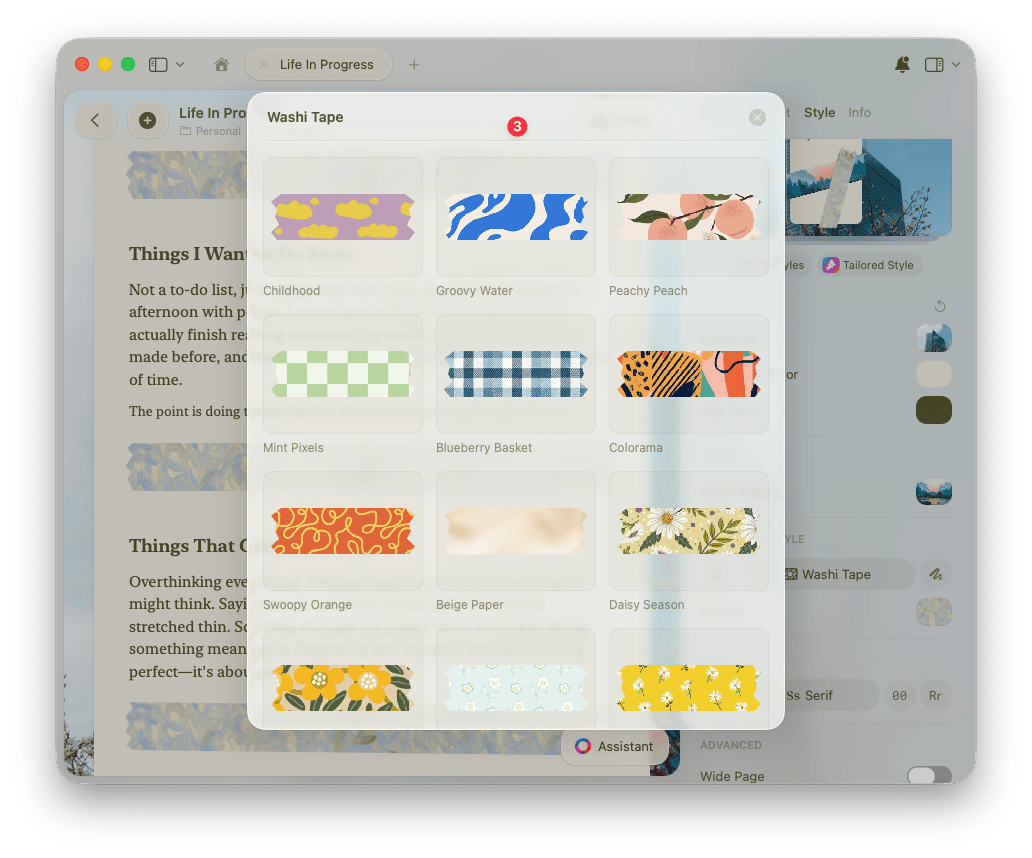
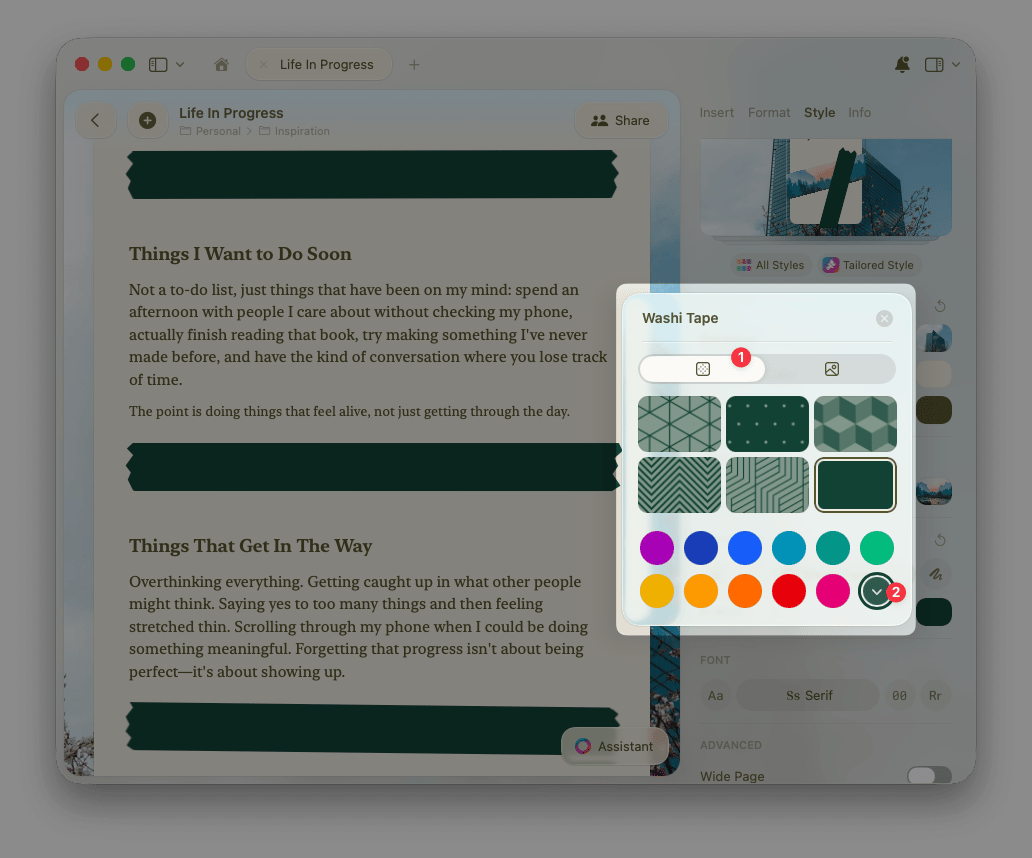
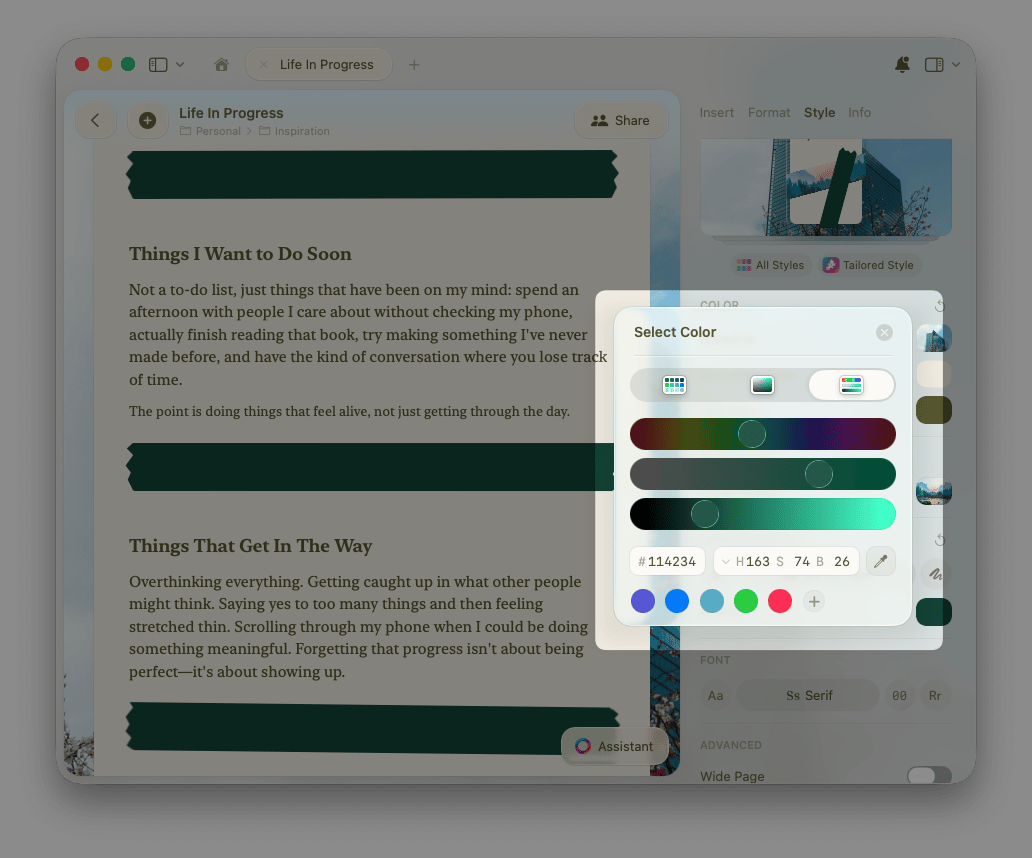
텍스트 및 문서 색상
문서와 텍스트 색상은 자유롭게 변경할 수 있습니다. 스타일 패널의 Color 아래에서 Document Color 또는 Text Color를 선택하세요.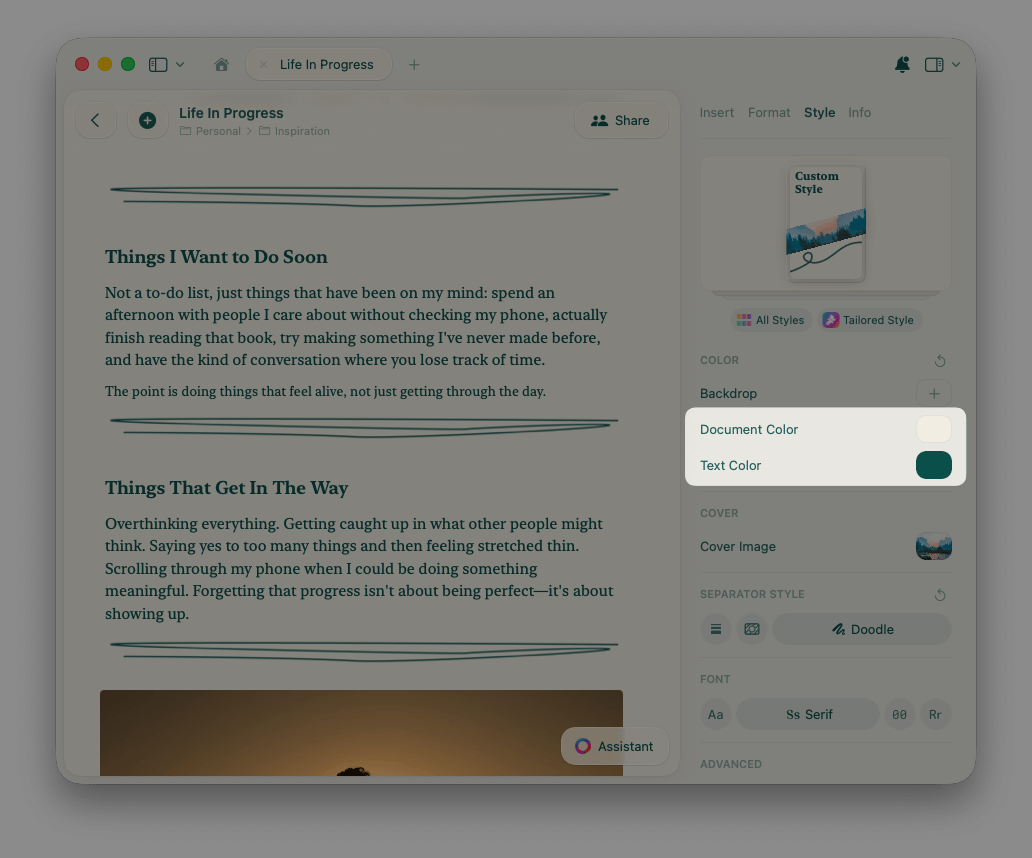
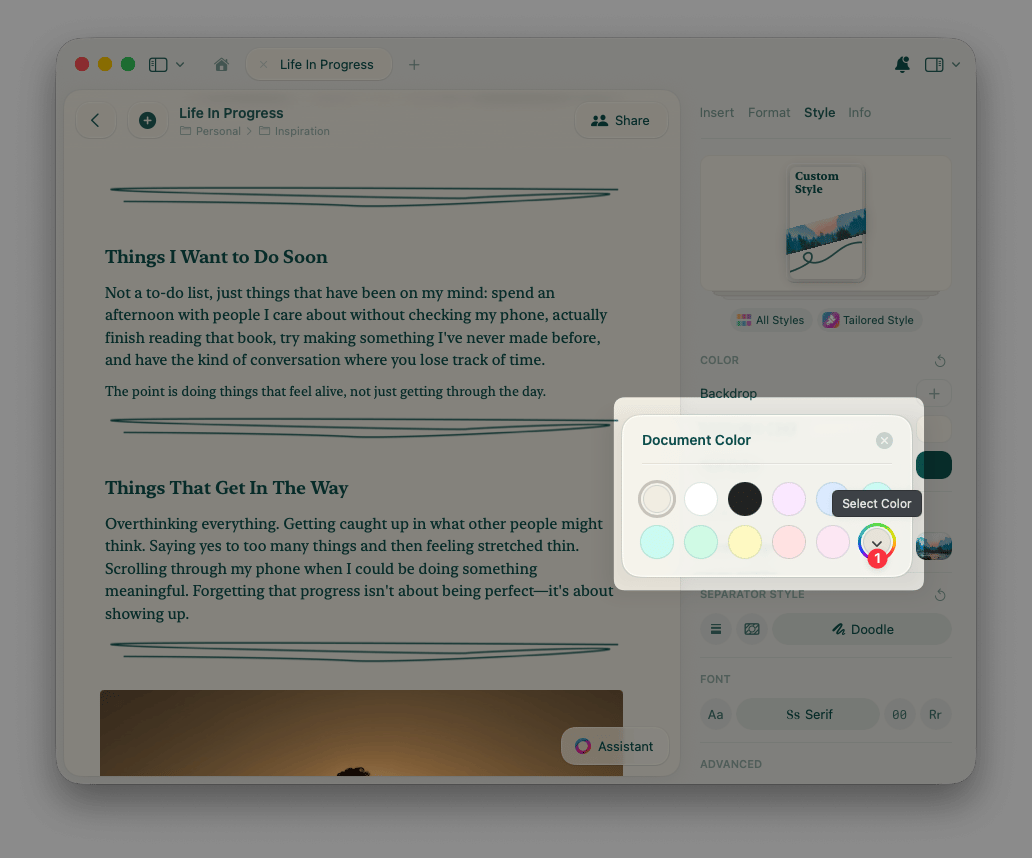
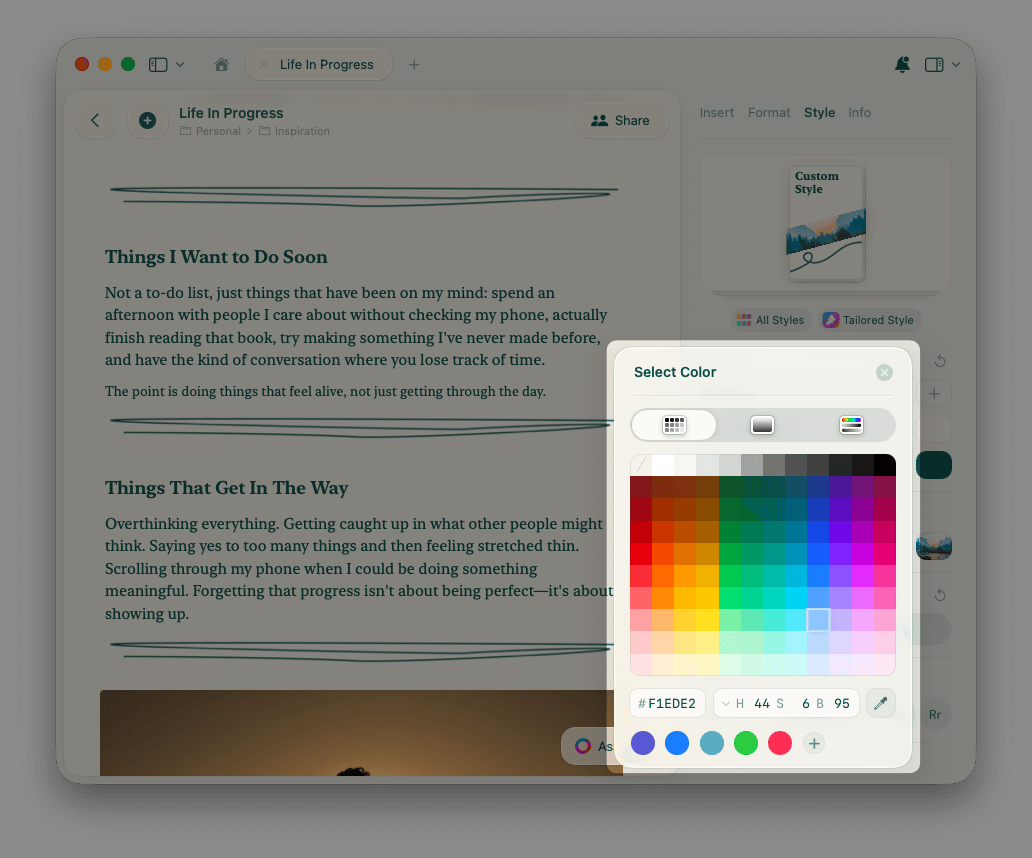
대비 확인
선택한 텍스트 색상과 문서 색상이 너무 비슷하면, 색상 패널에 낮은 대비 경고가 표시되어 텍스트를 읽기 어려울 수 있음을 알려줍니다. 선택한 색상을 그대로 유지하거나, 자동 조정 옵션을 사용해 가독성을 유지하는 가장 가까운 색상을 Craft가 찾도록 할 수 있습니다.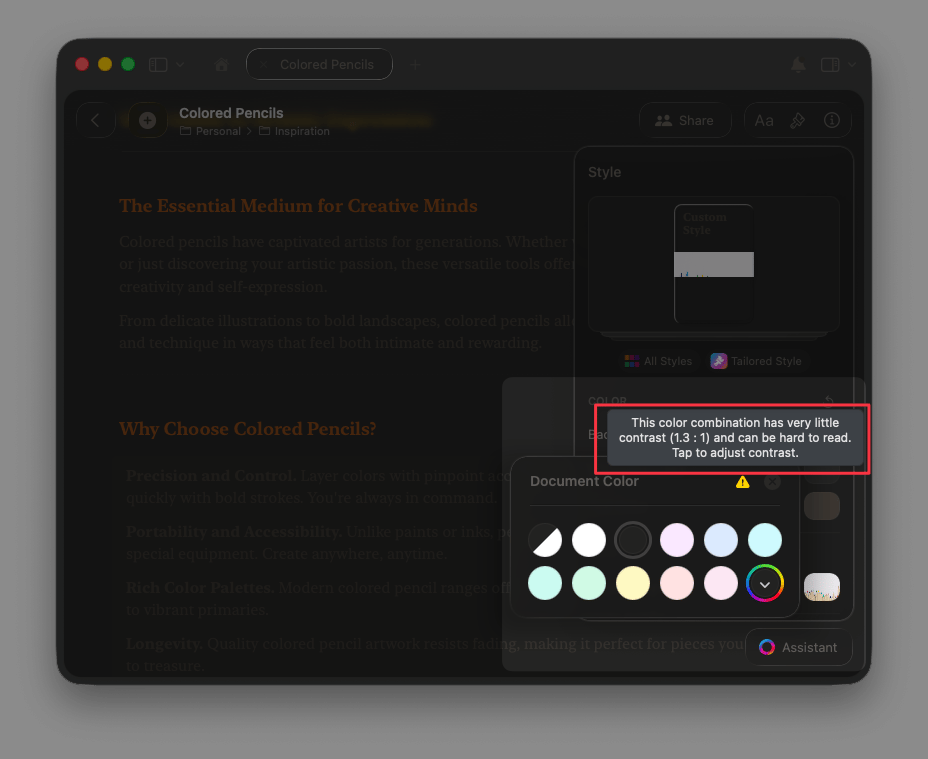
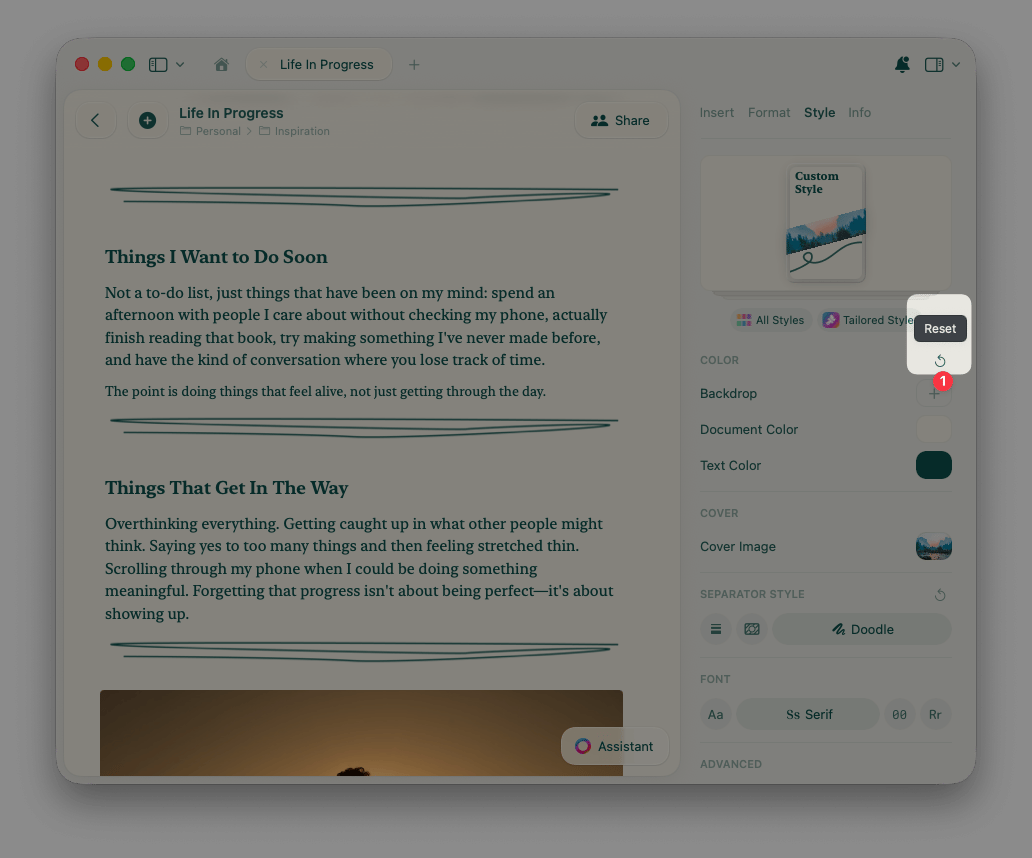
Color 제목 옆의 초기화 버튼을 사용하면 문서 색상을 시스템 기본 색상으로 즉시 되돌릴 수 있습니다.
폰트
스타일 패널의 Font 아래에서 클릭 한 번으로 문서 전체의 폰트 스타일을 변경할 수 있습니다. 시스템. 기기의 기본 폰트를 사용합니다.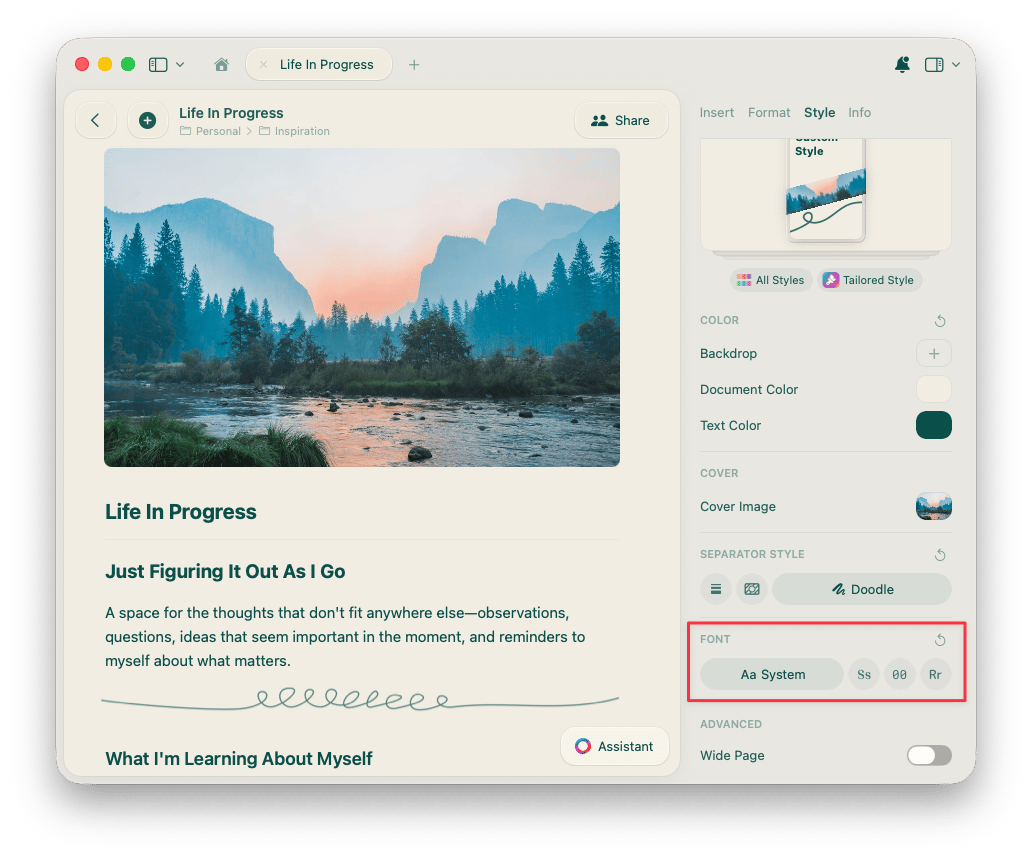
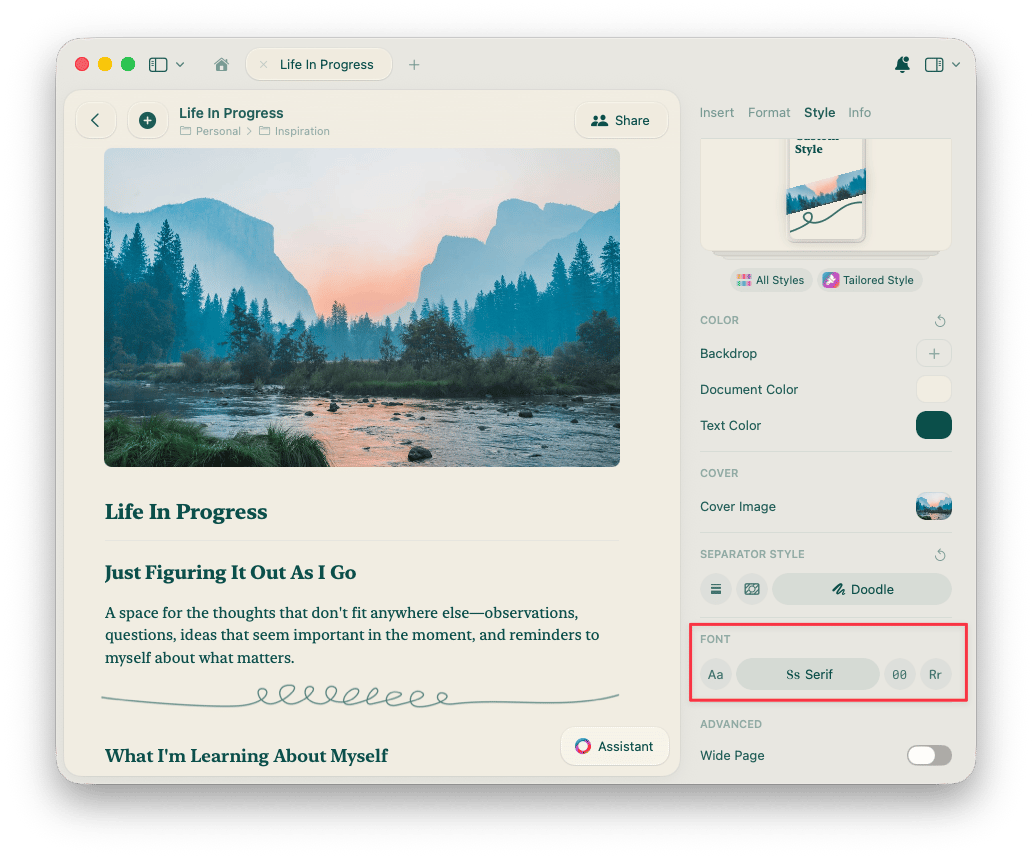
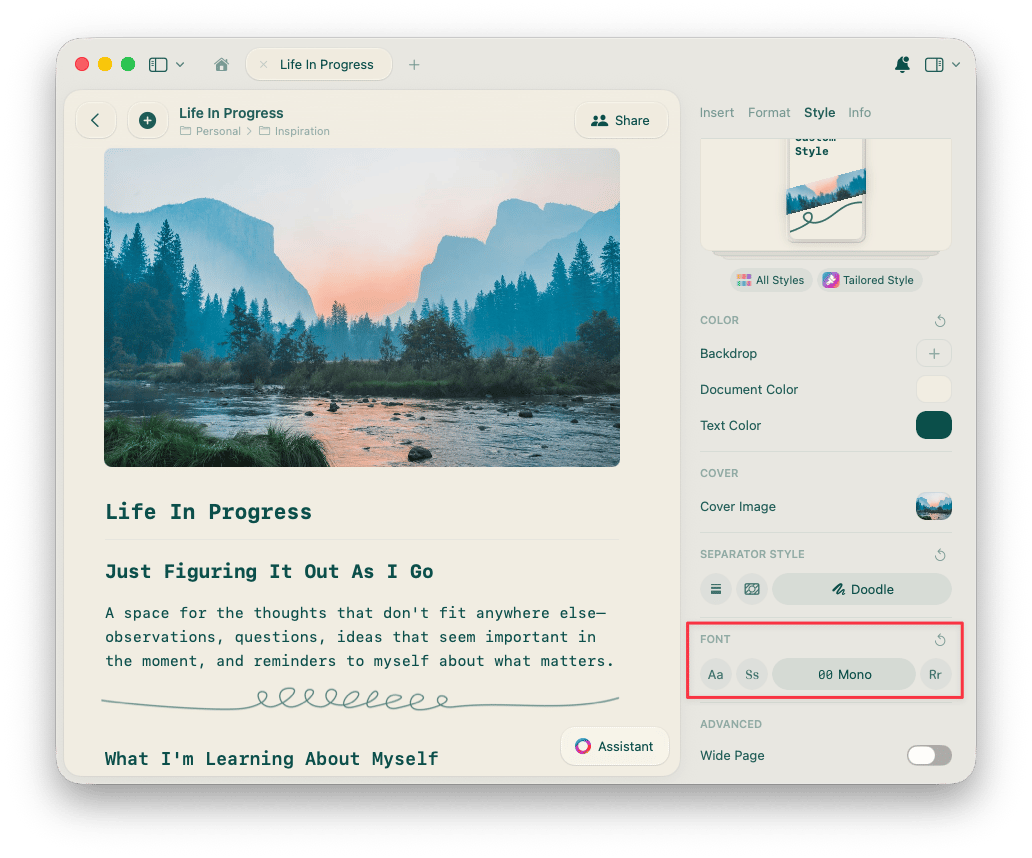
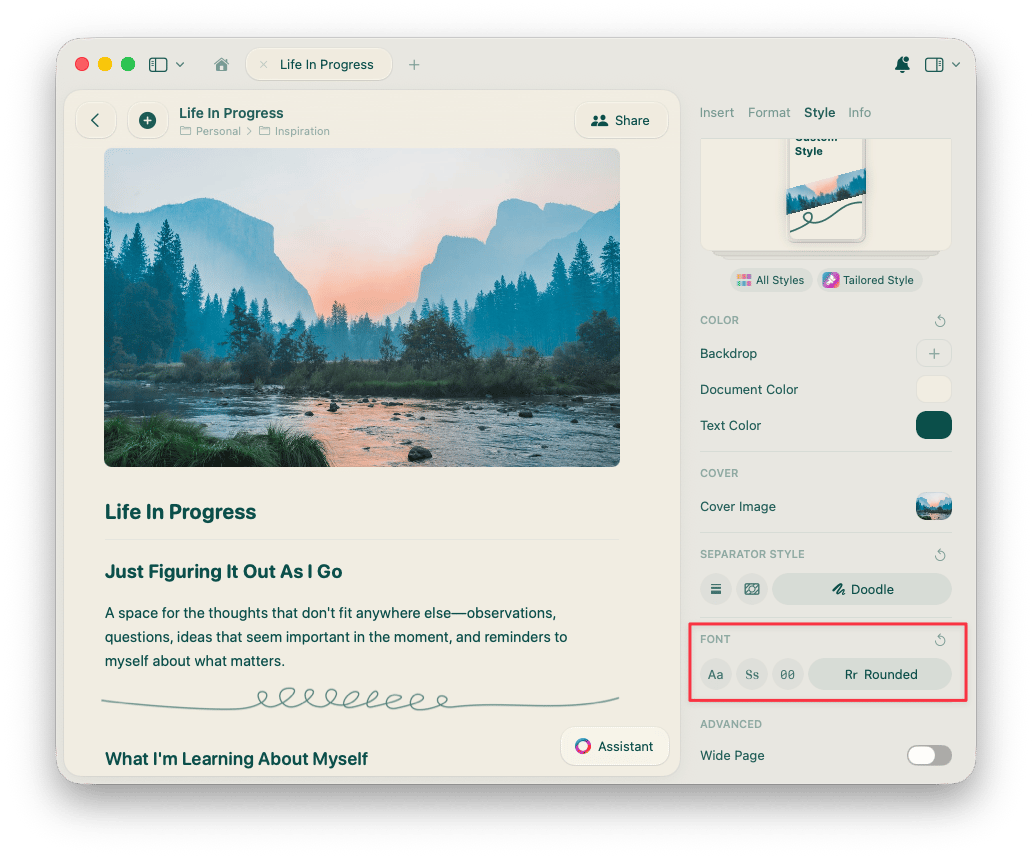
Craft의 언어가 일본어, 한국어, 중국어(간체) 또는 중국어(번체)로 설정되어 있으면 세리프, 모노, 라운드는 해당 언어에 맞게 만들어진 서체를 사용합니다. 자세한 내용은 중국어, 일본어 및 한국어 서체를 참고하세요.
스타일이 적용된 문서를 PDF로 내보내기
스타일 기능은 편집 시 나만의 시각적 환경을 표현하고 만들어 나갈 수 있도록 설계되었습니다. PDF로 내보낼 때 스타일 적용을 해제해야 하는 경우, 내보내기 옵션의 Appearance 아래에서 Use Style 토글을 끄세요.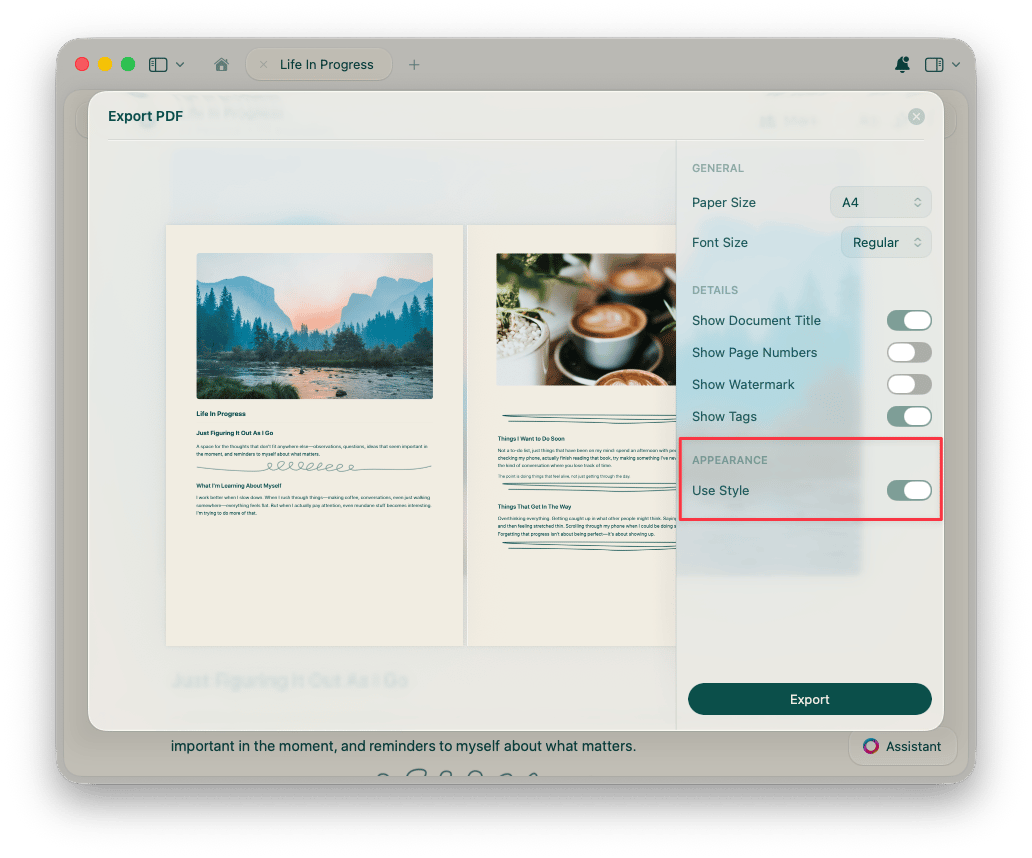
관련 문서
커버 이미지
문서의 커버 이미지를 커스터마이즈하세요
카드
페이지를 시각적인 카드 레이아웃으로 변환하세요
앱 스타일
문서 스타일을 앱 인터페이스까지 확장하세요
기본 스타일
원하는 스타일을 기본값으로 설정하세요