

같은 구조를 두 번 이상 사용한다면 템플릿으로 만들어두는 것이 좋습니다. 한 번만 쓸 문서라면 복제로 충분하지만, 루틴의 일부가 되는 문서라면 템플릿으로 등록하세요.
템플릿 열기
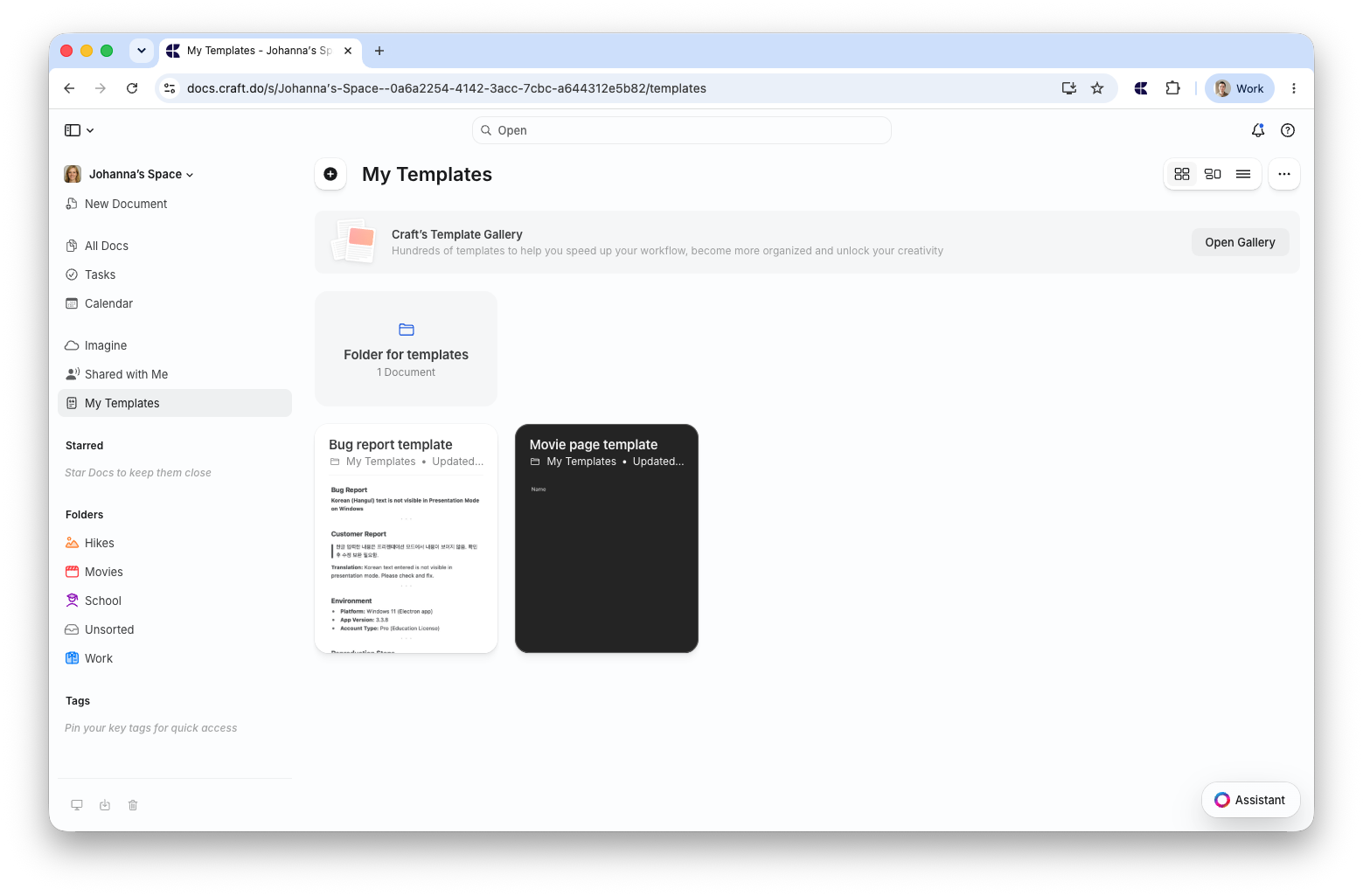
템플릿 위치는 사용하는 플랫폼에 따라 다릅니다.- macOS
- Web / Windows
- iOS
설정을 열고 Space Settings 아래의 Templates를 선택하세요.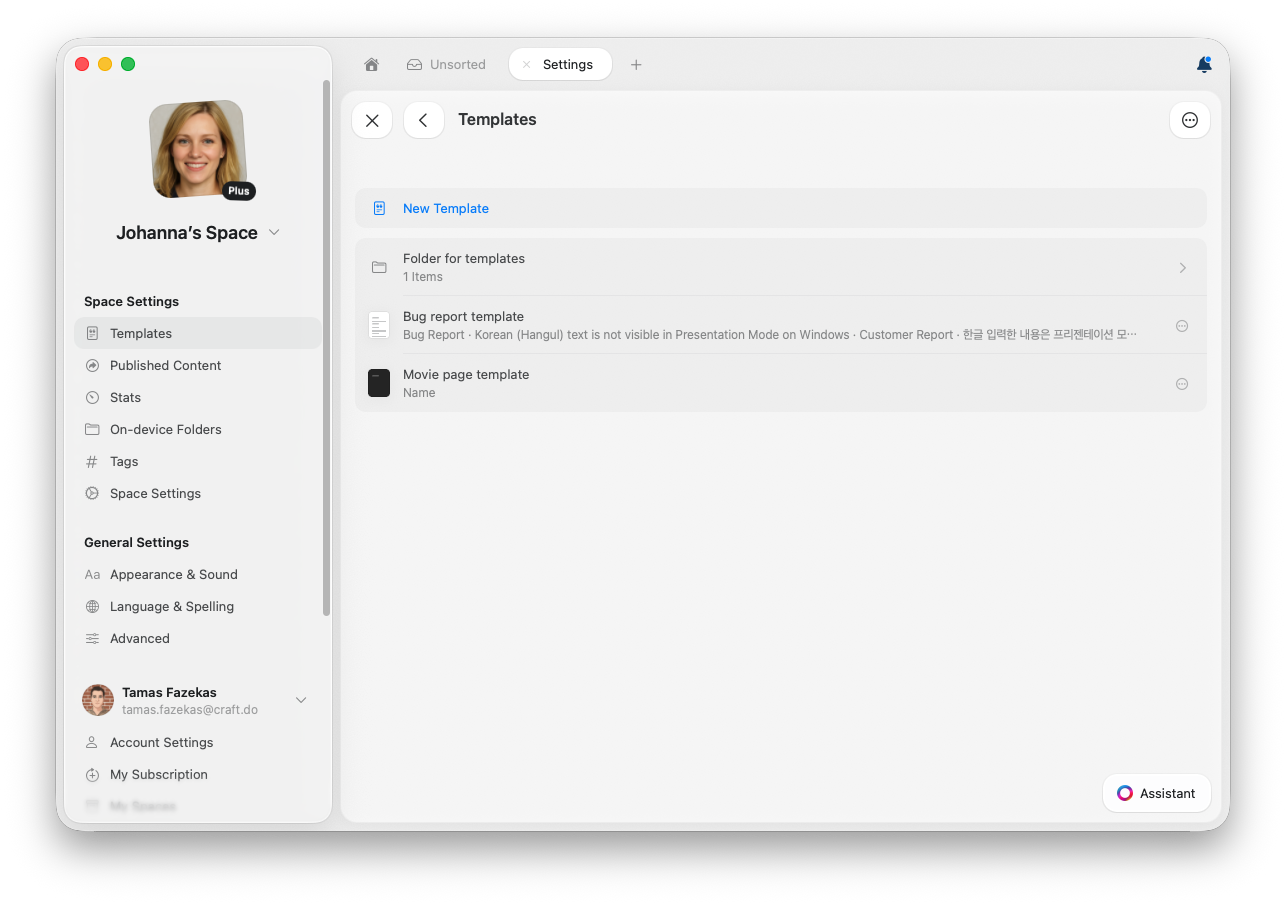
기본 제공 템플릿 갤러리에는 저널, 플래너, 트래커 등 완성된 레이아웃이 준비되어 있습니다.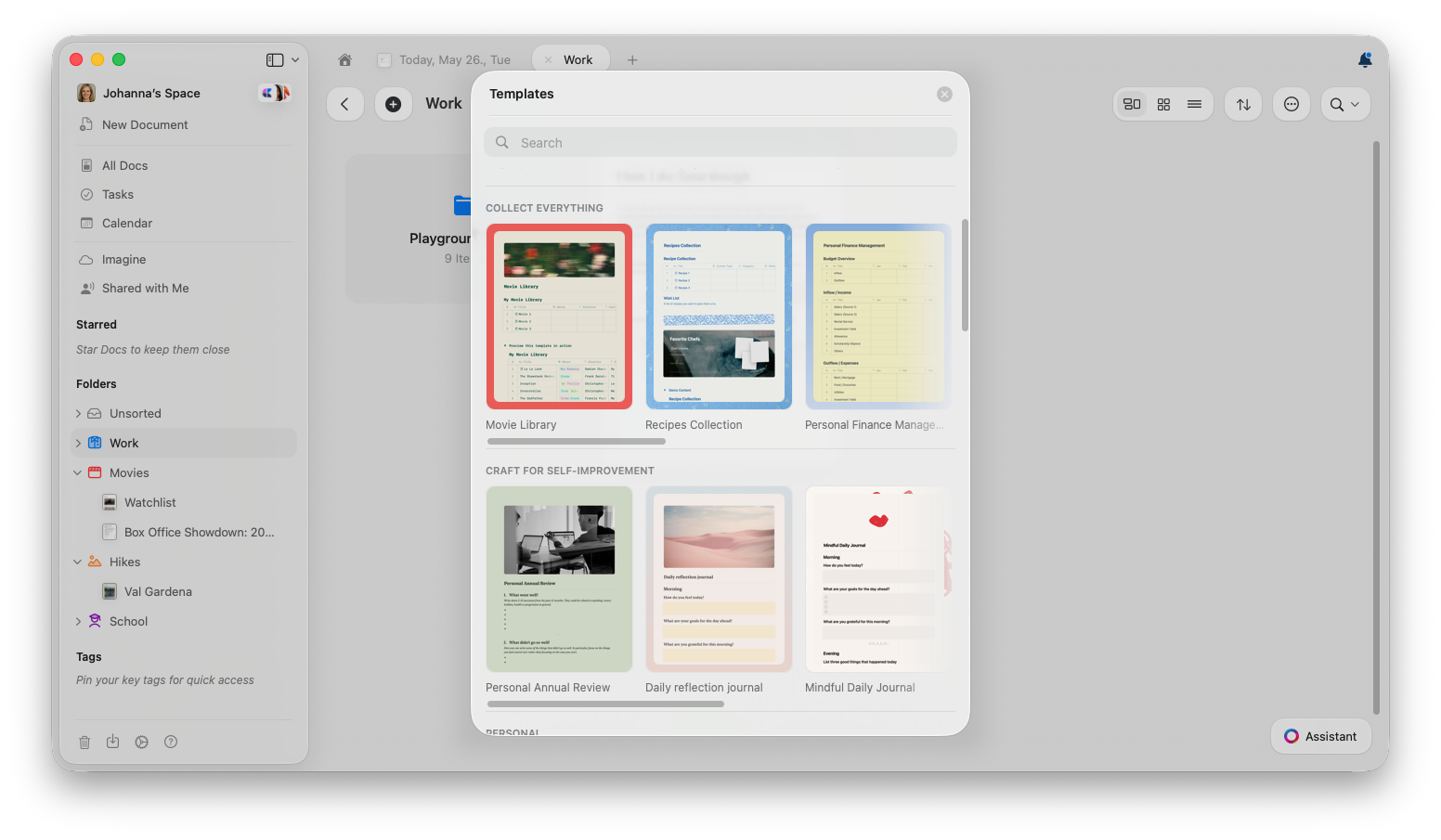
템플릿 갤러리 언어
템플릿 갤러리는 Craft 앱과 같은 언어로 표시됩니다. 갤러리에는 별도의 언어 옵션이 없습니다.- 앱 언어로 제공되는 기본 템플릿이 있으면 갤러리에 해당 언어의 템플릿이 표시됩니다.
- 없으면 영어 템플릿이 표시됩니다.
- 다른 언어의 갤러리에는 영어 갤러리와 다른 템플릿이 포함될 수 있습니다.
앱 언어는 기본 제공 템플릿 갤러리에만 적용됩니다. 직접 만든 템플릿, 데일리 노트 템플릿, 갤러리 템플릿으로 이미 만든 문서는 그대로 유지됩니다.
맞춤 템플릿 만들기
템플릿을 처음부터 새로 만들거나, 기존 문서를 템플릿으로 전환할 수 있습니다.처음부터 새 템플릿 만들기
원하는 구조는 이미 알고 있지만 재사용할 기존 문서가 없을 때 사용하세요.- macOS
- Web / Windows
1
Templates 설정 열기
Settings → Templates로 이동하세요.
2
새 템플릿 만들기
New Template을 선택하세요.
3
템플릿 구성하기
재사용할 섹션, 자리표시자 텍스트, 스타일, 표지 이미지, 표 또는 기타 콘텐츠를 추가하세요.
4
Templates에서 사용하기
템플릿이 Templates에 표시되며, 새 문서를 만들 때 사용할 수 있습니다.
기존 문서를 템플릿으로 전환하기
올바른 구조를 갖춘 문서가 이미 있고, 이를 향후 문서의 출발점으로 재사용하려 할 때 사용하세요.1
문서 열기
템플릿으로 재사용할 문서를 엽니다.
2
문서 정보 열기
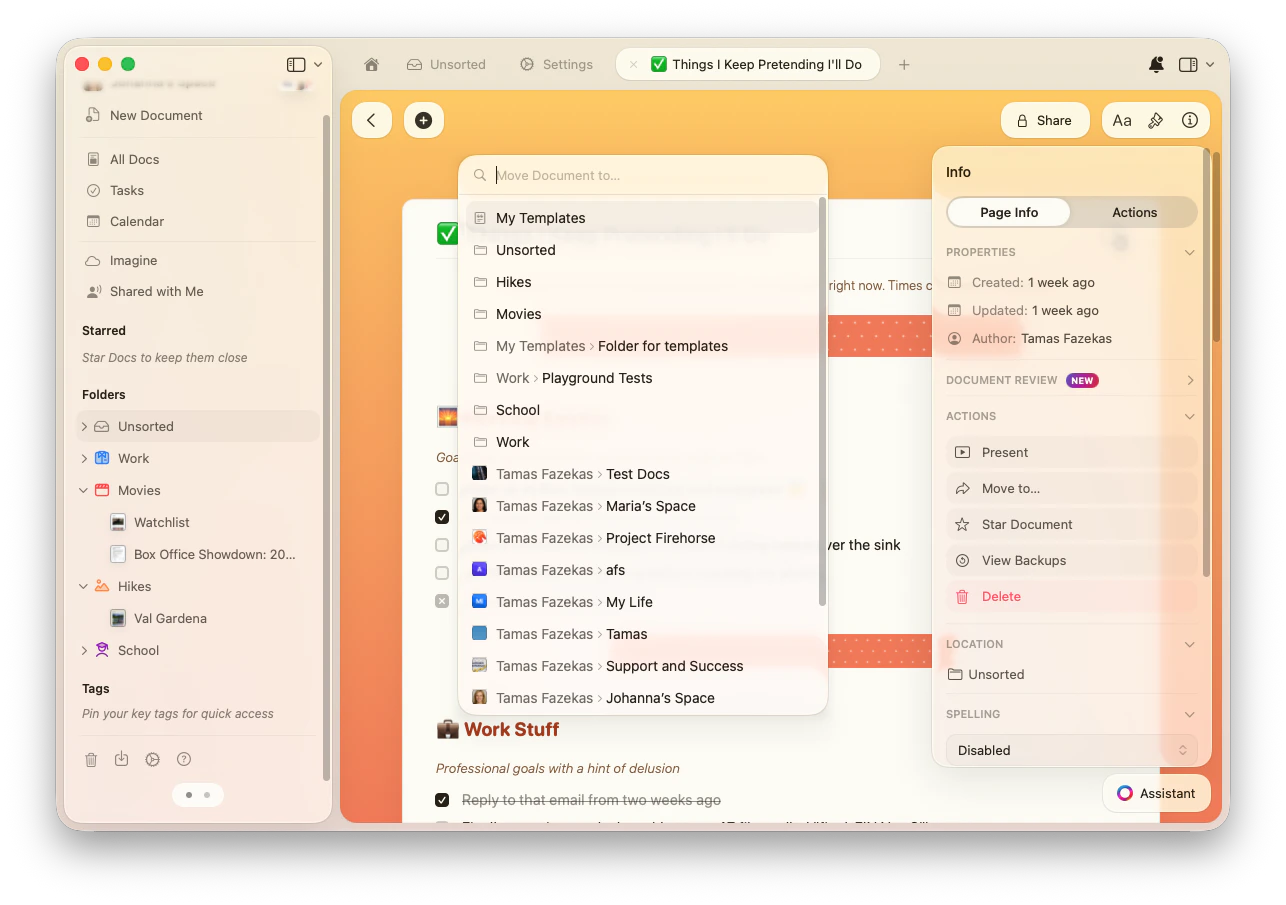
오른쪽 상단의 Info (i) 버튼을 클릭하거나, 오른쪽 사이드바를 열고 Info를 선택하세요.
3
Move to 선택
Actions 섹션에서 **Move to…**를 선택하세요.
4
My Templates로 이동
대상으로 My Templates를 선택하세요. My Templates 안의 폴더를 선택할 수도 있습니다.
템플릿에는 텍스트, 페이지, 카드, 이미지, 표, 컬렉션, 서식, 표지 이미지, 아이콘, 배경이 포함될 수 있습니다. 템플릿으로 새 문서를 만들면 복사본이 생성되므로 편집 내용이 원본 템플릿에 영향을 주지 않습니다.
템플릿 사용하기
템플릿으로 새 문서 만들기
- macOS
- Web / Windows
1
Templates 열기
Settings → Templates로 이동하세요.
2
템플릿 선택
사용할 템플릿을 탐색하거나 검색하세요.
3
문서 만들기
템플릿을 열면 해당 템플릿을 기반으로 새 문서가 생성됩니다.
기존 문서에 템플릿 삽입하기
이미 편집 중인 문서 안에 재사용 가능한 섹션, 체크리스트, 레이아웃을 추가하려 할 때 사용하세요. 문서에서 /template을 입력한 다음 삽입할 템플릿을 선택하세요.데일리 노트 기본 템플릿 설정하기
macOS, iPadOS, iOS에서는 Settings → Templates → Daily Note Template에서 템플릿을 선택하거나, 템플릿 옆의 세 점 메뉴(⋯)를 클릭하고 Set as Daily Note Template을 선택할 수 있습니다. 선택한 템플릿은 새로 만들어지는 모든 데일리 노트에 적용됩니다. 자세한 내용은 데일리 노트를 참고하세요.맞춤 템플릿 관리하기
- macOS
- Web / Windows
Settings → Templates에서 템플릿을 편집, 복제, 이동, 삭제할 수 있습니다.
1
Templates 설정 열기
Settings → Templates로 이동하세요.
2
템플릿 메뉴 열기
관리할 템플릿 옆의 **세 점 메뉴(⋯)**를 클릭하세요.
3
작업 선택
Edit, Duplicate, Move, Delete 중 원하는 작업을 선택하세요.
템플릿을 업데이트해도 이미 해당 템플릿으로 만든 문서에는 영향을 주지 않습니다. 변경 사항은 다음에 템플릿을 사용할 때부터 적용됩니다.
템플릿 활용 예시
반복되는 모든 문서를 템플릿으로 만들기보다는 구조가 중요한 문서에 집중하세요. 다음은 참고할 수 있는 유용한 예시입니다.회의 노트
회의 노트
정기 팀 미팅, 1:1, 클라이언트 콜, 프로젝트 체크인에 활용하기 좋습니다.추천 구성:
- 날짜 및 참석자
- 안건
- 결정 사항
- 담당자가 포함된 액션 아이템
- 미결 사항
- 다음 회의 날짜
주간 업데이트
주간 업데이트
상태 보고, 팀 업데이트, 개인 주간 리뷰에 활용하기 좋습니다.추천 구성:
- 이번 주 하이라이트
- 완료된 작업
- 진행 중인 작업
- 장애물 또는 리스크
- 다음 주 우선순위
- 관련 문서 링크
프로젝트 브리프
프로젝트 브리프
매번 동일한 기획 구조로 프로젝트를 시작할 때 활용하기 좋습니다.추천 구성:
- 프로젝트 목표
- 범위 및 제외 항목
- 일정 및 마일스톤
- 이해관계자
- 주요 문서 및 리소스
- 성공 기준
개인 기획
개인 기획
저널링, 여행 계획, 식단 계획, 습관 추적처럼 반복되는 루틴에 활용하기 좋습니다.추천 구성:
- 목표 또는 의도
- 체크리스트
- 메모 섹션
- 중요 날짜
- 링크, 파일 또는 참고 자료
- 회고 또는 후속 섹션
관련 문서
데일리 노트
템플릿을 데일리 노트와 함께 활용해 일관된 저널링을 유지하세요
문서 스타일링
배경과 표지로 템플릿의 스타일을 지정하세요
블록과 페이지
템플릿을 구성할 때 콘텐츠 구조를 이해하세요