

기본 스타일 설정
- iOS
- macOS
1
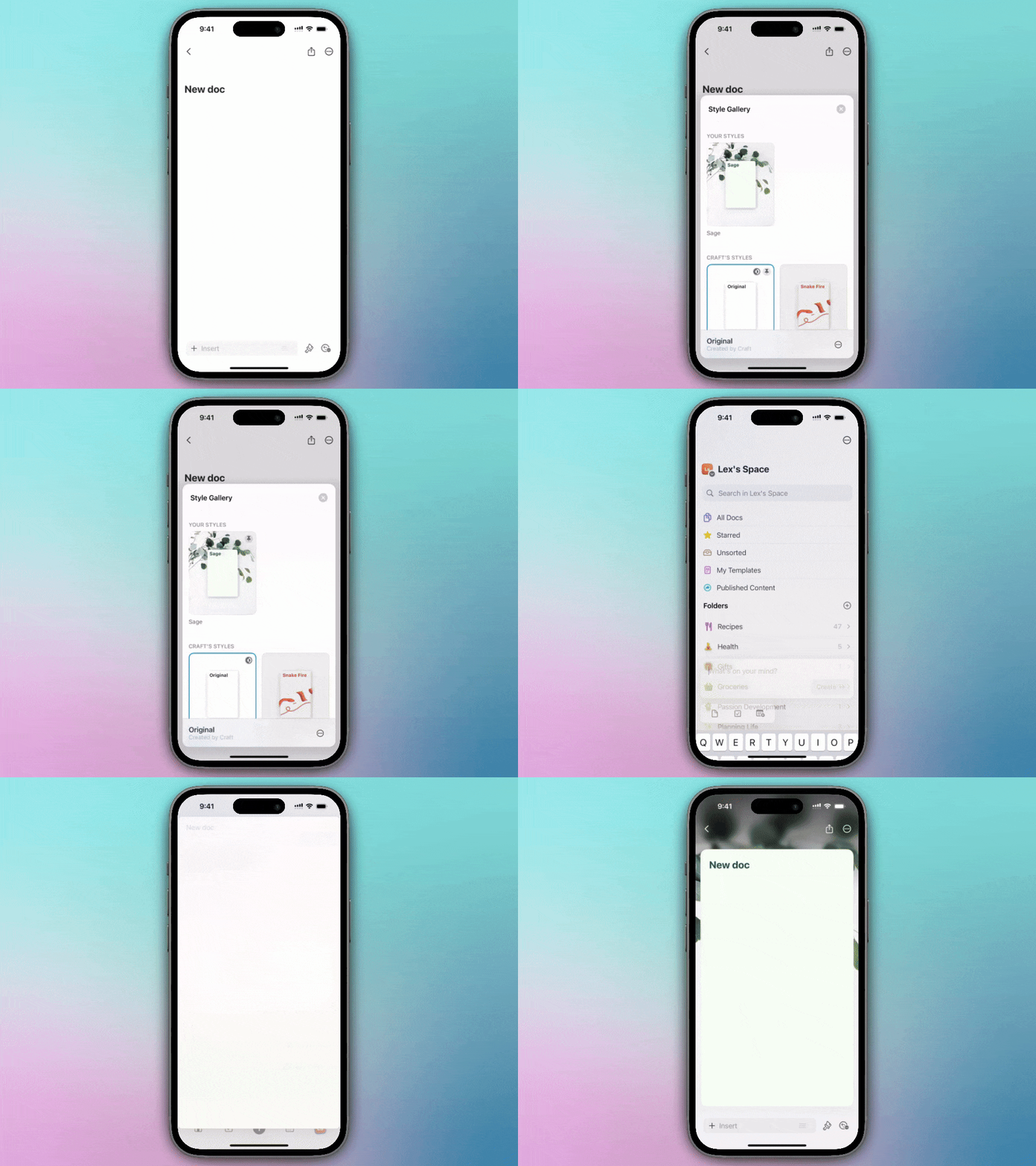
새 문서를 만들거나 기존 문서를 엽니다
2
화면 오른쪽 하단에 있는 paintbrush icon을 탭합니다
3
Styles 타일을 탭합니다
4
마음에 드는 페이지 스타일을 길게 누르거나 직접 커스텀 스타일을 만듭니다
5
커스텀 스타일을 만드는 경우, 기본값으로 설정하기 전에 Save를 탭합니다
6
다시 길게 누른 뒤 Set as Default Style를 선택합니다
기본값에 저장되는 항목
기본 페이지 스타일에는 다음이 포함됩니다:- 글꼴 - 시스템, Serif, Mono 또는 Rounded
- 텍스트 색상 - 커스텀 색상 또는 시스템 기본값
- 문서 색상 - 배경 색상
- 커버 이미지 - 추가한 경우 포함
- Backdrop - 단색, 그라디언트 또는 이미지
오른쪽 sidebar의 Style 탭에서 선호하는 텍스트 글꼴을 설정한 다음 이를 기본값으로 저장할 수 있습니다. 새 문서는 자동으로 선택한 글꼴이 적용됩니다.
맞춤 스타일 생성하기
기본값으로 설정하기 전에 완전히 커스터마이즈된 스타일을 만들 수 있습니다:1
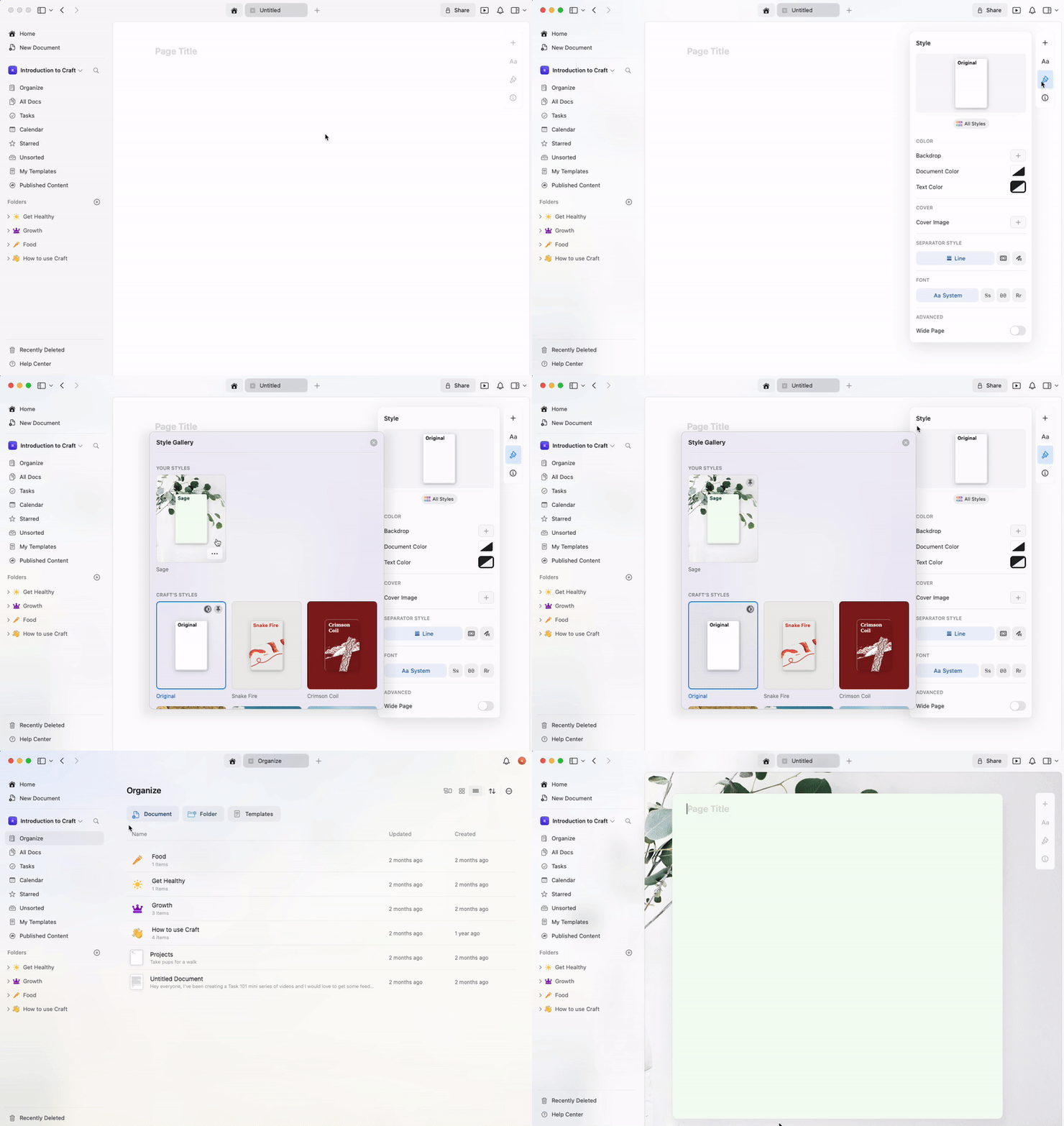
sidebar에서 Styles 메뉴를 엽니다
2
글꼴, 색상, Backdrop 및 커버 이미지를 커스터마이즈합니다
3
커스텀 스타일을 저장합니다
4
이를 기본값으로 설정합니다
기본 스타일 관리
- 기본값 변경: 다른 스타일로 동일한 절차를 따라 현재 기본값을 교체합니다
- 시스템으로 재설정: 시스템 기본 스타일을 선택하고 이를 기본값으로 설정합니다
- 문서별 재정의: 개별 문서의 스타일은 기본값에 영향을 주지 않고 언제든지 변경할 수 있습니다
활용 사례
기본 스타일 설정은 다음과 같은 경우에 특히 유용합니다:- 일관된 브랜딩 - 모든 문서의 시각적 표현을 일치시킵니다
- 개인 선호 - 좋아하는 글꼴과 색상을 자동으로 사용합니다
- 프로젝트 템플릿 - 서로 다른 스페이스마다 다른 기본값을 만듭니다
- 전문적인 외관 - 모든 문서가 다듬어진 모습이 되도록 합니다
관련 문서
스타일 빠른 안내
모든 스타일 기능에 대한 종합 안내
앱 스타일
문서 스타일을 앱 인터페이스까지 확장
커버 이미지
문서의 커버 이미지를 커스터마이즈