

새 테이블 만들기
- macOS
- iOS
- Web
- Slash Command
Using the Insert Panel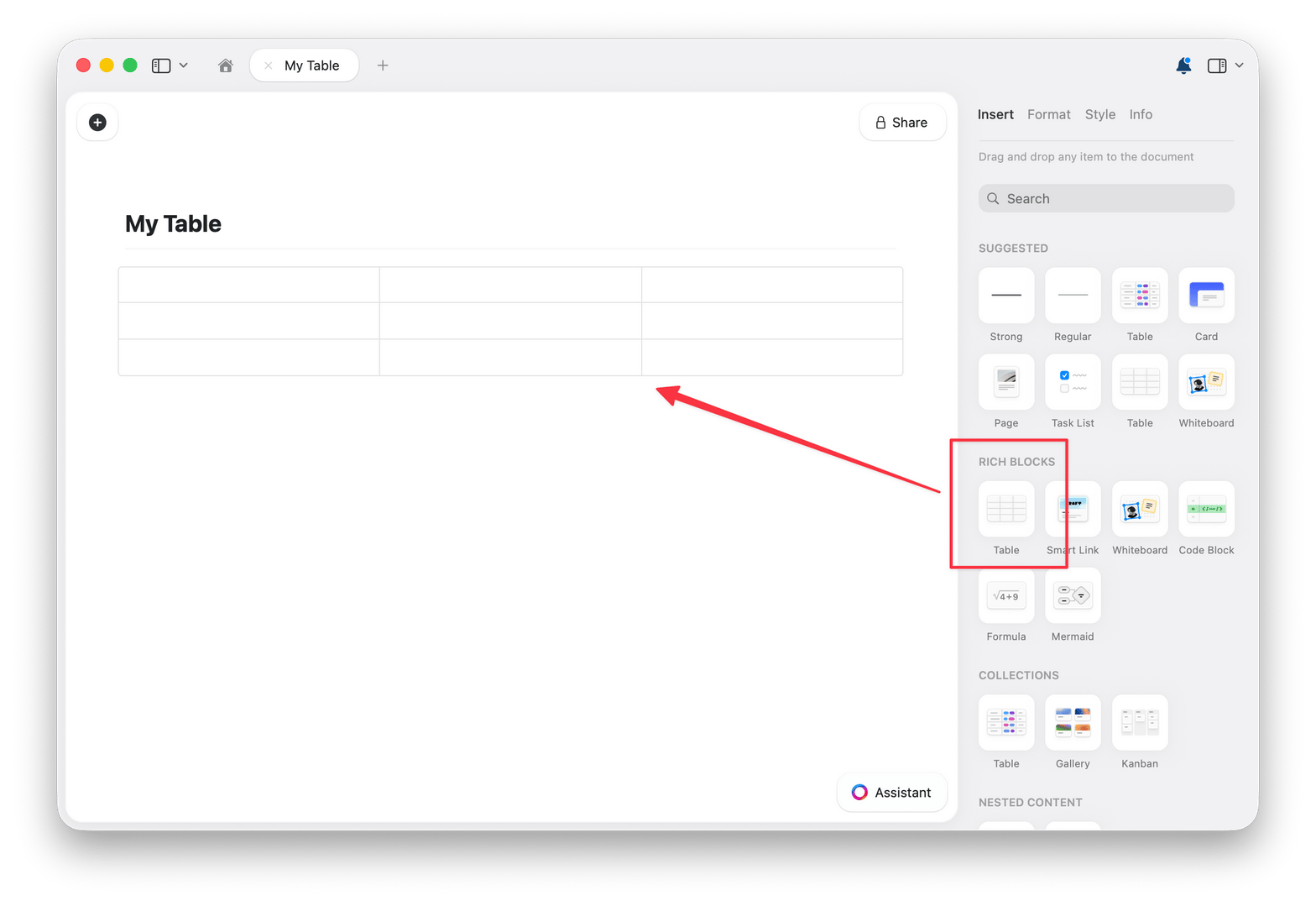
1
오른쪽 sidebar에서 Insert panel을 엽니다
2
Table 블록을 문서로 드래그합니다
3
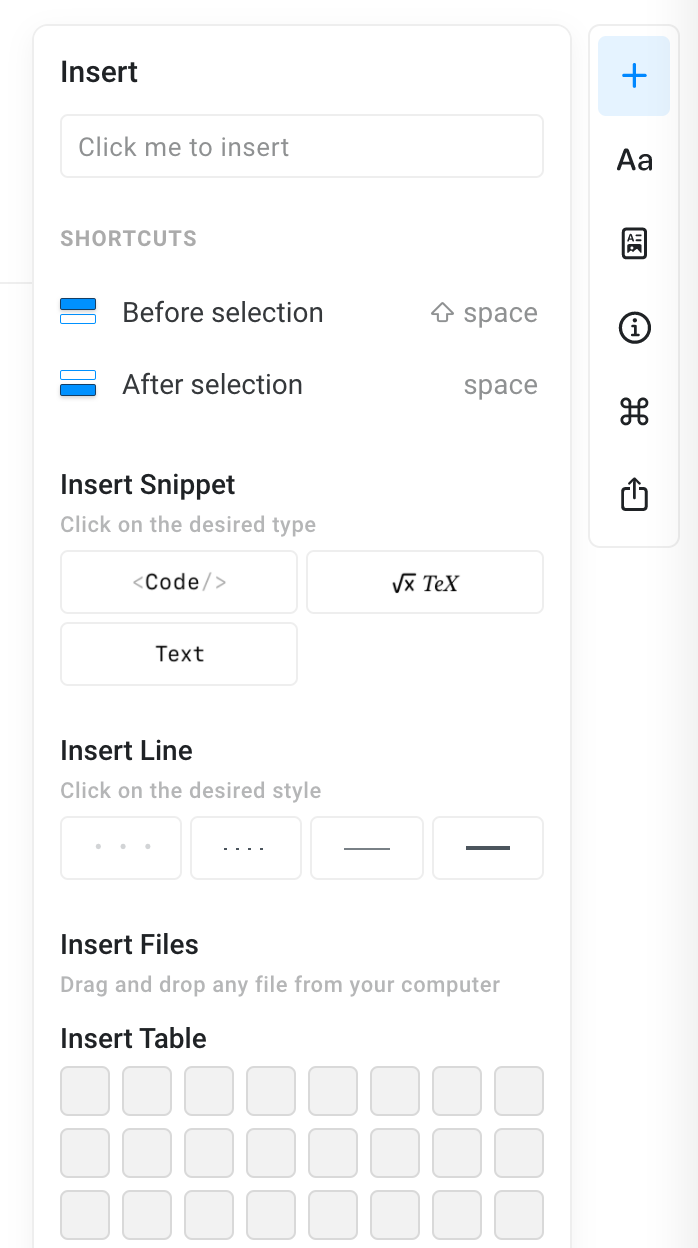
초기 테이블 크기(행과 열)를 선택합니다.
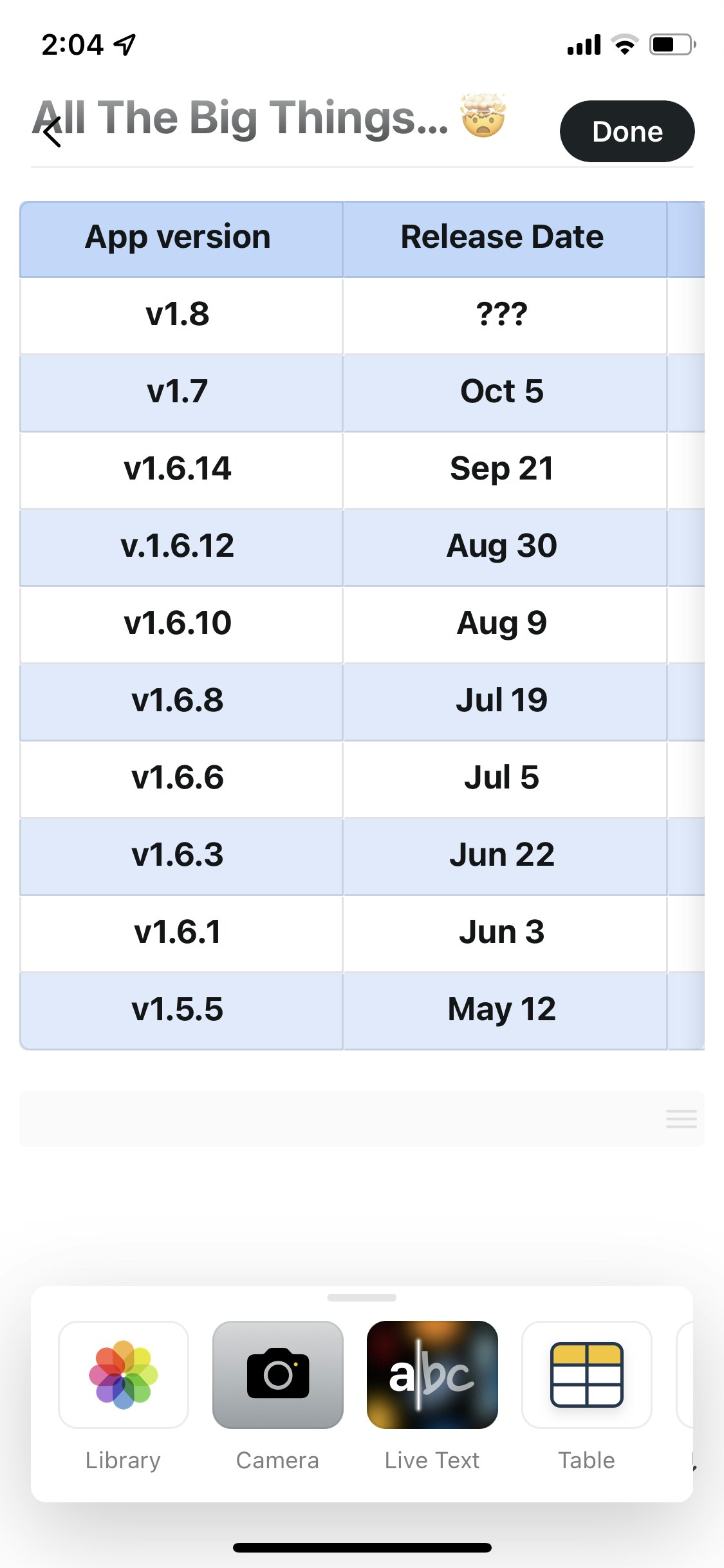
테이블 구조 작업하기
테이블을 만든 후에는 구조를 수정할 수 있습니다. 행 및 열 추가하기- 셀에서 우클릭(또는 모바일에서는 three-dot menu (⋯)를 탭)
- 위/아래에 행 삽입 또는 왼쪽/오른쪽에 열 삽입을 선택
- 필요한 만큼 추가하세요
- 삭제하려는 행 또는 열을 우클릭합니다
- “Delete Row” 또는 “Delete Column”을 선택합니다
1
셀 바깥쪽을 클릭한 다음, 테이블 왼쪽에 있는 block handle(점)을 클릭하여 테이블 전체를 블록으로 선택합니다
2
Delete 또는 Backspace 를 누르거나, 블록 메뉴를 열고 Delete 를 선택합니다
block handle 은 커서가 셀 안에 있을 때는 활성화되지 않습니다. handle 을 클릭해도 테이블이 선택되지 않으면 먼저 테이블 바깥쪽을 클릭한 다음 다시 시도하세요.
- 열 경계 위에 마우스를 올립니다 (Mac/Web)
- 드래그하여 너비를 조정합니다
- 각 열은 별도의 너비를 가질 수 있습니다
- 테이블의 스타일 옵션에서 헤더 행을 활성화하면 첫 번째 행을 헤더 행으로 만들 수 있습니다
- 헤더 열을 활성화하면 첫 번째 열을 헤더로 사용할 수 있습니다
- 헤더 행은 테이블을 정렬해도 제자리에 고정됩니다
셀 서식 지정
셀에 서식을 적용해 값이 표시되는 방식을 제어하세요.- All Platforms
사용 가능한 서식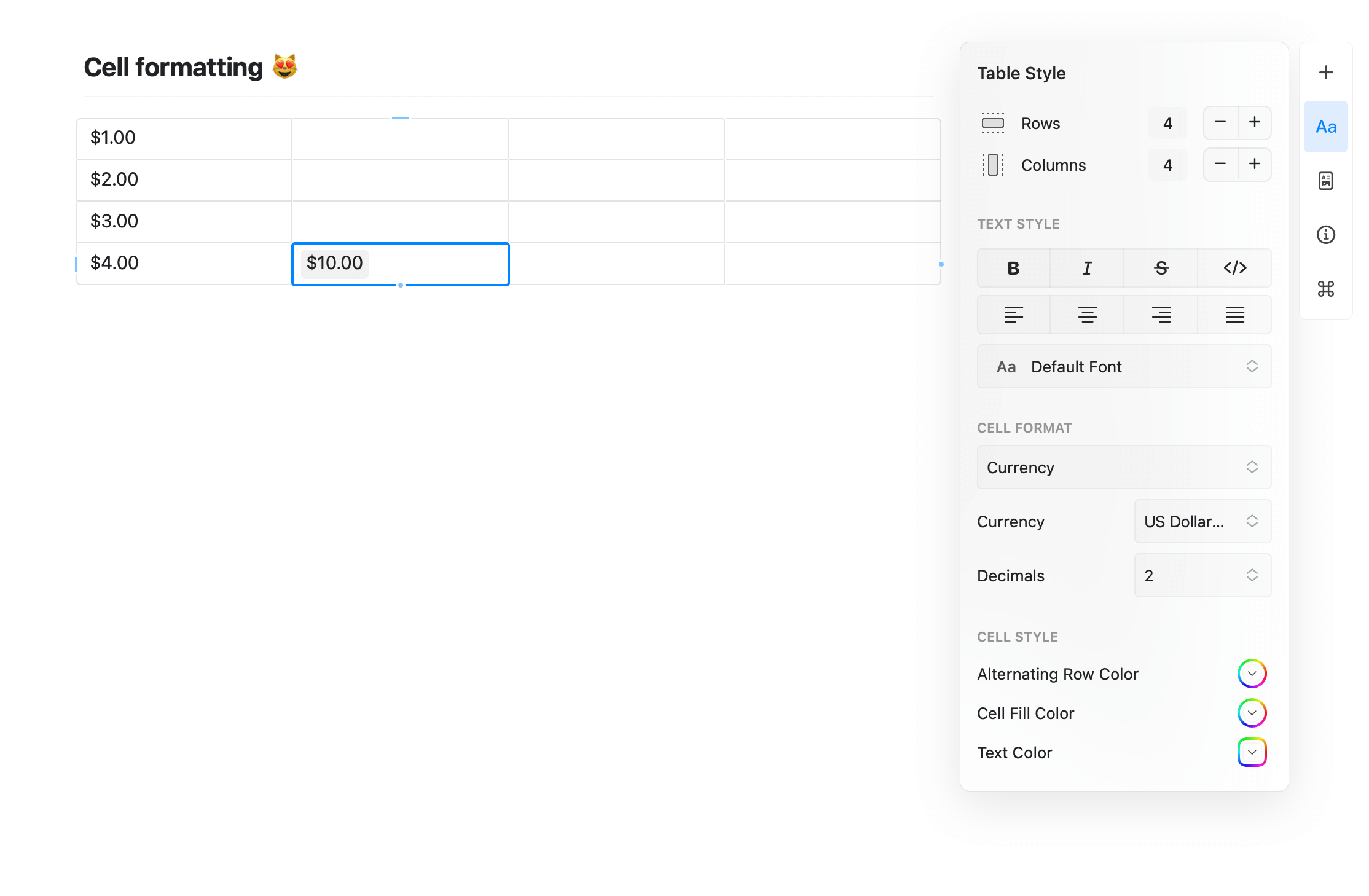
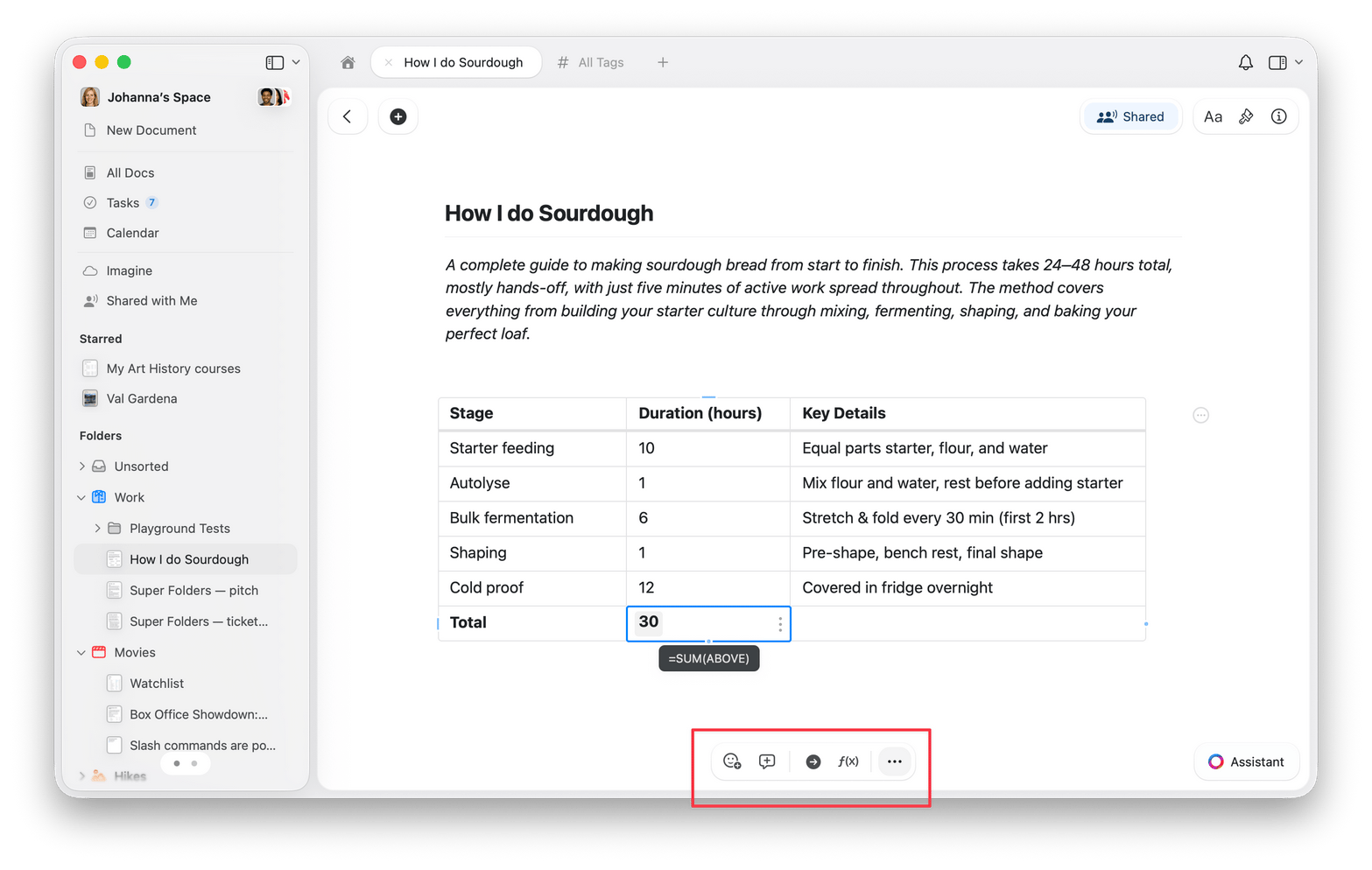
- Plain Text: 텍스트용 기본 서식
- Number: 숫자를 정렬된 형태로 표시
- Percent: 값을 백분율로 표시 (0.5는 50%로 표시)
- Currency: 통화 기호와 형식을 추가
1
하나 이상의 셀을 선택합니다 (여러 셀 선택은 클릭·드래그로 가능합니다)
2
우클릭(Mac) 또는 three-dot menu (⋯)를 탭합니다
3
메뉴에서 원하는 서식을 선택합니다.
열 헤더에 서식을 적용하면 해당 열에 새로 추가되는 셀은 자동으로 같은 서식을 상속합니다.
수식 사용하기
수식을 사용해 예산, 지표, 그 밖의 데이터 분석을 위해 테이블에서 값을 계산하세요.수식 시작하기
1
결과를 표시할 셀을 클릭합니다
2
수식 모드를 시작하려면
= 를 입력합니다3
수식을 입력하거나 제안에서 선택합니다
4
결과를 확정하려면 Enter를 누르세요
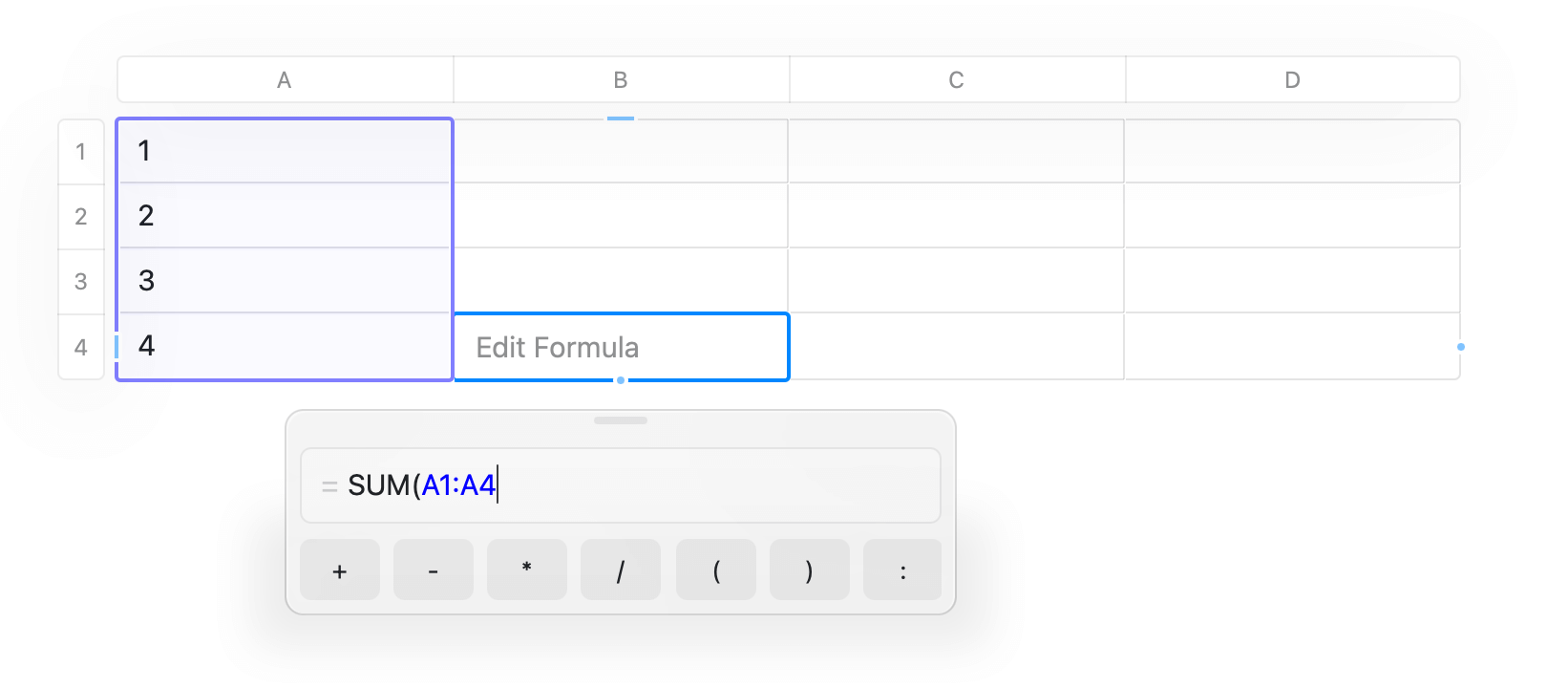
사용 가능한 함수
Craft는 많은 표준 스프레드시트 수식을 지원합니다: 통계 함수SUM(range)– 숫자 합계AVERAGE(range)– 평균 계산COUNT(range)– 비어 있지 않은 셀 개수 세기COUNTA(range)– 비어 있지 않은 셀 개수 세기 (텍스트 포함)MIN(range)– 최소값 찾기MAX(range)– 최대값 찾기MEDIAN(range)– 중간값 찾기MODE(range)– 가장 자주 나타나는 값 찾기
ROUND(number, decimals)– 지정한 소수점 자리로 반올림ABS(number)– 절대값INT(number)– 숫자의 정수 부분 반환 (0 방향으로 절사)PRODUCT(range)– 모든 값을 곱하기SIGN(number)– 숫자의 부호에 따라 -1, 0 또는 1 반환
셀 참조하기
표준 스프레드시트 표기법을 사용하세요:A1– 단일 셀 참조A1:A5– 셀 범위 (예: A열 행 1-5)B2:D2– 열을 가로지르는 범위
=SUM(A1:A10)– A열 1~10행의 합=AVERAGE(B2:B20)– B열 2~20행의 평균=ROUND(SUM(A1:A5)/5, 2)– 소수점 둘째 자리로 반올림된 평균
참조된 셀 값이 변경되면 수식은 자동으로 다시 계산됩니다.
데이터 정렬
임의의 열을 기준으로 오름차순 또는 내림차순으로 테이블 데이터를 정렬할 수 있습니다. 테이블 정렬 방법1
정렬할 열의 셀에서 우클릭합니다
2
메뉴에서 “Sort Ascending” 또는 “Sort Descending”을 선택합니다.
3
전체 테이블이 해당 열을 기준으로 재정렬됩니다.
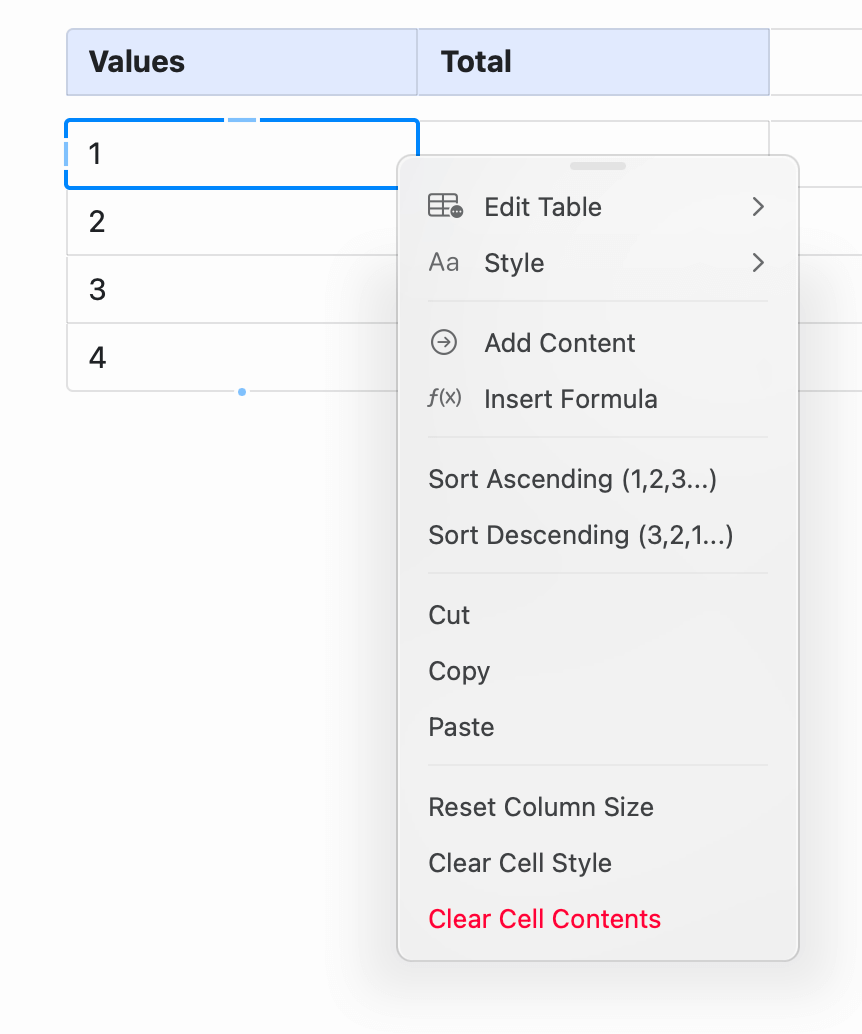
테이블에 헤더 행이 있으면 정렬할 때 헤더 행은 제자리에 고정되고 그 아래의 행만 재정렬됩니다. 활성화 방법은 위의 헤더 행과 헤더 열을 참조하세요.
- 숫자는 숫자 순으로 정렬됩니다 (1, 2, 10 – 1, 10, 2가 아님)
- 텍스트는 알파벳 순으로 정렬됩니다
- 빈 셀은 아래로 이동합니다
- 수식은 정렬 후에도 참조를 유지합니다
테이블 내 키보드 내비게이션
다음 단축키로 테이블에서 효율적으로 작업하세요: macOSTab– 다음 셀로 이동 (마지막에 도달하면 새 열을 만듭니다)Shift+Tab– 이전 셀로 이동Enter– 한 행 아래로 이동 (마지막에 도달하면 새 행을 만듭니다)Cmd+Arrow Keys– 테이블 가장자리로 점프
Tab– 다음 셀로 이동Shift+Tab– 이전 셀로 이동Enter– 한 행 아래로 이동Ctrl+Arrow Keys– 테이블 가장자리로 점프
행의 마지막 셀에서 Tab을 누르면 자동으로 새 열이 추가됩니다. 맨 아래 행에서 Enter를 누르면 새 행이 추가됩니다.
테이블을 컬렉션으로 전환하기
단순한 행과 열만으로는 부족해지면 테이블을 컬렉션으로 전환할 수 있습니다:1
테이블을 우클릭(Mac)하거나 three-dot menu (⋯)를 탭합니다
2
컬렉션으로 전환을 선택합니다
테이블과 컬렉션의 차이
다음이 필요할 때는 테이블 대신 컬렉션 사용을 고려하세요:- 데이터베이스 같은 뷰(갤러리, 보드, 리스트)
- 동일한 데이터에 대한 여러 뷰
- 셀 내에 풍부한 콘텐츠(중첩 페이지, 이미지)
- 필터링 및 그룹화
- 항목 간 관계 설정
- 단순한 행과 열이 필요할 때
- 수식과 계산이 중요할 때
- 전통적인 스프레드시트 형태가 필요할 때
- 데이터가 주로 텍스트와 숫자일 때
- 각 행이 프로젝트, 사람, Tasks 등 풍부한 항목을 나타낼 때
- 동일한 데이터를 여러 방식으로 보고 싶을 때
- 항목을 필터링·그룹화하거나 관계를 설정해야 할 때
- 카드나 보드 같은 시각적 정리가 유용할 때
일반적인 사용 사례
예산 계획표테이블 사용 팁
단순하게 시작하세요: 기본 테이블로 시작해 필요에 따라 수식과 서식을 추가하세요. 복잡하게 만드는 것보다 확장하는 것이 더 쉽습니다. 서식 활용하기: 숫자, 통화, 백분율 서식을 적용하면 데이터를 한눈에 이해하기 쉬워집니다. 수식을 보이게 유지하세요: 복잡한 테이블에는 수식에 대한 설명을 적은 노트 열을 추가하는 것을 고려하세요. 내보내기: 더 고급 기능이 필요하면 테이블을 복사·붙여넣어 스프레드시트 앱으로 옮길 수 있습니다. 텍스트와 결합하기: 테이블 위나 아래에 설명을 추가해 문맥을 제공하세요.컬렉션
풍부한 데이터를 위한 데이터베이스형 기능
서식 지정
텍스트 및 콘텐츠 서식 옵션
블록과 문서
Craft의 콘텐츠 구조 이해하기