

블록 색상 적용하기
1
블록 선택하기
색상을 지정할 블록을 클릭하거나, 여러 블록을 한 번에 선택하세요.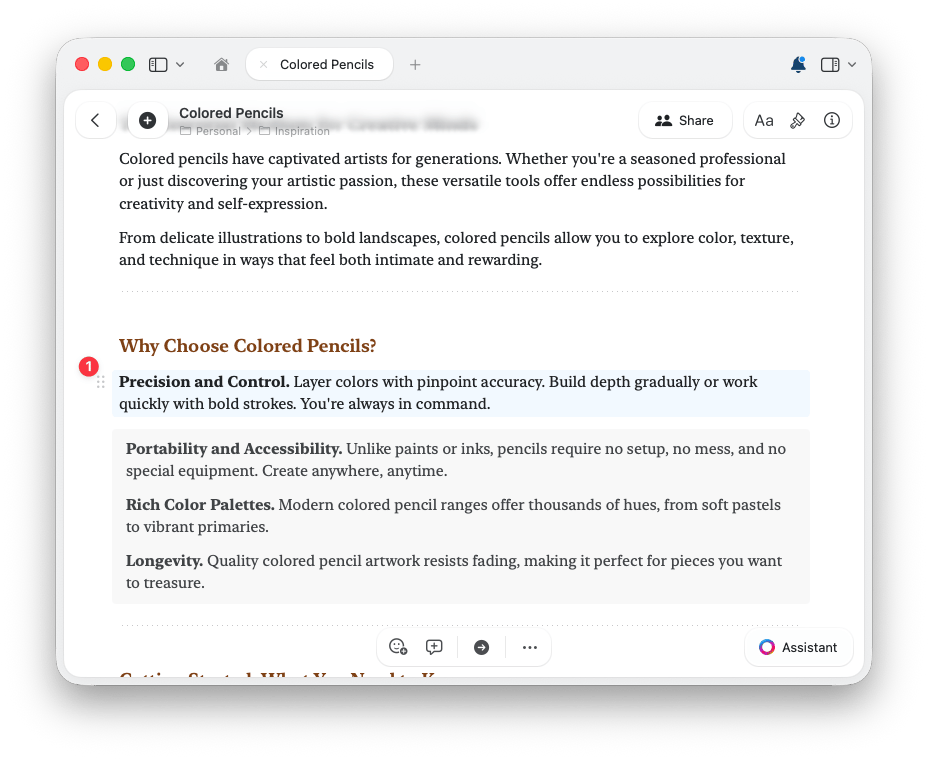
2
서식 패널 열기
오른쪽 사이드바를 열고 Format 탭을 선택하세요.
3
블록 색상 고르기
Decorations 아래에서 Block을 선택한 다음, Color 팔레트에서 색상을 선택하세요. 색상 위로 마우스를 가져가면 툴팁으로 색상 이름을 확인할 수 있습니다.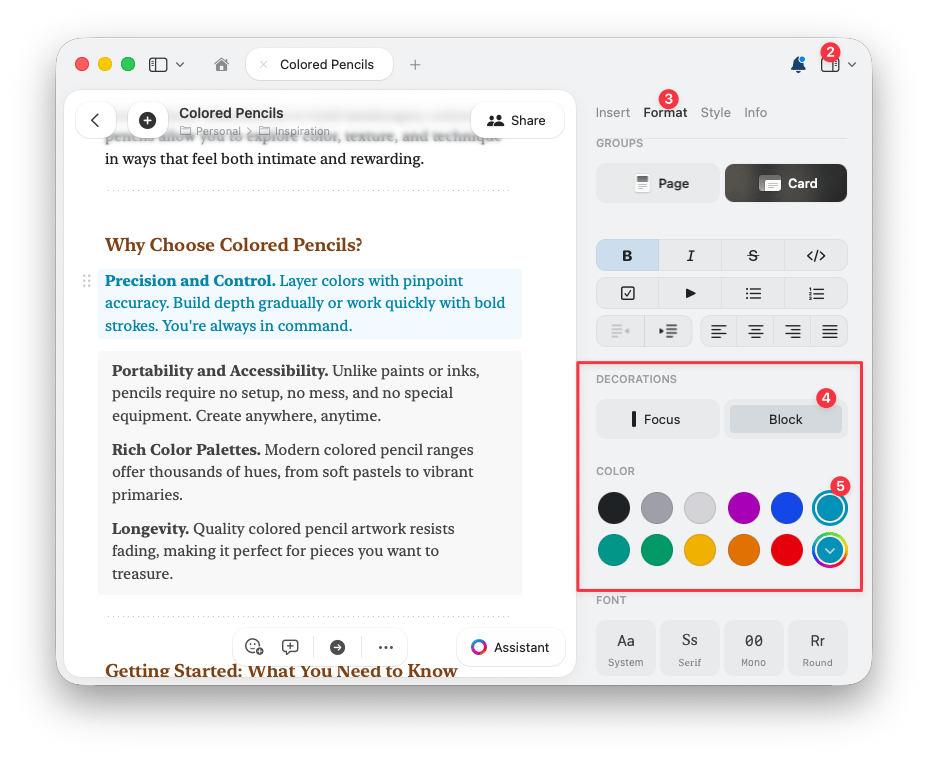
커스텀 블록 색상 선택하기
팔레트에 없는 색조가 필요하신가요?1
색상 피커 열기
블록 색상 팔레트 끝에 있는 커스텀 색상 옵션을 선택하세요.
2
색조 고르기
색조 그리드를 둘러보거나, 스펙트럼에서 선택하거나, 슬라이더로 세밀하게 조정하세요.
3
또는 정확한 값 입력하기
RGB 또는 HSB 값을 입력하면 정확한 색상을 지정할 수 있습니다. 브랜드 색상을 사용할 때 유용합니다.
나만의 기본 블록 색상 설정하기
기본 팔레트의 어떤 색상이든 나만의 색조로 교체할 수도 있습니다. 좋아하는 색상을 항상 가까이에 두고 싶거나, 문서 전반에 특정 브랜드 색상을 사용하고 싶을 때 유용합니다.1
팔레트 색상에서 컨텍스트 메뉴 열기
블록 색상 팔레트에서 교체하려는 색상을 마우스 오른쪽 버튼으로 클릭(macOS)하거나 길게 누르세요(iOS).
2
색상 커스터마이즈하기
색상 커스터마이즈 옵션을 선택하고 색상 피커에서 원하는 색조를 고르세요. 이제 블록 색상이 표시되는 모든 곳에서 해당 위치에 내가 지정한 색상이 나타납니다.
3
필요할 때 초기화하기
원래 색상으로 되돌리려면 해당 색상에서 다시 컨텍스트 메뉴를 열고 초기화하세요.
테이블과 컬렉션은 지정된 블록 색상을 그대로 이어받으므로, 다른 콘텐츠와 같은 방식으로 이 블록들도 색상으로 구분할 수 있습니다.
관련 문서
배경, 색상 및 구분선
배경, 문서 및 텍스트 색상, 구분선을 커스터마이즈하세요
기본 스타일
원하는 스타일을 기본값으로 설정하세요