

.textbundle. Molte app per prendere note possono esportare in questo formato.
Ci sono due modi per importare note TextBundle in Craft:
- Molte note, oppure dal web: usa la pagina di importazione di TextBundle. Accetta intere cartelle di bundle e ne mantiene la struttura delle cartelle.
- Poche note: importa i file direttamente nell’app Craft su Mac, iPad o iPhone.
Importa dalla pagina di importazione
1
Esporta le note come TextBundle
Scegli TextBundle nelle opzioni di esportazione della tua app. Sono supportate le versioni 1 e 2 di Markdown TextBundle.
2
Mantieni integro ogni bundle
Mantieni intatta ogni cartella
.textbundle: il file info.json, il file text.md o text.markdown e la cartella assets. Se l’esportazione è un archivio ZIP o .textpack, decomprimilo prima.3
Apri la pagina di importazione di TextBundle
Vai su docs.craft.do/import/textbundle e, se richiesto, accedi al tuo account Craft.
4
Seleziona i bundle
Fai clic su Seleziona una cartella e scegli la cartella che contiene i bundle, oppure trascina le cartelle
.textbundle nell’area di caricamento. Le cartelle che contengono i bundle vengono ricreate in Craft.5
Scegli dove salvare le note
Seleziona lo Space in cui vuoi che compaiano le note. Facoltativamente, seleziona una cartella. Se non ne scegli una, le note finiscono in Non ordinati.
6
Avvia l'importazione
Fai clic su Importa. Tieni aperta la pagina mentre i file vengono caricati. Quando la pagina mostra Importazione dei tuoi documenti, puoi chiuderla e l’importazione continuerà in background.
Limiti
- Il testo Markdown di ogni nota può arrivare fino a 10 MB.
- Ogni file può arrivare fino a 5 GB.
- Puoi selezionare fino a 5.000 file alla volta, contando note, file
info.jsone allegati.
Importa nell’app Craft
Su Mac, iPad e iPhone puoi importare direttamente i file TextBundle:1
Apri il menu di importazione
Fai clic su Importa in fondo alla barra laterale sinistra. Puoi anche aprire il menu con i tre puntini in alto a destra nell’elenco dei documenti in Tutti i documenti, Organizza o Non ordinati e selezionare Importa.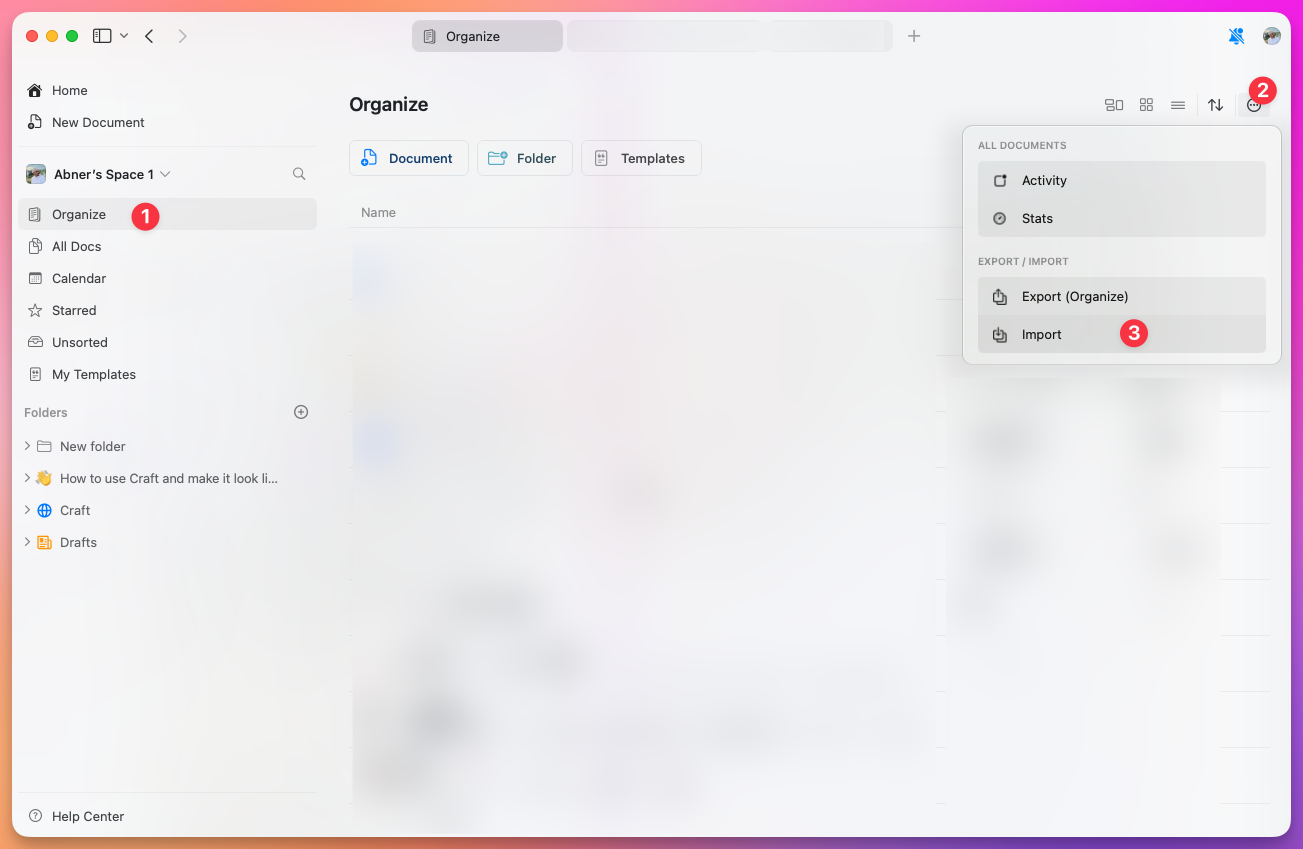
2
Scegli TextBundle
Seleziona l’opzione TextBundle e scegli i file.
Argomenti correlati
Panoramica sull'importazione
Tutte le opzioni di importazione in Craft
Importa da Bear
Esporta da Bear e importa con i link tra le note