

Ctrl + Space dalla finestra di qualsiasi app per annotare un’idea e inviarla a Craft senza cambiare finestra. Craft deve essere in esecuzione, ma può restare in secondo piano.
Quick Entry non si apre sopra un’app a schermo intero. Esci dalla modalità a schermo intero per catturare, oppure usa la finestra di Craft.
Cosa puoi catturare
La fila di icone in fondo al pannello passa da una modalità all’altra:
Il menu a discesa in alto nel pannello cambia questa destinazione: una cartella, un documento o una data. Le Daily Note non si limitano a oggi, quindi puoi mandare un pensiero alla nota di domani o retrodatarlo a ieri. Se per quel giorno non esiste una nota, Craft la crea.
Se hai più di uno Space o account, l’icona del profilo nell’angolo indica quale riceve la cattura.
Attività
In modalità Nuova attività il pannello mostra i pulsanti Programma e Scadenza, così un’attività può arrivare già datata invece di finire nell’Inbox da sistemare più tardi. I promemoria sono disponibili dal menu Modifica mentre il pannello è aperto.Markdown
Scrivi in Markdown e il testo arriva come blocchi veri. Titoli, elenchi, to-do, citazioni e blocchi di codice vengono tutti convertiti. Ogni riga diventa un blocco a sé, così una raffica di appunti arriva come paragrafi separati e non come un unico blocco continuo. In modalità Nuovo documento, una singola riga diventa il titolo del documento.Cambiare la scorciatoia
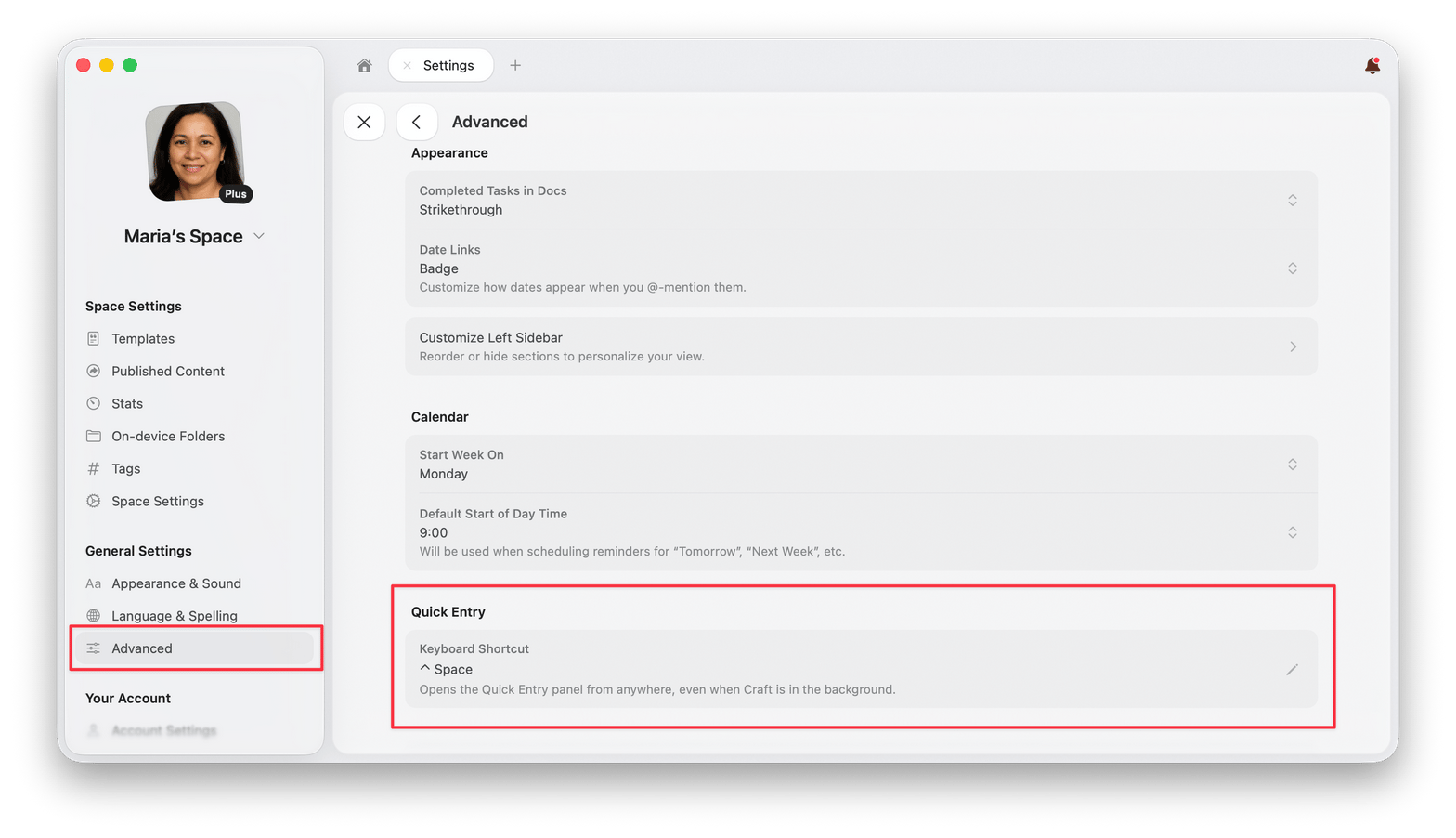
Ctrl + Space è la combinazione predefinita. Per usarne un’altra, apri Impostazioni → Avanzato e registra una nuova combinazione sotto Quick Entry.
Scorciatoie da tastiera
Articoli correlati
Note Giornaliere
Pianifica la giornata con note basate sulle date
Creare attività
Modi per creare e organizzare le attività
Scorciatoie da tastiera
Scorciatoie per navigare e modificare in Craft
Scorciatoie Markdown
Formatta i contenuti con la sintassi Markdown