

/ mentre stai modificando un documento, poi inizia a scrivere il nome dell’azione che vuoi eseguire.
Aggiungere contenuti
Fai clic in un’area vuota e inizia a scrivere. Per inserire contenuti in una posizione specifica, trascinali nel documento su macOS, oppure usa i controlli di inserimento disponibili sulla tua piattaforma. Quando un blocco è attivo, premi la barra spaziatrice per inserire un nuovo blocco subito sotto.Aprire il menu slash
Digita/ mentre scrivi in un documento per aprire il menu. Puoi:
- Digitare
/in un blocco vuoto per sfogliare i comandi disponibili - Digitare un termine di ricerca dopo
/, come/table,/heading,/imageo/reminder - Usare il menu mentre modifichi un blocco per applicare stili o inserire contenuti vicino a quel blocco
- Selezionare uno o più blocchi prima, poi usare il menu per applicare azioni alla selezione
- Premi i tasti freccia Su e Giù per spostarti tra i comandi
- Premi il tasto freccia Destra per aprire un sottomenu (come Elenco, Stile testo o Colore)
- Premi il tasto freccia Sinistra per tornare al menu precedente
- Premi Invio per eseguire il comando evidenziato
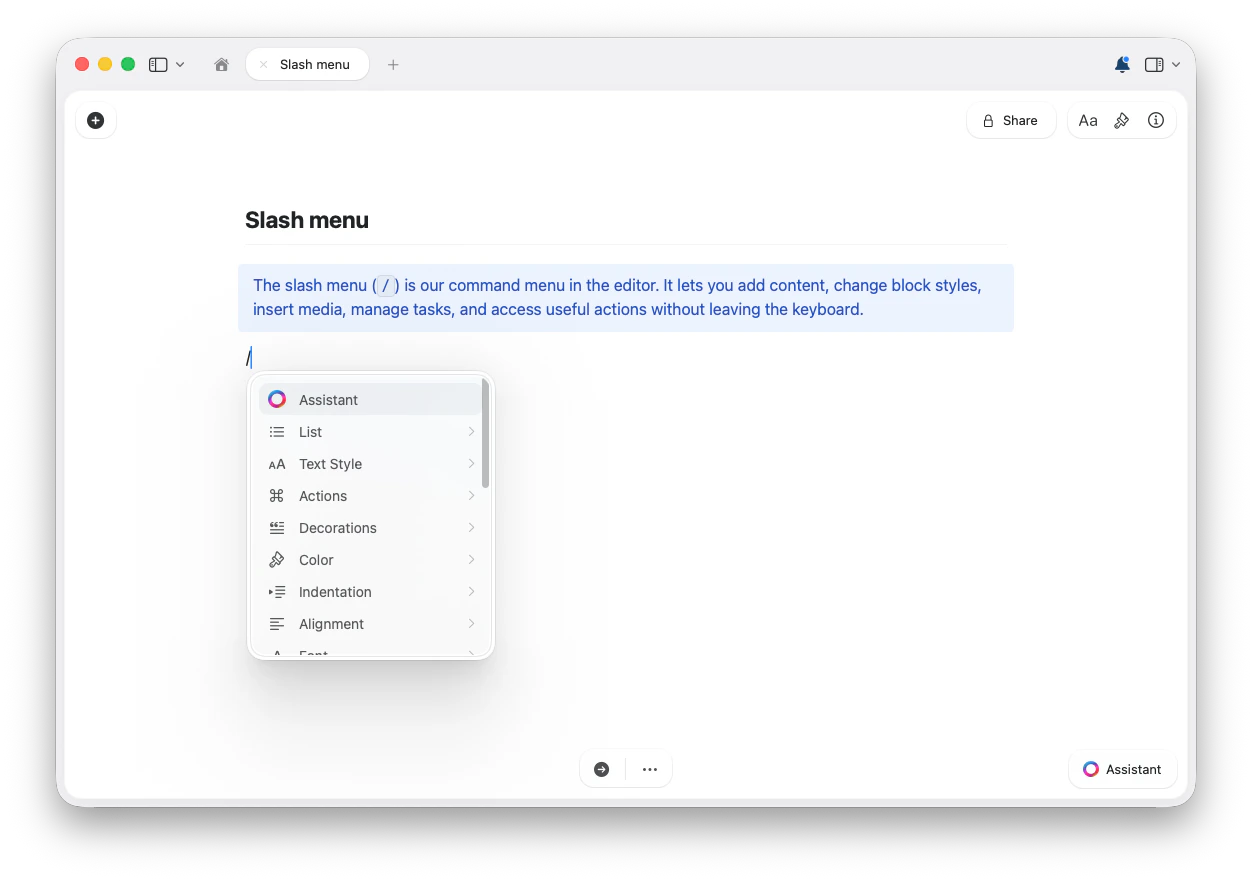
Il menu slash cambia in base a ciò che stai modificando. Alcuni comandi compaiono solo per blocchi selezionati, attività, link, tabelle o celle di tabella. La disponibilità può variare anche in base alla piattaforma e alle impostazioni del workspace.
Sfogliare i comandi
Il menu esatto può variare in base al contesto, ma questi sono i principali tipi di comandi del menu slash che puoi trovare. Espandi un gruppo per vedere i relativi comandi.IA e scrittura
IA e scrittura
- Assistente — apre l’Assistente IA di Craft dall’editor
Stili di testo e blocco
Stili di testo e blocco
Cambia il blocco corrente, o i blocchi selezionati, in un altro stile:
- Titolo
- Sottotitolo
- Intestazione
- Forte
- Corpo
- Didascalia
- Pagina
- Scheda
- Blocco
- Focus
Elenchi e attività
Elenchi e attività
Crea o modifica gli stili di elenco:
- Da fare
- Elenco a fisarmonica
- Elenco puntato
- Elenco numerato
- Nessun elenco
- Pianifica: Oggi, Domani, Lunedì prossimo, Scegli una data, o Rimuovi pianificazione
- Scadenza: Oggi, Domani, Lunedì prossimo, Scegli una data, o Rimuovi scadenza
- Segna le attività selezionate come completate
- Deseleziona le attività selezionate
Formattazione del testo
Formattazione del testo
Applica la formattazione inline al testo selezionato o al contesto di modifica corrente:
- Grassetto
- Corsivo
- Barrato
- Codice
Colore, font, allineamento e rientro
Colore, font, allineamento e rientro
A seconda del contenuto selezionato, il menu slash può includere comandi per:
- Colori
- Font: Sistema, Serif, Mono e Round
- Allineamento: Sinistra, Centro, Destra e Giustificato dove disponibile
- Aumenta rientro e Riduci rientro
Date, ora e promemoria
Date, ora e promemoria
Inserisci riferimenti a date e orari:
- Oggi
- Domani
- Ieri
- Adesso
- Data e ora / opzioni selettore data dove disponibile
- Tra 20 minuti
- Tra 1 ora
- Tra 3 ore
- Domani
- La settimana prossima
- Più tardi
- Rimuovi promemoria
- Risolvi promemoria
Inserisci contenuti
Inserisci contenuti
Aggiungi blocchi di contenuto comuni e allegati:
- File
- Immagine
- Immagine da Unsplash
- Tabella
- Blocco di codice
- Blocco testo normale
- Formula TeX
- Diagramma Mermaid
- Whiteboard
- Excalidraw
Separatori e interruzioni di pagina
Separatori e interruzioni di pagina
Inserisci separatori visivi tra le sezioni:
- Separatore
- Separatore forte
- Separatore normale
- Separatore leggero
- Separatore extra leggero
- Interruzione di pagina
Collezioni
Collezioni
Crea collezioni strutturate direttamente dal menu:
- Collezione tabella
- Collezione galleria
- Collezione Kanban
Modelli e snippet
Modelli e snippet
A seconda del workspace e del contesto, il menu può includere:
- Inserisci modello
- Snippet di codice
- Snippet di testo
- Snippet di formula
- Snippet Mermaid
Pulizia e azioni
Pulizia e azioni
Nel menu slash possono comparire anche utili azioni di modifica:
- Rimuovi stile
- Ricarica info link
- Converti in link testuale
- Converti in link avanzato
- Converti file in collezione
- Converti tabella in collezione
Celle di tabella
Celle di tabella
Quando il cursore si trova all’interno di una cella di tabella, il menu slash mostra i comandi di modifica della tabella. Digita una parte del comando, come 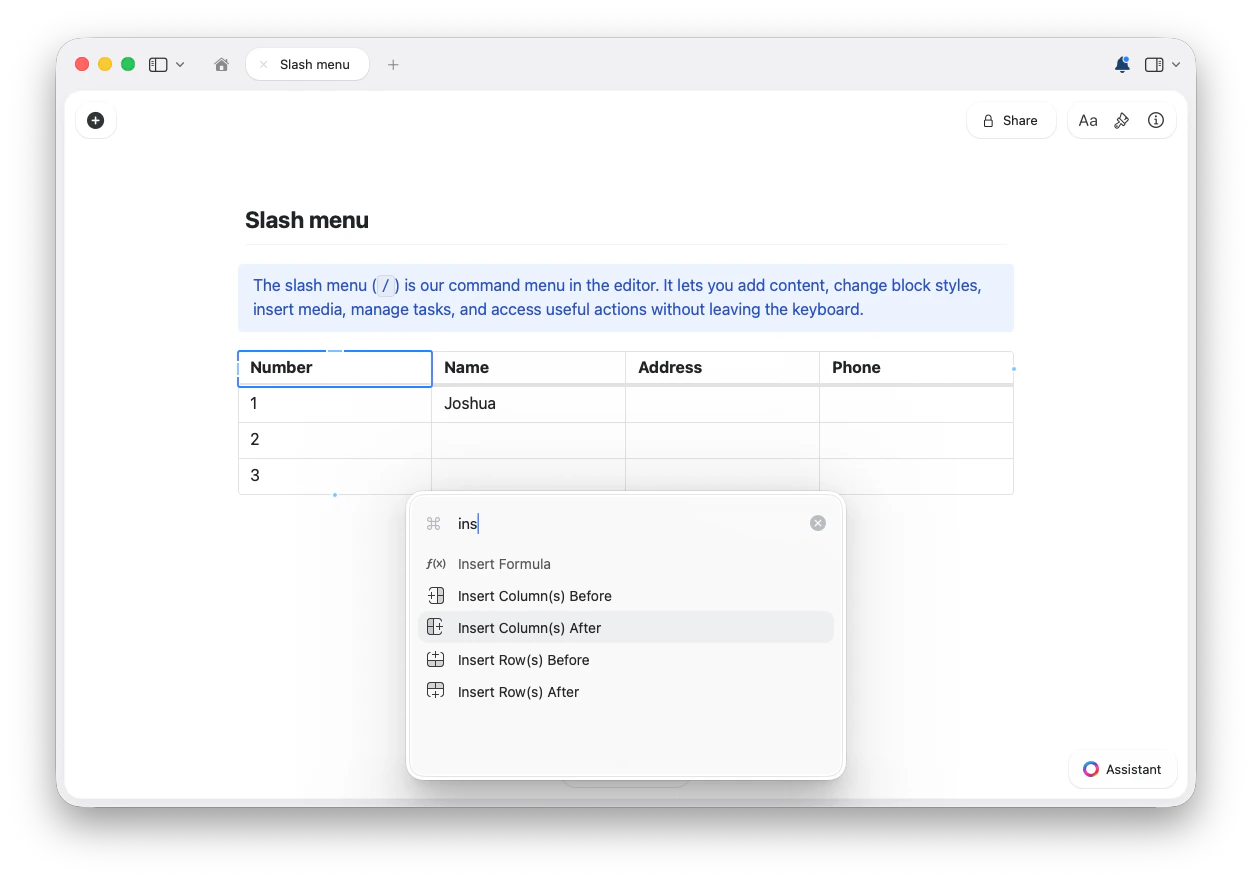
/ins, per filtrare le azioni corrispondenti.- Inserisci righe prima
- Inserisci righe dopo
- Inserisci colonne prima
- Inserisci colonne dopo
- Inserisci formula
- Sposta riga su
- Sposta riga giù
- Sposta colonna tabella a sinistra
- Sposta colonna tabella a destra
- Elimina riga
- Elimina colonna tabella
- Svuota contenuto cella
- Rimuovi stile
Suggerimenti
- Se conosci il nome del comando, digitalo dopo
/per filtrare immediatamente i risultati. - Se un comando non compare, prova a selezionare prima il blocco pertinente, oppure posiziona il cursore nel blocco, nella tabella o nella cella che vuoi modificare.
- Usa il menu slash per scoprire i comandi, poi impara le scorciatoie da tastiera per le azioni che usi più spesso.
Altre scorciatoie rapide da tastiera
I comandi slash sono uno dei modi per lavorare con la tastiera in Craft. Puoi anche usare::seguito da un nome per inserire emoji@o[[per collegare pagine, blocchi o date- Scorciatoie in stile Markdown come
#,-,[],>e**grassetto** - Scorciatoie da tastiera come
Cmd+B/Ctrl+Bper il grassetto eTab/Shift+Tabper il rientro
Articoli correlati
Scorciatoie Markdown
Formatta il testo mentre scrivi usando la sintassi Markdown
Scorciatoie da tastiera
Elenco completo delle scorciatoie da tastiera