

Che cos’è un comando rapido?
Un comando rapido è un flusso di lavoro composto da una o più azioni. Un’azione esegue un solo passaggio, ad esempio ottenere un evento di Calendario, dettare testo o creare un documento Craft. Le azioni possono passare i loro risultati alle azioni successive tramite le variabili. Ad esempio:- Detta testo trasforma la voce in testo.
- L’azione di Craft Aggiungi al documento usa quel testo come Contenuto e lo aggiunge alla nota giornaliera di oggi.
- Mostra notifica visualizza una conferma al termine dell’azione di Craft.
Cosa puoi creare con Craft?
Comandi Rapidi può raccogliere informazioni da altre app, formattarle e inviarle in un punto scelto di Craft. Un flusso di lavoro può anche creare o organizzare più elementi in un’unica esecuzione.
Un template di Craft fornisce contenuto e struttura riutilizzabili. Un comando rapido può riempire quella struttura con informazioni raccolte al momento dell’esecuzione, come le riunioni del giorno o un file selezionato nel Finder.
Gruppi di azioni di Craft
Cerca Craft in Comandi Rapidi per vedere le azioni disponibili sul tuo dispositivo. Comandi Rapidi le raggruppa in queste categorie:
Per i flussi di lavoro sui documenti, inizia dalle azioni Documenti nel riferimento delle azioni. Un documento restituito da un’azione può essere passato a un’altra, così puoi creare un documento, aggiungervi contenuto e rinominare quello stesso documento.
Per iniziare
Apri l’app Comandi Rapidi di Apple, crea un comando rapido e cerca Craft per aggiungere un’azione. Seleziona il tuo Spazio, configura gli input dell’azione e usa le variabili per collegarla agli altri passaggi.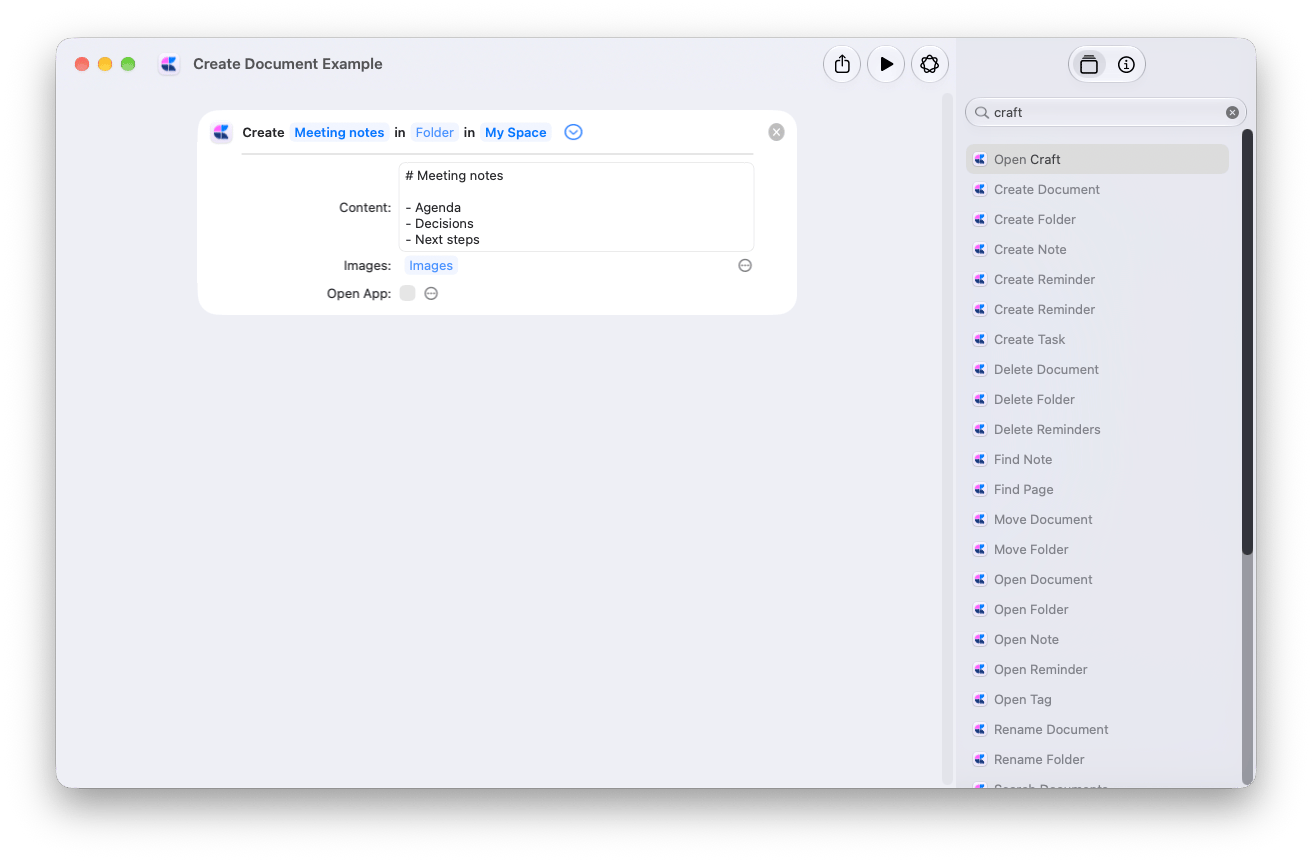
Eseguire i comandi rapidi
Esegui un comando rapido dall’app Comandi Rapidi, oppure chiedi a Siri di eseguirlo per nome. Puoi anche configurare punti di avvio adatti al flusso di lavoro:- iPhone e iPad: aggiungi un comando rapido alla schermata Home oppure attiva Mostra nel foglio di condivisione per ricevere contenuti supportati da un’altra app.
- iPhone: assegna un comando rapido a Back Tap, oppure aggiungi un controllo di Comandi Rapidi al Centro di Controllo o alla schermata di blocco, dove supportato.
- Mac: attiva Usa come azione rapida e Finder nei dettagli del comando rapido per eseguirlo sui file selezionati. Puoi anche assegnare un’abbreviazione da tastiera.
Frasi di Siri integrate
Craft offre anche frasi che puoi dire a Siri senza creare un tuo comando rapido. Esempi in italiano:- «Apri Quick Entry in Craft» o «Apri Quick Capture in Craft»
- «Crea un documento in Craft» o «Nuovo documento in Craft»
- «Crea un’attività in Craft» o «Nuova attività in Craft»
- «Apri la nota di oggi in Craft»
- «Apri le attività in Craft» o «Apri le attività in programma in Craft»
- «Apri Craft» o «Apri Calendario in Craft»
Esecuzione in background
La maggior parte delle azioni di Craft che creano o modificano contenuti ha l’opzione Apri l’app. Con Apri l’app disattivato, l’azione viene eseguita in background: Craft resta in secondo piano e il comando rapido passa al passaggio successivo. Attivala quando vuoi vedere subito il risultato in Craft.Comandi rapidi esistenti e azioni legacy
Alcune nuove azioni hanno lo stesso nome dell’azione che sostituiscono. Se un comando rapido mostra un errore, sostituisci l’azione anche se il nome sembra invariato.
Per riparare un comando rapido, aggiungi l’azione sostitutiva prima di rimuovere quella vecchia. Copiane le impostazioni, ricollega le variabili dei passaggi precedenti e ricollega le azioni successive che usavano il suo risultato. Rimuovi l’azione legacy, poi esegui il comando rapido su un documento di prova. Controlla sia la destinazione sia il contenuto salvato.
Apple Intelligence e Siri AI
Su un dispositivo supportato, l’azione di Apple Usa modello può elaborare testo e restituire un risultato per un’azione di Craft. Ad esempio, può organizzare un testo incollato in una nota, oppure generare un titolo da un testo importato e passarlo a Rinomina documento. Questo è distinto dall’uso di Craft Assistant. Describe a Shortcut di Apple non può ancora aggiungere azioni di Craft. Aggiungi le azioni di Craft manualmente nell’editor di Comandi Rapidi. La disponibilità di Apple Intelligence dipende da dispositivo, lingua e regione. Consulta le indicazioni di Apple su Comandi Rapidi. Per chiedere a Siri di lavorare direttamente con documenti e attività di Craft, consulta Siri AI.Riferimento delle azioni di Craft
Parametri, valori predefiniti e valori restituiti delle azioni di Craft in Comandi Rapidi di Apple.
Esempi utili di comandi rapidi
Crea un’inbox vocale, elabora testo con Apple Intelligence o importa un file di testo con un titolo generato.