

Crea un template quando usi la stessa struttura più di una volta. Se il documento è un caso unico, potrebbe bastare duplicarlo. Se invece diventa parte della tua routine, trasformalo in un template.
Apri i tuoi template
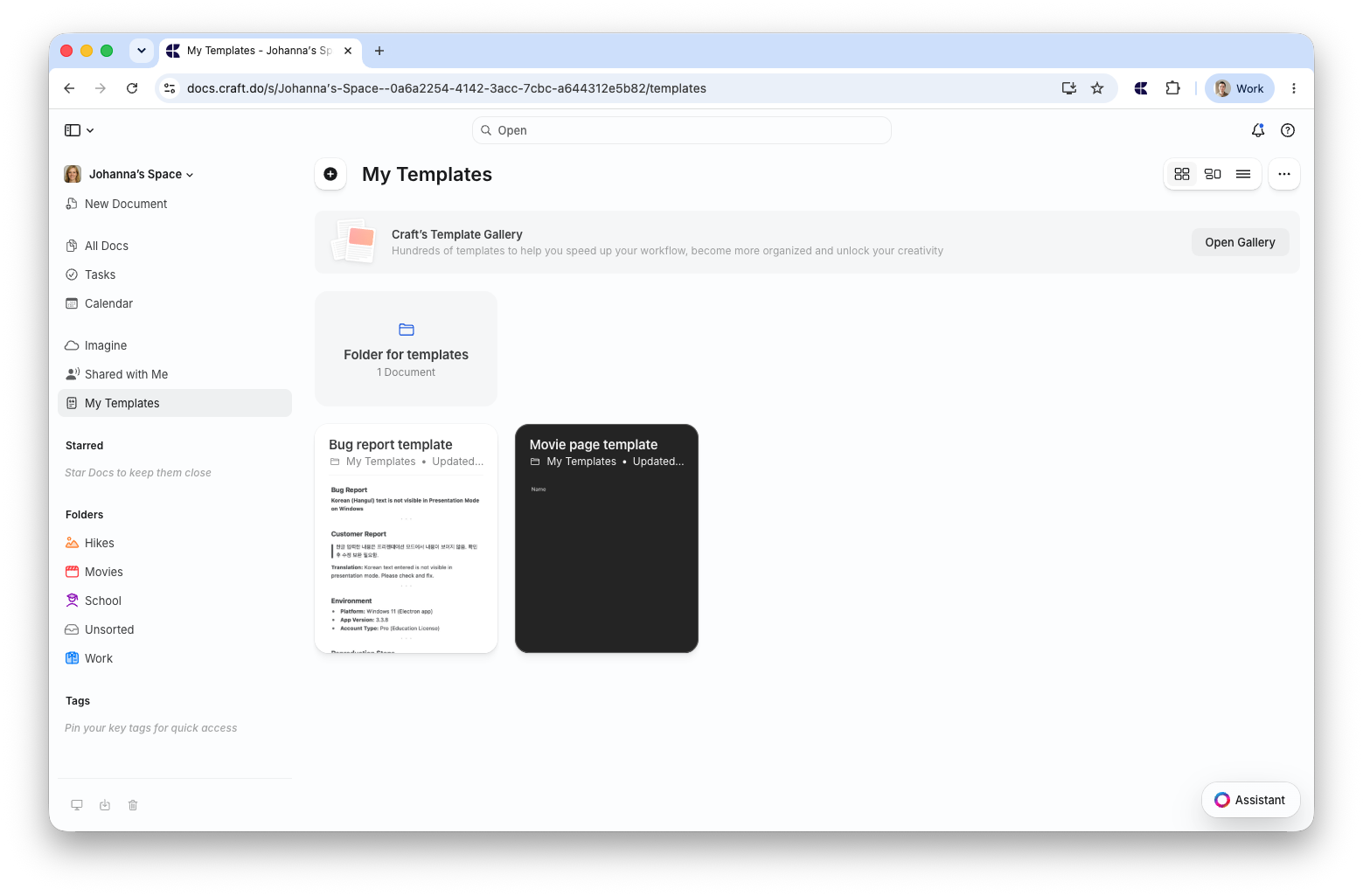
La posizione dei Template varia a seconda della piattaforma che usi.- macOS
- Web / Windows
- iOS
Apri Impostazioni, poi seleziona Template sotto Impostazioni spazio.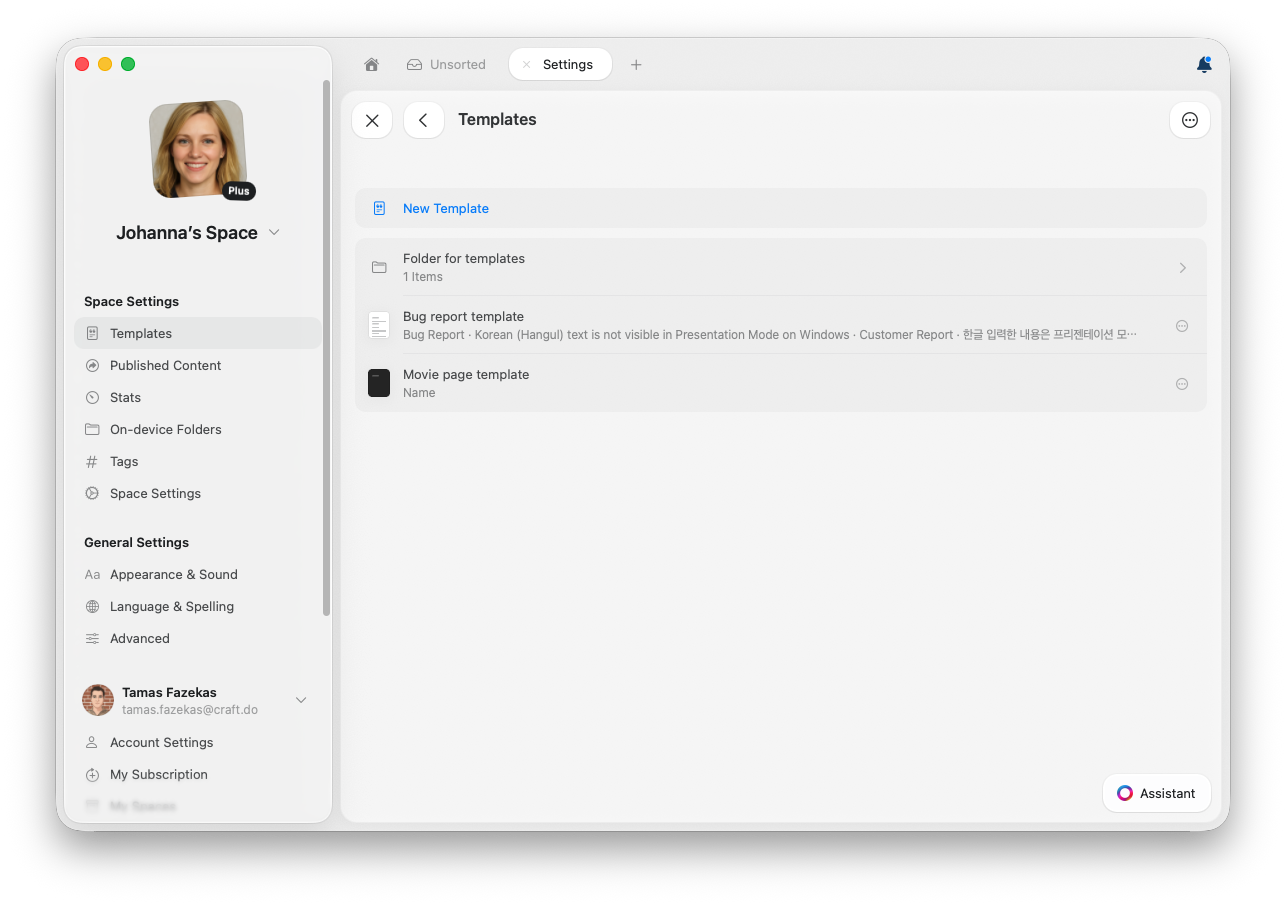
La Galleria template integrata contiene layout già pronti per diari, pianificatori, tracker e altro ancora.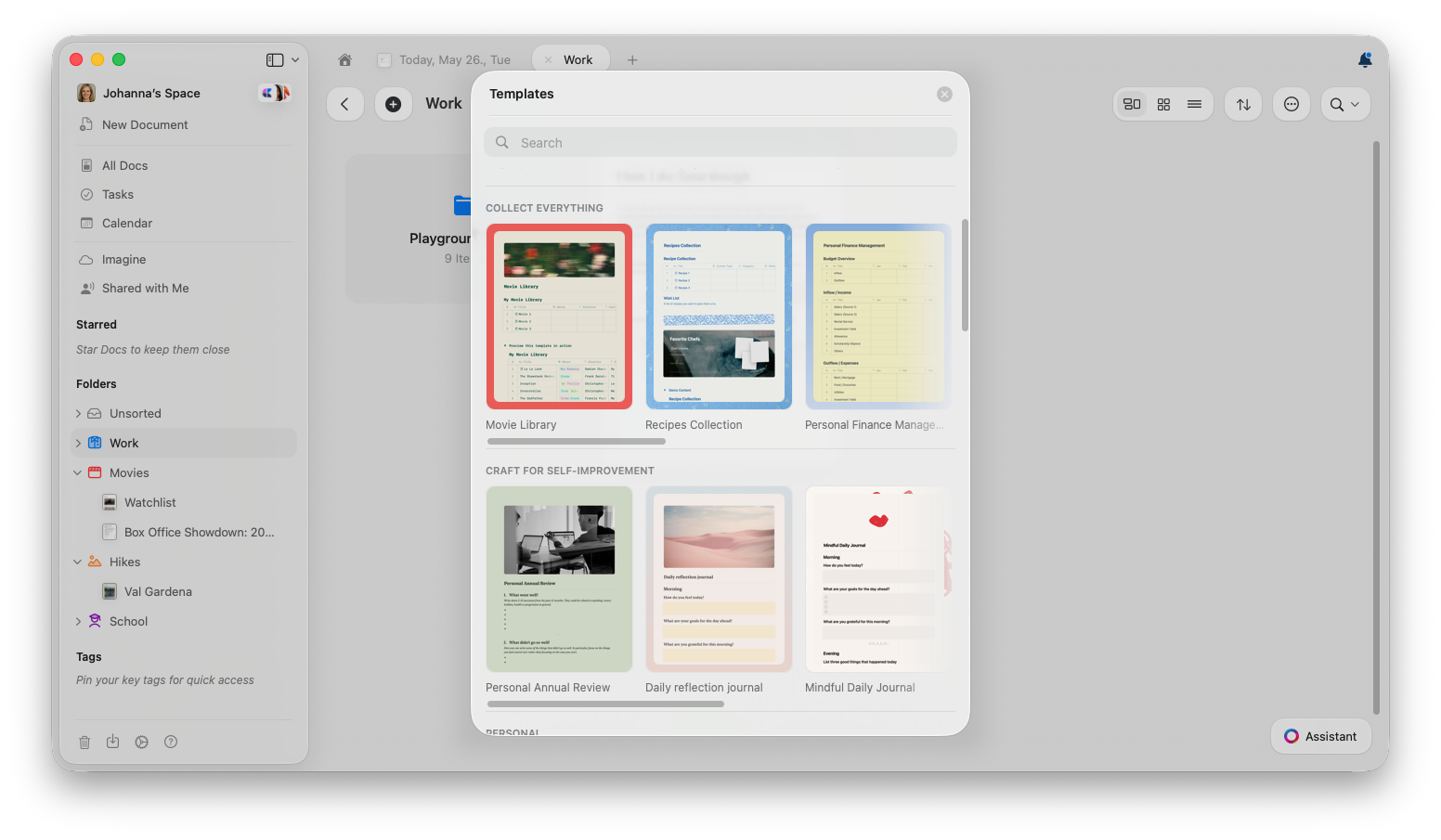
Lingua della Galleria template
La Galleria template usa la stessa lingua dell’app Craft. Nella galleria non c’è un’opzione separata per la lingua.- Se i template integrati sono disponibili nella lingua dell’app, la galleria li mostra in quella lingua.
- In caso contrario, la galleria mostra i template in inglese.
- In un’altra lingua, la galleria può contenere una selezione di template diversa da quella della galleria in inglese.
La lingua dell’app riguarda solo la Galleria template integrata. I template che crei tu, il tuo template per le note giornaliere e i documenti che hai già creato da un template della galleria restano invariati.
Crea un template personalizzato
Puoi creare un template da zero oppure convertire un documento esistente in un template.Crea un nuovo template da zero
Usa questa opzione quando hai già in mente la struttura che vuoi, ma non hai un documento esistente da riutilizzare.- macOS
- Web / Windows
1
Apri le impostazioni Template
Vai su Impostazioni → Template.
2
Crea un nuovo template
Seleziona Nuovo template.
3
Costruisci il template
Aggiungi le sezioni, il testo segnaposto, la formattazione, l’immagine di copertina, le tabelle o altri contenuti che vuoi riutilizzare.
4
Usalo da Template
Il template appare in Template e può essere usato per creare nuovi documenti.
Converti un documento esistente in un template
Usa questa opzione quando hai già un documento con la struttura giusta e vuoi usarlo come punto di partenza per i documenti futuri.1
Apri il documento
Apri il documento che vuoi riutilizzare come template.
2
Apri le informazioni del documento
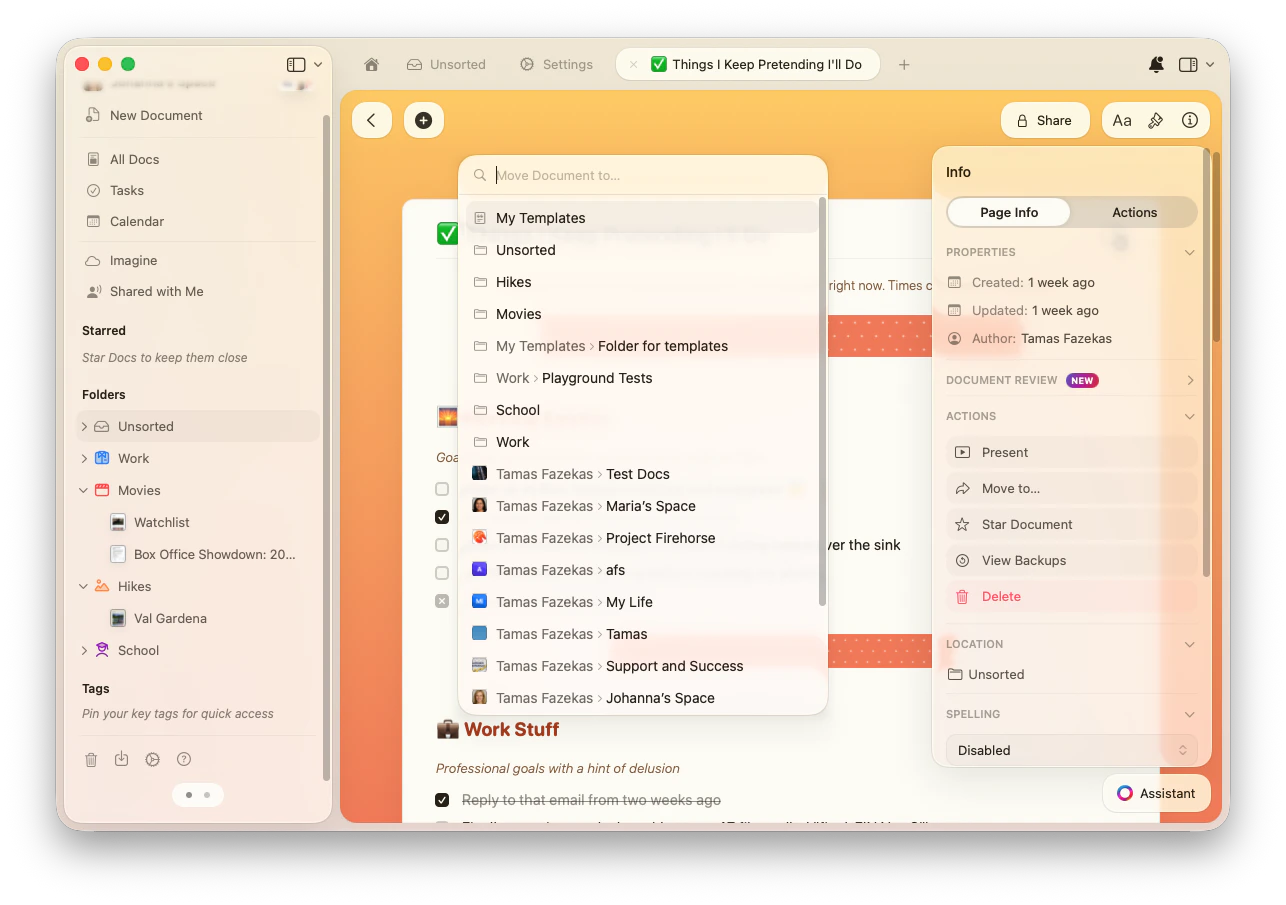
Fai clic sul pulsante Info (i) in alto a destra, oppure apri la barra laterale destra e seleziona Info.
3
Scegli Sposta in
Nella sezione Azioni, seleziona Sposta in….
4
Spostalo in I miei template
Seleziona I miei template come destinazione. Puoi anche scegliere una cartella all’interno di I miei template.
I template possono includere testo, pagine, card, immagini, tabelle, raccolte, formattazione, immagini di copertina, icone e sfondi. Quando crei un nuovo documento da un template, viene creata una copia, quindi le tue modifiche non influenzano il template originale.
Usa un template
Crea un nuovo documento da un template
- macOS
- Web / Windows
1
Apri Template
Vai su Impostazioni → Template.
2
Scegli un template
Sfoglia o cerca il template che vuoi usare.
3
Crea il documento
Apri il template per creare un nuovo documento basato su di esso.
Inserisci un template in un documento esistente
Usa questa opzione quando vuoi aggiungere una sezione riutilizzabile, una checklist o un layout all’interno di un documento che stai già modificando. Digita /template nel documento, poi scegli il template da inserire.Imposta un template predefinito per le note giornaliere
Su macOS, iPadOS e iOS puoi scegliere un template in Impostazioni → Template → Daily Note Template, oppure fare clic sul menu a tre punti (⋯) accanto a un template e selezionare Set as Daily Note Template. Viene applicato a ogni nuova nota giornaliera. Vedi Note giornaliere per i dettagli.Gestisci i template personalizzati
- macOS
- Web / Windows
Puoi modificare, duplicare, spostare o eliminare i template da Impostazioni → Template.
1
Apri le impostazioni Template
Vai su Impostazioni → Template.
2
Apri il menu del template
Fai clic sul menu a tre punti (⋯) accanto al template che vuoi gestire.
3
Scegli un'azione
Seleziona Modifica, Duplica, Sposta o Elimina.
Aggiornare un template non aggiorna i documenti già creati da esso. Le modifiche hanno effetto la prossima volta che qualcuno usa il template.
Esempi pratici di template
Invece di trasformare ogni documento ripetuto in un template, concentrati su quelli in cui la struttura è importante. Ecco alcuni esempi utili da cui partire.Note di riunione
Note di riunione
Ideale per riunioni ricorrenti del team, 1:1, chiamate con clienti o aggiornamenti di progetto.Struttura suggerita:
- Data e partecipanti
- Ordine del giorno
- Decisioni prese
- Azioni da intraprendere con i responsabili
- Domande aperte
- Data della prossima riunione
Aggiornamento settimanale
Aggiornamento settimanale
Ideale per report di stato, aggiornamenti del team o revisioni personali settimanali.Struttura suggerita:
- Punti salienti della settimana
- Lavoro completato
- Lavoro in corso
- Blocchi o rischi
- Priorità per la settimana successiva
- Link a documenti correlati
Brief di progetto
Brief di progetto
Ideale per avviare i progetti sempre con la stessa struttura di pianificazione.Struttura suggerita:
- Obiettivo del progetto
- Ambito e non-obiettivi
- Tempistiche e milestone
- Stakeholder
- Documenti e risorse chiave
- Criteri di successo
Pianificazione personale
Pianificazione personale
Ideale per routine che si ripetono, come journaling, pianificazione viaggi, meal planning o monitoraggio delle abitudini.Struttura suggerita:
- Obiettivo o intenzione
- Checklist
- Sezione note
- Date importanti
- Link, file o riferimenti
- Sezione riflessione o follow-up
Articoli correlati
Note giornaliere
Usa i template con le note giornaliere per un journaling coerente
Stile del documento
Personalizza i tuoi template con sfondi e copertine
Blocchi e pagine
Comprendi la struttura dei contenuti per costruire template