

Cosa sono i prompt personalizzati?
I prompt personalizzati sono istruzioni riutilizzabili che crei per attività ricorrenti. Usi comuni includono:- Riscrivere testi con un tono preferito
- Strutturare note o documentazione
- Tradurre contenuti in una lingua specifica
- Riassumere in un formato fisso
- Generare elenchi di attività o piani
- Creare didascalie e testi alternativi coerenti
Accedere ai prompt personalizzati
- Mac
- Web / Windows
- iOS
- Android
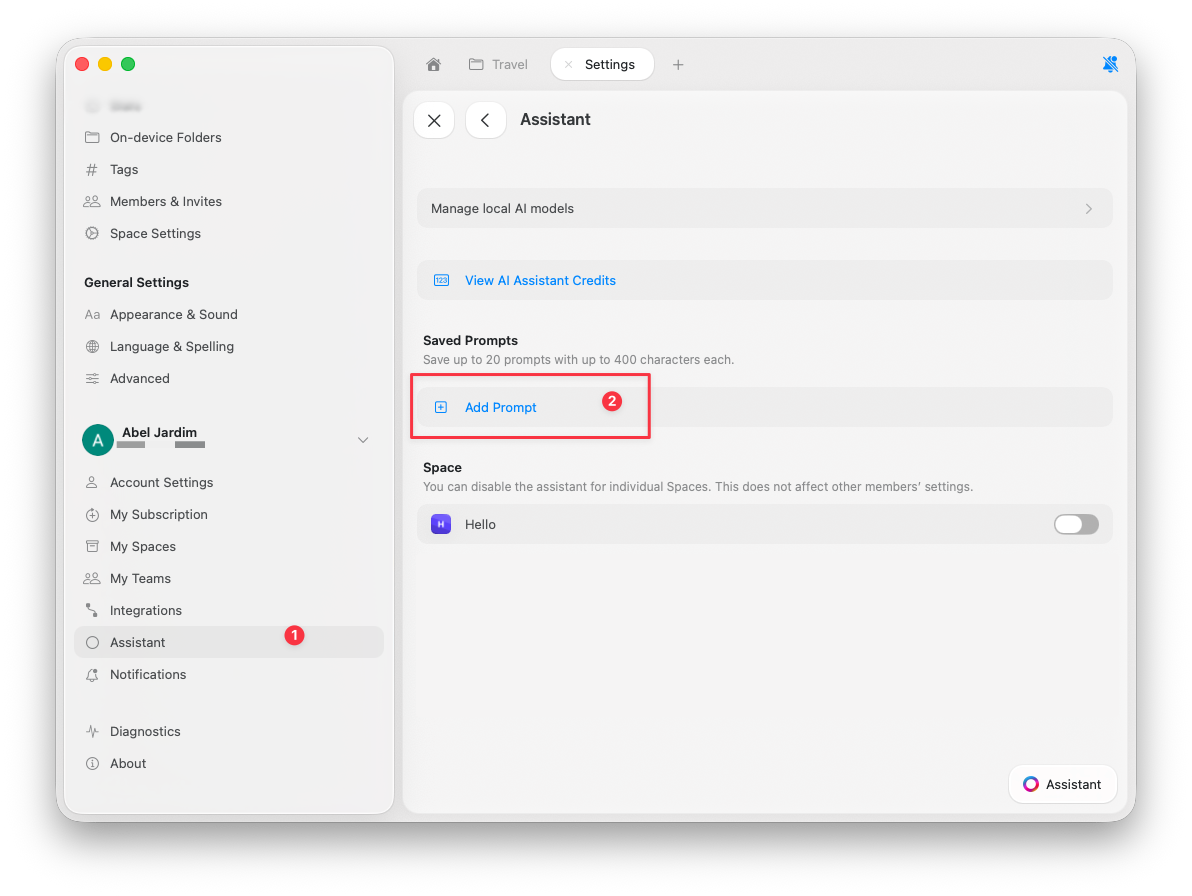
Fai clic sul nome dello Space nella parte superiore della barra laterale per aprire le Impostazioni.



1
Vai su Assistente.
2
Scorri fino a Prompt salvati.
3
Clicca su Aggiungi prompt.
Creare prompt efficaci
I migliori prompt sono specifici e attenti al formato.- ✓ “Riassumi in 3 punti elenco focalizzati sulle azioni da compiere”
- ✗ “Riassumi”
- ✓ “Riscrivi con un tono amichevole per l’introduzione di un blog”
- ✗ “Migliora questo testo”
Esempi di prompt
Limiti
- Fino a 20 prompt salvati
- Massimo 1.000 caratteri per prompt
Utilizzare i prompt personalizzati
1
Apri il pannello dell’Assistente.
2
Trova il tuo prompt salvato nelle azioni rapide.
3
Selezionalo per applicarlo.
Supporto per prompt di modifica
I prompt orientati alla modifica richiedono la modalità Execute con un modello Fast o Max.Gestire i prompt
Modificare un prompt:- Vai su Impostazioni → Assistente → Prompt salvati
- Seleziona il prompt
- Aggiorna titolo o contenuto
- Salva
- Vai su Impostazioni → Assistente → Prompt salvati
- Clicca su Elimina accanto al prompt
- Conferma
Articoli correlati
Usare Craft Assistant
Scopri le basi per lavorare con l’Assistente
Modificare con Craft Assistant
Applica i prompt direttamente ai documenti in modalità Execute
Scegliere i modelli AI
Seleziona il modello giusto per i tuoi prompt
Formattazione
Crea prompt per una formattazione e stilizzazione coerente del testo