

Creare una nuova tabella
- macOS
- iOS
- Web
- Slash Command
Usare il pannello Inserisci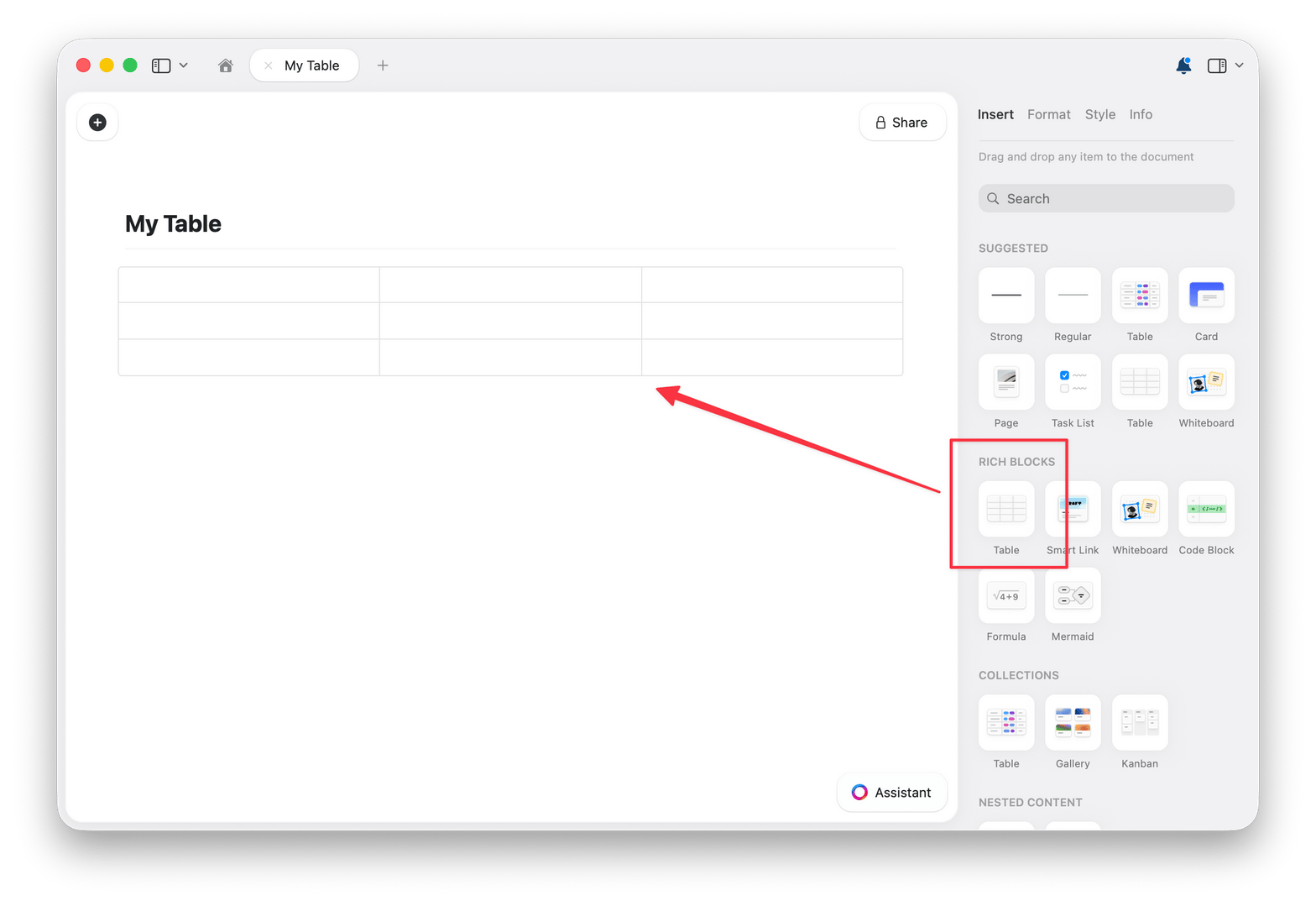
1
Apri il pannello Inserisci dalla sidebar a destra
2
Trascina il Blocco Tabella nel tuo Documento
3
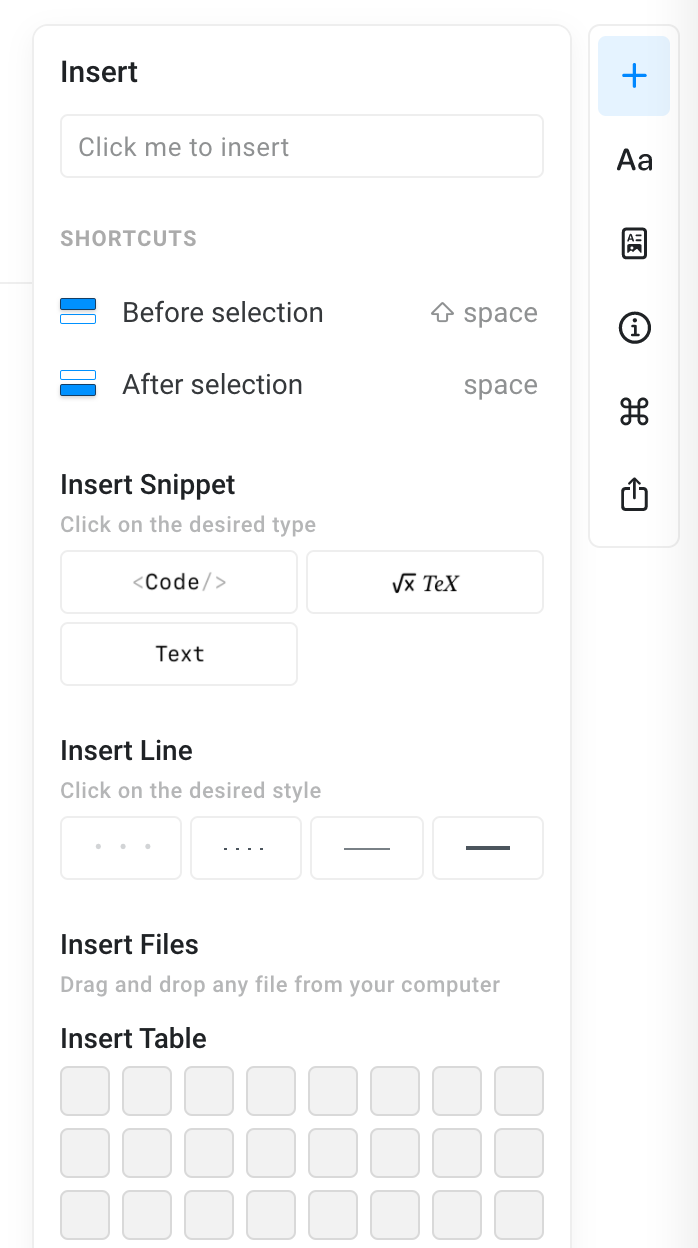
Scegli le dimensioni iniziali della tabella (righe e colonne)
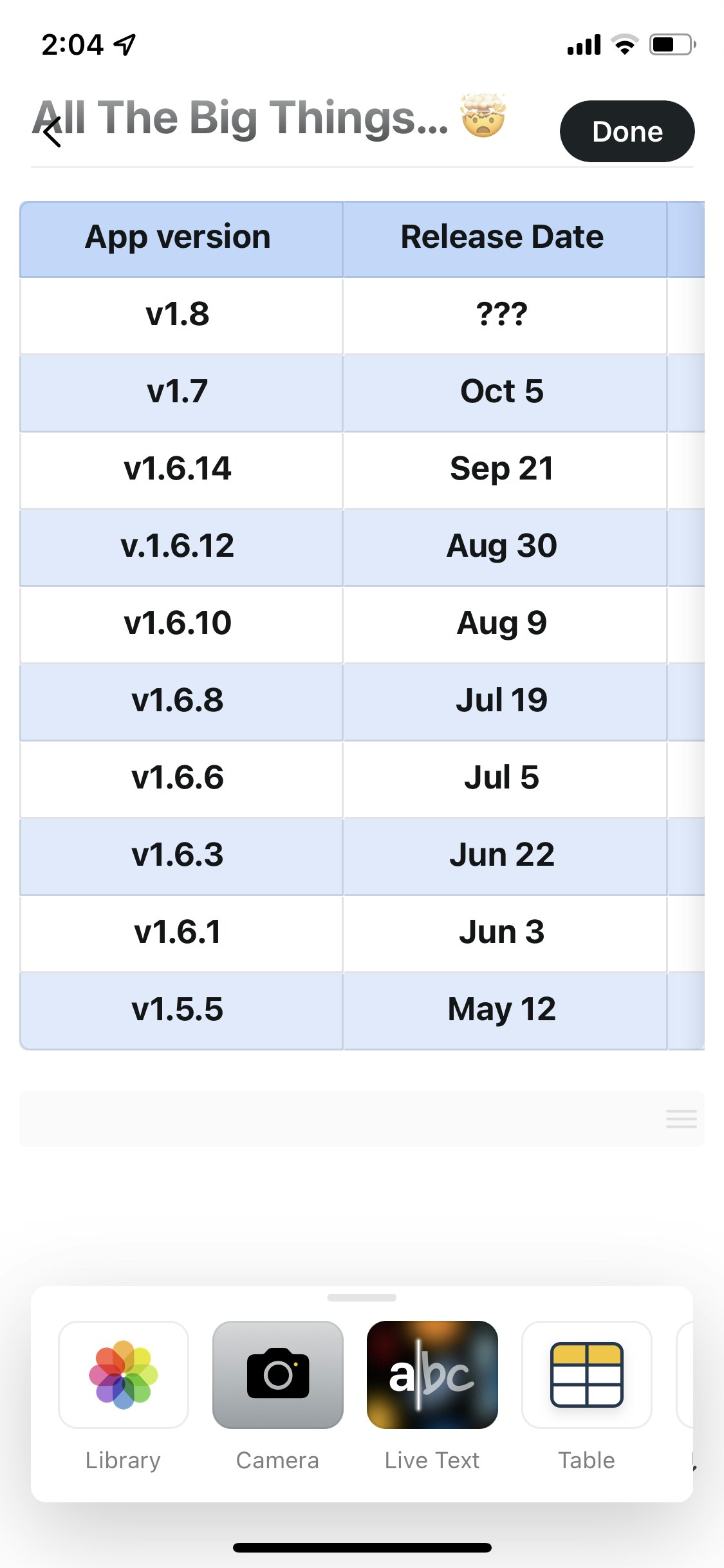
Lavorare sulla struttura della tabella
Una volta creata la tabella, puoi modificarne la struttura. Aggiungere righe e colonne- Right-click su qualsiasi cella (macOS) o Tap sul three-dot menu (mobile)
- Scegli di inserire righe sopra/sotto o colonne a sinistra/destra
- Aggiungi tutte le righe/colonne che ti servono
- Right-click sulla riga o colonna che vuoi rimuovere
- Seleziona “Delete Row” o “Delete Column”
1
Clicca fuori da qualsiasi cella, poi clicca sulla maniglia del blocco (il punto a sinistra della tabella) per selezionare l’intera tabella come blocco
2
Premi Delete o Backspace, oppure apri il menu del Blocco e scegli Delete
La maniglia del blocco si attiva solo quando il cursore non si trova all’interno di una cella. Se cliccando sulla maniglia la tabella non viene selezionata, clicca prima fuori dalla tabella e riprova.
- Passa il cursore sui bordi delle colonne (macOS/Web)
- Trascina per regolare la larghezza
- Ogni colonna può avere una larghezza diversa
- Trasforma la prima riga in una riga di intestazione attivando Riga di intestazione nelle opzioni di stile della tabella
- Puoi anche attivare Colonna di intestazione per usare la prima colonna come intestazione
- Le righe di intestazione restano al loro posto quando ordini la tabella
Formattazione delle celle
Applica formati alle celle per controllare come vengono visualizzati i valori.- All Platforms
Formati disponibili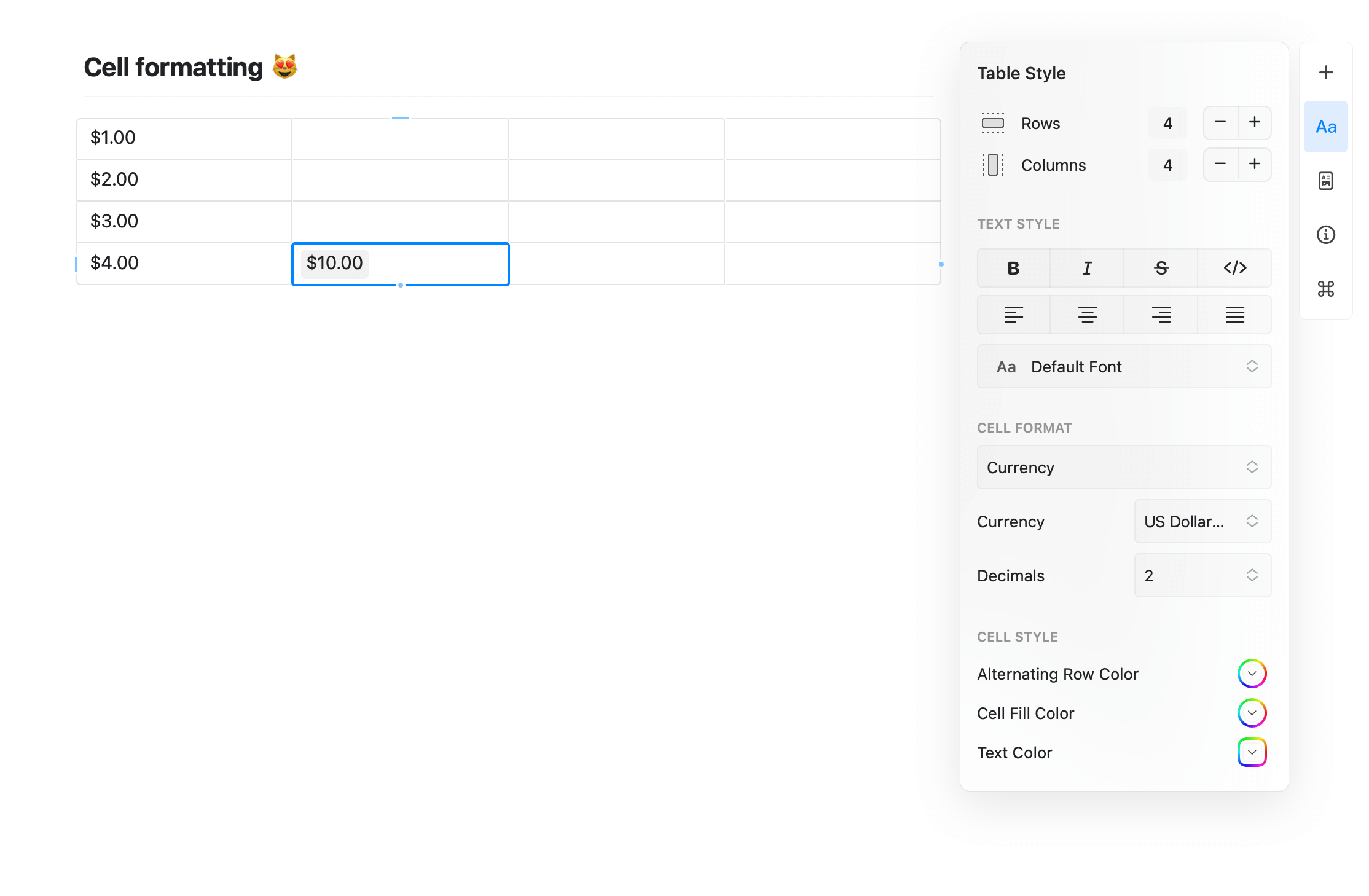

- Plain Text: Formato predefinito per il contenuto testuale
- Number: Allinea e formatta i numeri correttamente
- Percent: Mostra i valori come percentuali (0.5 diventa 50%)
- Currency: Aggiunge simboli e formattazione della valuta
1
Seleziona una o più celle (Click e trascina per selezionare più celle)
2
Right-click (macOS) o Tap sul three-dot menu
3
Scegli il formato desiderato dal menu
Quando applichi un formato all’intestazione di una colonna, le nuove celle aggiunte a quella colonna erediteranno automaticamente lo stesso formato.
Utilizzare le formule
Usa le formule per calcolare valori nelle tue tabelle, per budget, metriche o altre analisi dei dati.Iniziare una formula
1
Click su una cella dove vuoi visualizzare il risultato della formula
2
Digita
= per iniziare la modalità formula3
Inizia a digitare la formula o seleziona dai suggerimenti
4
Press Enter per confermare
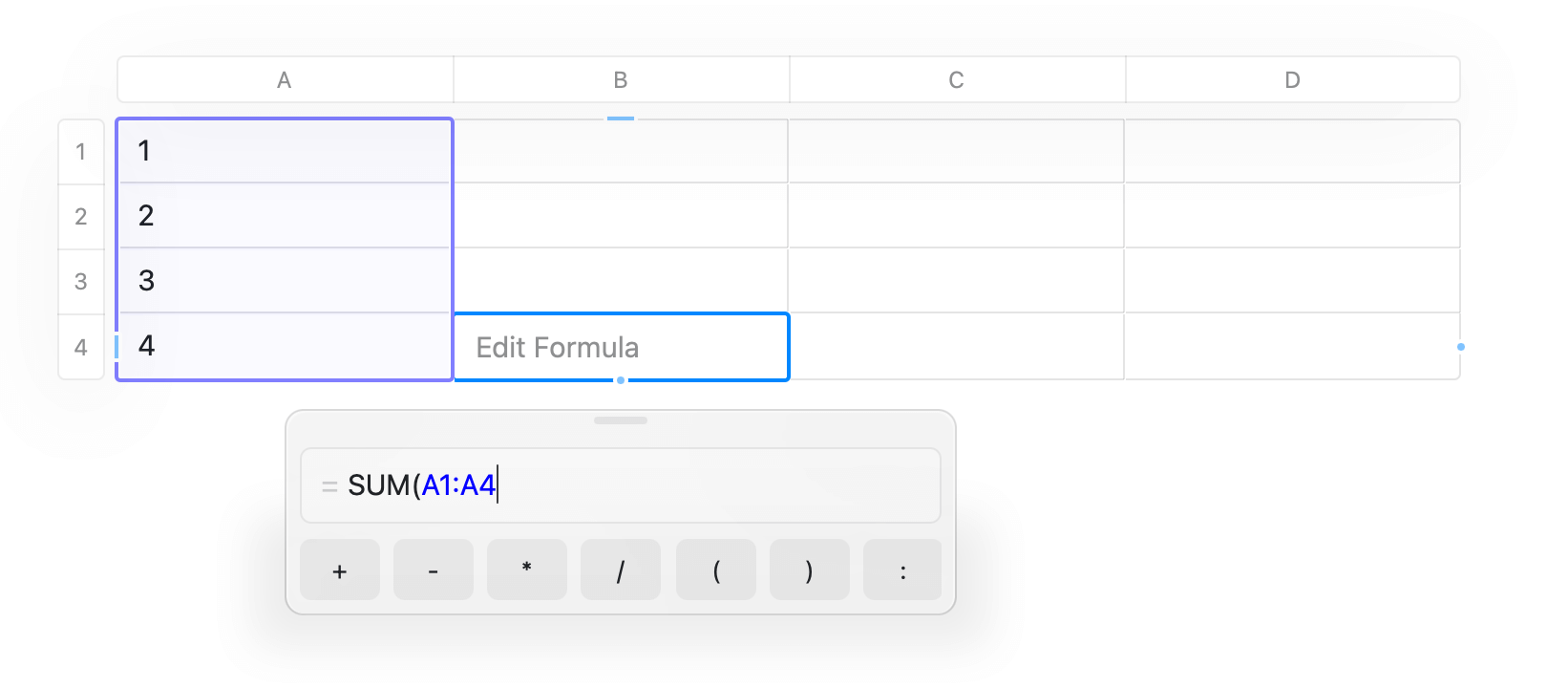
Funzioni disponibili
Craft supporta molte formule standard dei fogli di calcolo: Funzioni statisticheSUM(range)– Somma i numeriAVERAGE(range)– Calcola la mediaCOUNT(range)– Conta le celle non vuoteCOUNTA(range)– Conta le celle non vuote (incluso il testo)MIN(range)– Trova il valore minimoMAX(range)– Trova il valore massimoMEDIAN(range)– Trova il valore centraleMODE(range)– Trova il valore più frequente
ROUND(number, decimals)– Arrotonda ai decimali specificatiABS(number)– Valore assolutoINT(number)– Parte intera di un numero (tronca verso zero)PRODUCT(range)– Moltiplica tutti i valori tra loroSIGN(number)– Restituisce -1, 0 o 1 in base al segno del numero
Riferimento alle celle
Usa la notazione standard dei fogli di calcolo:A1– Riferimento a singola cellaA1:A5– Intervallo di celle (righe 1-5 nella colonna A)B2:D2– Intervallo tra colonne
=SUM(A1:A10)– Somma tutti i valori nella colonna A, righe 1-10=AVERAGE(B2:B20)– Media della colonna B, righe 2-20=ROUND(SUM(A1:A5)/5, 2)– Media arrotondata a 2 decimali
Le formule si ricalcolano automaticamente quando le celle di riferimento cambiano.
Ordinare i dati
Organizza i dati della tabella ordinando qualsiasi colonna in ordine crescente o decrescente. Per ordinare una tabella1
Right-click su qualsiasi cella della colonna per cui vuoi ordinare
2
Scegli “Sort Ascending” o “Sort Descending” dal menu
3
L’intera tabella viene riordinata in base a quella colonna
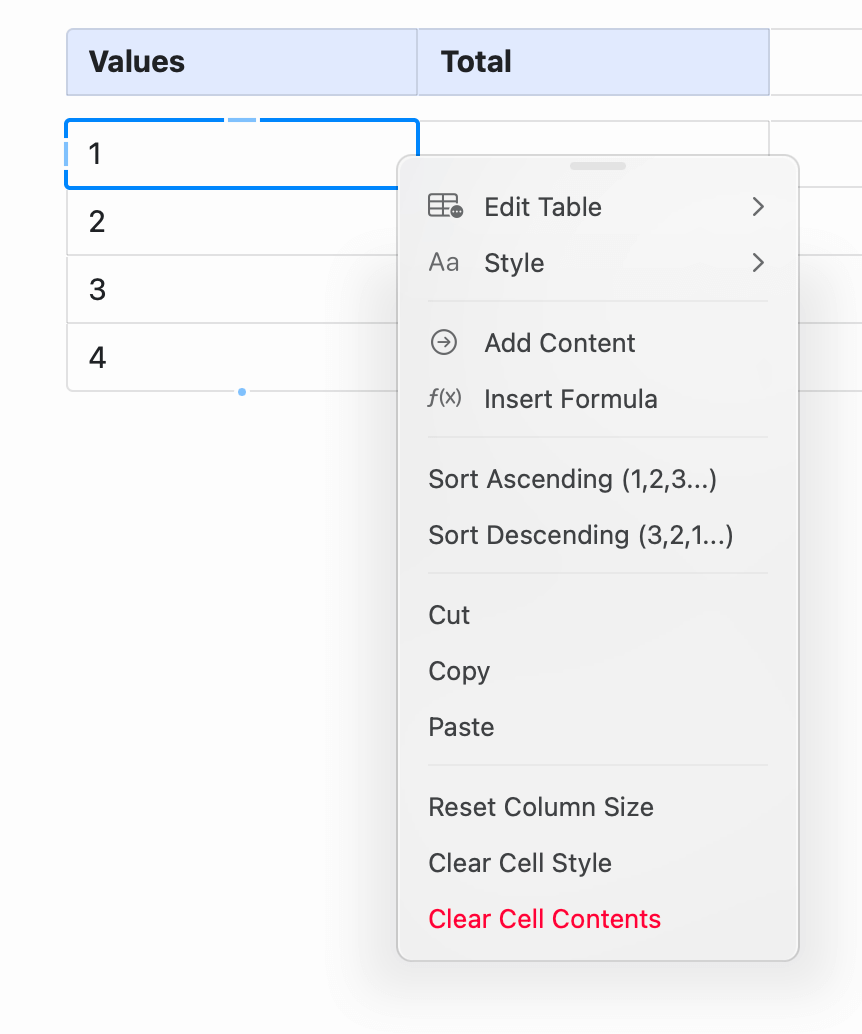
Se la tua tabella ha una riga di intestazione, questa resta al suo posto quando ordini. Vengono riordinate solo le righe sottostanti. Vedi Righe e colonne di intestazione più sopra per sapere come attivarla.
- I numeri vengono ordinati numericamente (1, 2, 10, non 1, 10, 2)
- Il testo viene ordinato alfabeticamente
- Le celle vuote vengono spostate in fondo
- Le formule mantengono i riferimenti anche dopo l’ordinamento
Navigazione da tastiera nelle tabelle
Lavora in modo efficiente all’interno delle tabelle usando queste scorciatoie: macOSTab– Spostati alla cella successiva (crea una nuova colonna alla fine)Shift+Tab– Spostati alla cella precedenteEnter– Scendi di una riga (crea una nuova riga in fondo)Cmd+Arrow Keys– Vai al bordo della tabella
Tab– Spostati alla cella successivaShift+Tab– Spostati alla cella precedenteEnter– Scendi di una rigaCtrl+Arrow Keys– Vai al bordo della tabella
Premendo Tab nell’ultima cella di una riga viene aggiunta automaticamente una nuova colonna. Premendo Enter nell’ultima riga viene aggiunta una nuova riga.
Convertire una tabella in una Collezione
Se la tua tabella supera i limiti di semplici righe e colonne, puoi trasformarla in una collezione:1
Fai clic destro sulla tabella (macOS) oppure tocca il menu a tre puntini
2
Scegli Trasforma in Collezione
Tabelle vs Collezioni
Considera l’uso delle Collezioni al posto di una tabella quando hai bisogno di:- Viste simili a database (galleria, board, lista)
- Più viste degli stessi dati
- Contenuti ricchi nelle celle (pagine annidate, immagini)
- Filtri e raggruppamenti
- Relazioni tra elementi
- Hai bisogno di righe e colonne semplici
- Le formule e i calcoli sono importanti
- Vuoi la sensazione di un foglio di calcolo tradizionale
- I dati sono principalmente testo e numeri
- Ogni riga rappresenta un elemento ricco (progetto, persona, Attività)
- Vuoi più modi di visualizzare gli stessi dati
- Hai bisogno di filtrare, raggruppare o mettere in relazione gli elementi
- L’organizzazione visiva (schede, board) è utile
Casi d’uso comuni
Pianificatore di budgetSuggerimenti per lavorare con le tabelle
Parti dal semplice: Inizia con una tabella base e aggiungi complessità (formule, formattazione) secondo necessità. È più facile espandere che semplificare. Usa la formattazione: Applica formati numero, valuta o percentuale per rendere i dati più chiari a colpo d’occhio. Mantieni le formule visibili: In tabelle complesse, considera l’aggiunta di una colonna note che spieghi cosa fanno le formule. Esporta quando necessario: Le tabelle si copiano e incollano bene nelle applicazioni di fogli di calcolo se hai bisogno di funzionalità più avanzate. Combina con il testo: Aggiungi spiegazioni sopra o sotto le tabelle per il contesto.Collezioni
Funzionalità tipo database per dati ricchi
Formattazione
Opzioni di formattazione del testo e dei contenuti
Blocchi e Pagine
Capire la struttura dei contenuti di Craft