

I widget sono disponibili su iOS, iPadOS e macOS. Le funzioni a disposizione dipendono dalla versione del sistema operativo:
- Widget per la schermata Home, il desktop e il Centro Notifiche: iOS/iPadOS 15 o versioni successive, macOS 12 Monterey o versioni successive
- Widget interattivi e configurabili (completamento delle attività dal widget, Quick Entry, parametri del widget): iOS/iPadOS 17 o versioni successive, macOS 14 Sonoma o versioni successive
- Widget per la schermata di blocco: iOS/iPadOS 17 o versioni successive (il Mac non supporta i widget per la schermata di blocco)
- Controlli del Centro di Controllo: iOS/iPadOS 18 o versioni successive, macOS 26 Tahoe o versioni successive
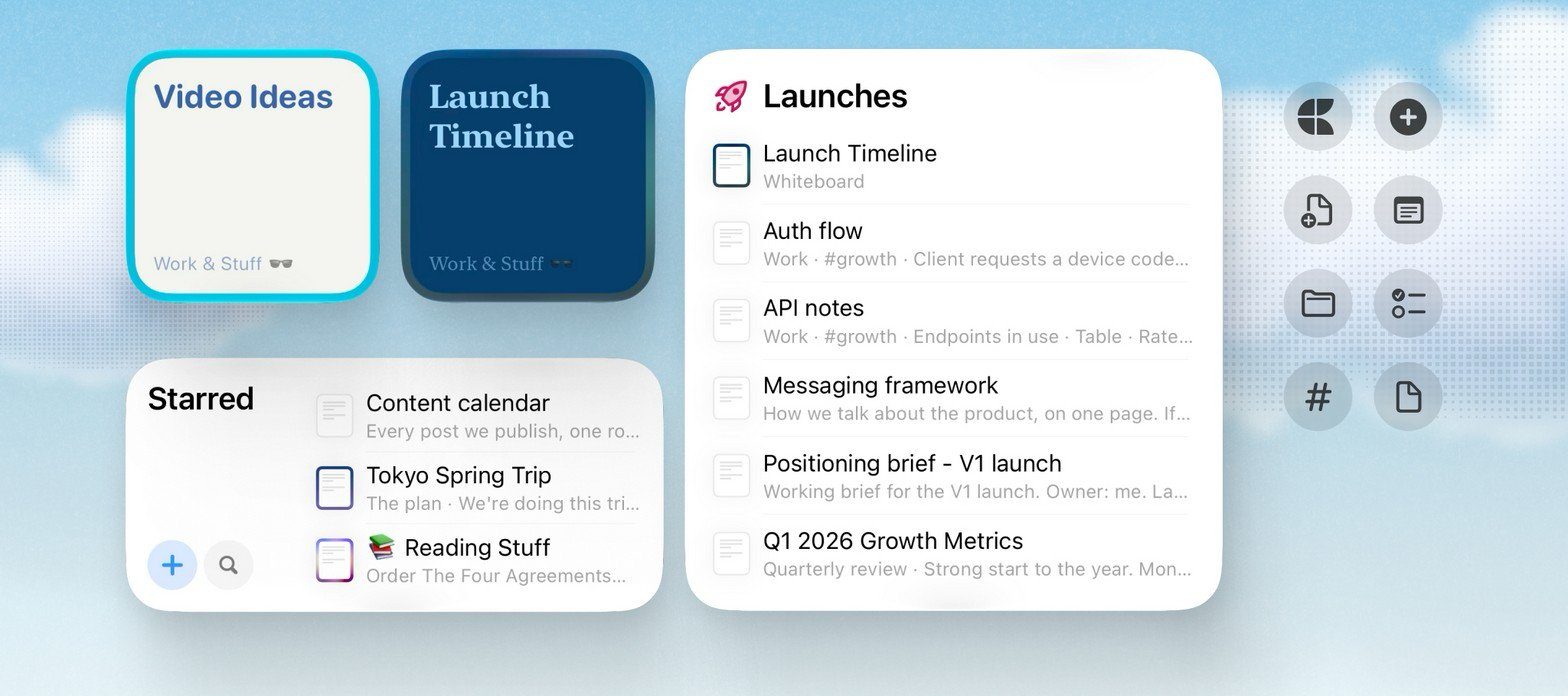
Widget disponibili
Craft offre attualmente questi tipi di widget:I widget Documento e Nota giornaliera sostituiscono il precedente widget Apertura Rapida. Il nome Apertura Rapida ora indica un nuovo widget che apre una sezione dell’app.
Documento
Usa il widget Documento per aprire con un tocco un documento specifico. Scegli uno Spazio e il documento da aprire. Il widget riprende lo stile del documento, compresi sfondo, colore e font. Se preferisci un aspetto semplice, puoi disattivarlo nelle impostazioni del widget.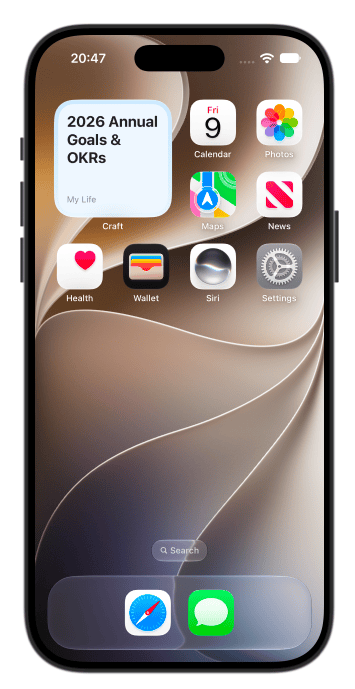
Nota giornaliera
Usa il widget Nota giornaliera per avere una nota giornaliera a un tocco di distanza. Il widget può puntare alla nota giornaliera di Ieri, Oggi o Domani e continua a puntare alla nota corretta al cambiare della data.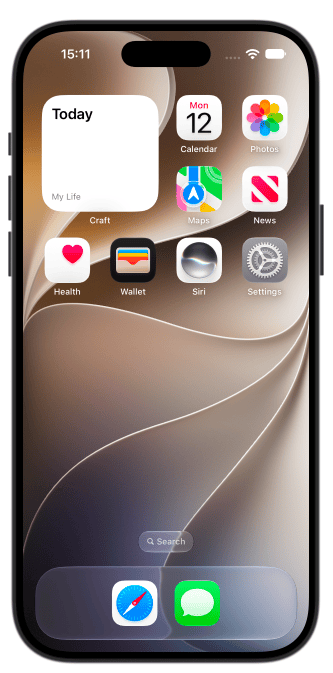
Attività
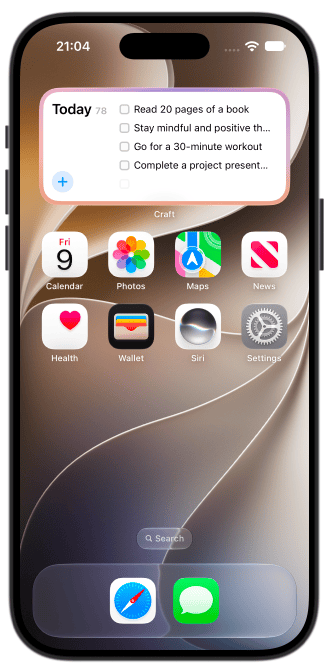
Usa Attività per tenere visibili gli elenchi di attività dalla schermata Home o dal desktop. Il widget può mostrare:- Inbox: le attività della tua Inbox
- Oggi: le attività in scadenza oggi e quelle scadute
- Documento: le attività aperte di un documento specifico
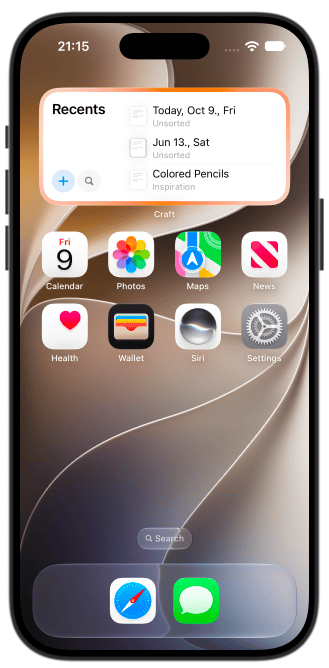
Documenti Recenti
Usa Documenti Recenti per aprire i documenti visualizzati di recente in Craft. Scegli quale Spazio mostrare nel widget, poi tocca un documento per aprirlo. Nei widget di dimensione media o superiore, Craft mostra anche azioni rapide per:- Cerca: apre la ricerca di Craft
- Nuovo documento: crea un nuovo documento nello Spazio selezionato
Preferiti
Usa Preferiti per vedere a colpo d’occhio i documenti preferiti dello Spazio selezionato e aprirli con un tocco. Puoi scegliere l’ordine dei documenti nelle impostazioni del widget. L’ordine non segue automaticamente quello mostrato nell’app.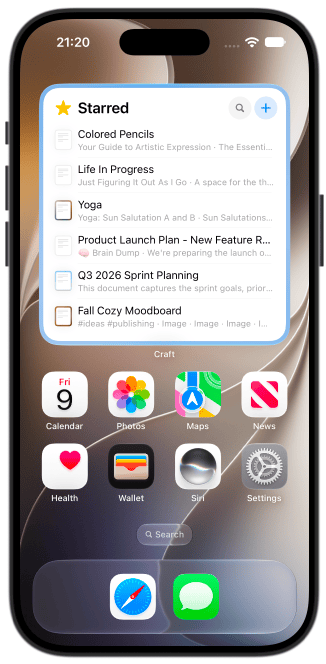
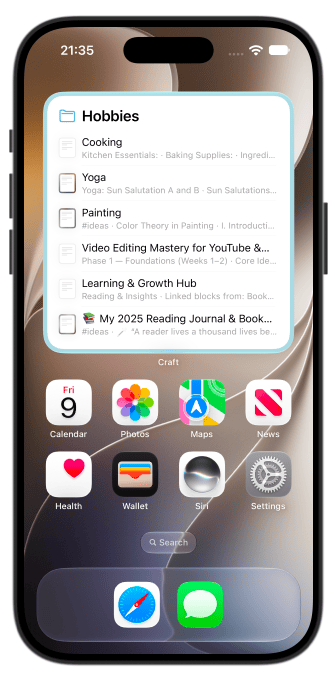
Cartella
Usa Cartella per tenere a portata di mano una cartella specifica:- La dimensione piccola mostra un collegamento rapido che apre la cartella.
- Le dimensioni più grandi mostrano i documenti contenuti nella cartella, così puoi aprirne uno direttamente.
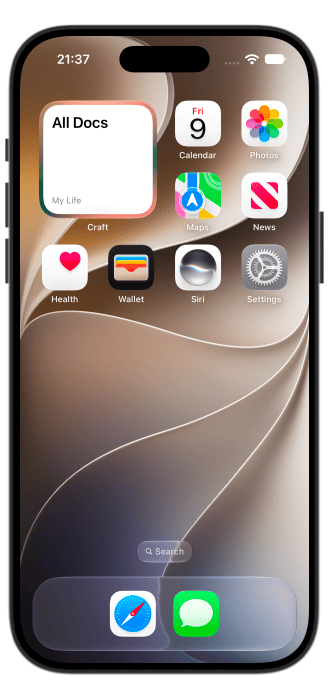
Apertura Rapida
Usa Apertura Rapida per passare direttamente a una sezione dell’app. Scegli la destinazione nelle impostazioni del widget:- Home
- Tutti i documenti
- Attività, incluse Inbox, Oggi, Prossimamente e Tutte
- Calendario
- Tag
- Preferiti
- Cerca
Azioni Rapide
Usa Azioni Rapide per tenere quattro azioni di Craft sulla schermata Home o sul desktop. Puoi configurare ciascuno dei quattro spazi nelle impostazioni del widget, scegliendo tra:- Apri Quick Entry
- Crea nuovo documento
- Crea attività
- Apertura Rapida
- Apri tutti i documenti
- Apri preferiti
- Apri attività
- Apri Inbox
- Apri le attività di oggi
- Apri le attività in arrivo
- Apri tutte le attività
- Apri la nota giornaliera di oggi
- Apri calendario
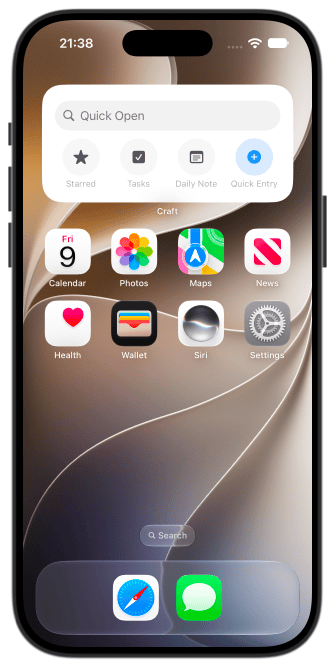
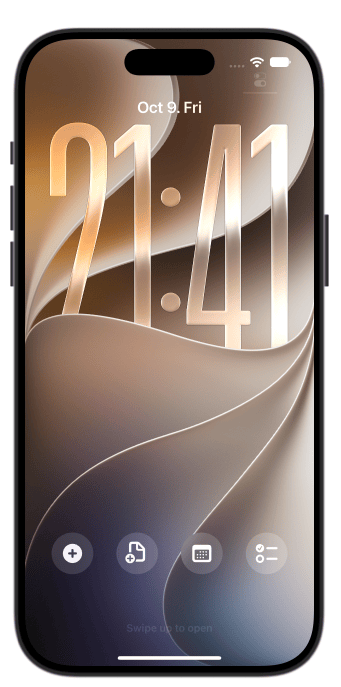
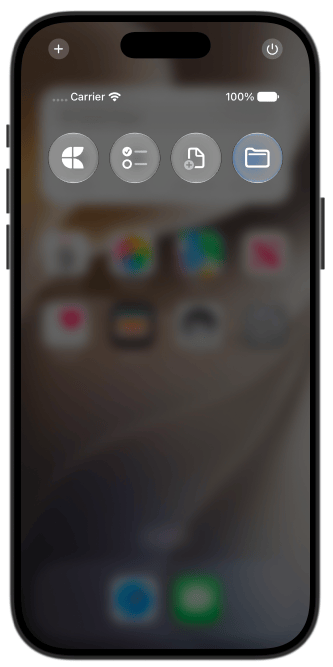
Widget per la schermata di blocco e controlli del Centro di Controllo
Sui dispositivi iPhone e iPad supportati, le stesse azioni di Craft sono disponibili come widget per la schermata di blocco e come controlli del Centro di Controllo:- Apri Craft: apre Craft in una posizione scelta: Home, Tutti i documenti, Attività, Calendario, Tag, Preferiti
- Apri elenco attività: apre un elenco di attività scelto: Inbox, Oggi, Prossimamente o Tutti
- Crea documento: crea un nuovo documento in una cartella scelta (Non ordinato se non è impostata alcuna cartella)
- Apri Quick Entry: apre Quick Entry in una modalità scelta: Nuovo documento, Nuova attività, Aggiungi alla Daily Note o Aggiungi al documento
- Apri documento: apre un documento scelto, comprese le note giornaliere esistenti
- Apri cartella: apre una cartella scelta
- Apri tag: apre un tag scelto (inserito come testo libero, con o senza #)
- Apri la nota giornaliera: apre la nota giornaliera di ieri, di oggi o di domani
Aggiungere un widget
I widget si aggiungono dalla galleria widget del dispositivo. I passaggi esatti dipendono dalla piattaforma:- iPhone
- iPad
- Mac
- Schermata di blocco
- Centro di Controllo
- Tieni premuta un’area vuota della schermata Home finché le app iniziano a muoversi.
- Tocca il pulsante +.
- Cerca Craft.
- Scegli il widget che vuoi aggiungere.
- Seleziona una dimensione.
- Tocca Aggiungi widget.
- Tieni premuto il widget, poi tocca Modifica widget per configurarlo.
Configurare un widget
Dopo aver aggiunto un widget di Craft, modificalo dal menu dei widget del sistema per scegliere cosa mostra. Le opzioni di configurazione più comuni sono:- Spazio: scegli quale Spazio di Craft usa il widget
- Documento, cartella o modalità di visualizzazione: a seconda del widget, scegli un documento, una nota giornaliera, una cartella, un elenco di attività, una sezione dell’app o le azioni rapide
- Ordine: scegli come ordinare i documenti nei widget Preferiti e Cartella
- Aspetto: attiva o disattiva lo stile del documento (widget Documento) o il colore della cartella (widget Cartella) e, dove disponibile, imposta uno sfondo per il widget
Apri Craft sullo stesso dispositivo e verifica di aver effettuato l’accesso. Le opzioni del widget vengono popolate con gli Spazi, i documenti e i dati dell’account disponibili nell’app.
Frequenza di aggiornamento dei widget
Craft chiede al sistema di aggiornare i widget Documenti Recenti e Attività circa ogni 15 minuti. I widget Attività si aggiornano anche quando entri in Craft o ne esci e quando Craft riceve aggiornamenti relativi alle attività. I tempi esatti di aggiornamento dei widget sono gestiti da Apple, quindi gli aggiornamenti potrebbero non comparire subito. Se un widget non sembra aggiornato, apri Craft una volta, poi torna alla schermata Home o al desktop.Suggerimenti
- Aggiungi più widget di Craft se vuoi viste separate per Spazi, documenti, cartelle o elenchi di attività diversi.
- Usa il widget Nota giornaliera con Oggi per avere la nota giornaliera a un tocco di distanza.
- Usa Attività in modalità Documento per gli elenchi di attività di un progetto specifico.
- Usa il widget Preferiti o Cartella per tenere sulla schermata Home una selezione di documenti.
- Usa i widget Documenti Recenti di dimensione media o grande se vuoi le azioni integrate Cerca e Nuovo documento.
- Se un widget non si carica dopo l’aggiornamento di Craft, rimuovilo e aggiungilo di nuovo dalla galleria widget.