

- Documenti Word in formato
.docx - Fino a 100 file per importazione
- Fino a 50 MB per file
Importa i tuoi documenti
1
Salva i documenti in formato .docx
La pagina di importazione accetta solo file
.docx. Se un documento è in un altro formato, aprilo in Microsoft Word, scegli File > Salva con nome e seleziona Documento di Word (.docx).2
Apri la pagina di importazione di Word
Vai su docs.craft.do/import/word e, se richiesto, accedi al tuo account Craft.
3
Aggiungi i file
Trascina i file
.docx nell’area di caricamento, oppure fai clic sull’area per sfogliare e selezionarli.4
Scegli dove salvare i documenti
Seleziona lo Space in cui vuoi che compaiano i documenti. Facoltativamente, seleziona una cartella. Se non ne scegli una, i documenti finiscono in Non ordinati.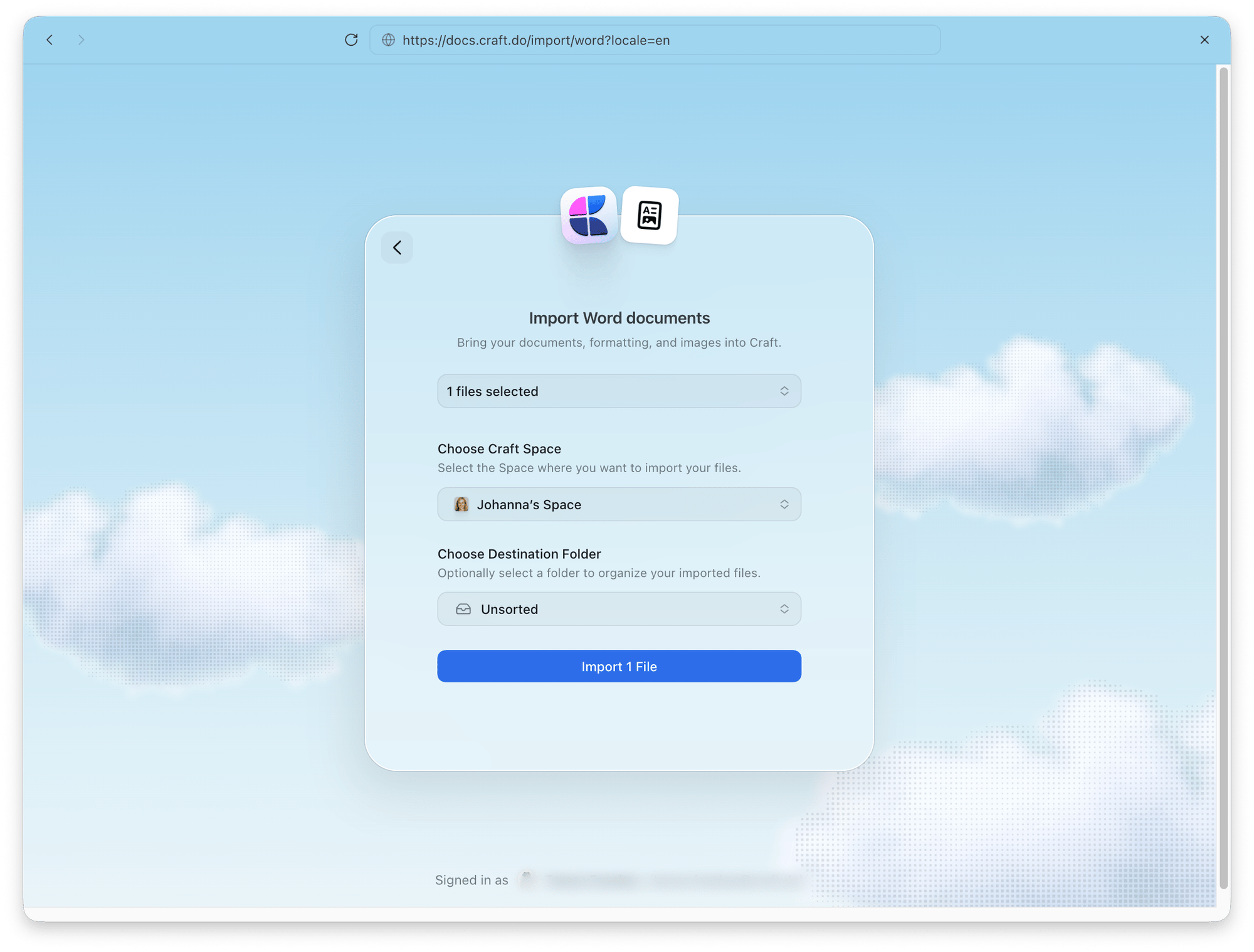
5
Avvia l'importazione
Fai clic su Importa. L’importazione si svolge in due fasi:
- Caricamento: il browser carica i file. Tieni aperta la pagina finché il caricamento non è terminato.
- Elaborazione: Craft converte i file. Quando la pagina indica che puoi chiuderla, puoi uscire e l’importazione continuerà in background.
Dopo l’importazione
Al termine dell’importazione vedrai una conferma con un pulsante che ti porta ai documenti importati in Craft. Se non è stato possibile convertire parte della formattazione o dei contenuti, la conferma mostra Formattazione o contenuto non completamente preservati con un numero. Alcuni elementi di formattazione sono stati semplificati e i contenuti non supportati sono stati omessi. Il numero si riferisce a questi limiti di conversione, non a documenti o blocchi mancanti. Apri i documenti interessati per controllarli. Trovi i risultati delle importazioni precedenti in Importazioni precedenti nella pagina di importazione.Risoluzione dei problemi
Seleziona documenti Word (.docx)
Seleziona documenti Word (.docx)
Uno dei file selezionati non è un file
.docx. Salvalo come documento Word (.docx) e riprova.Un documento Word selezionato supera il limite di caricamento di 50 MB
Un documento Word selezionato supera il limite di caricamento di 50 MB
Ogni file può arrivare fino a 50 MB. I file Word di grandi dimensioni di solito contengono immagini pesanti. Comprimi le immagini in Word o dividi il documento in file più piccoli, poi riprova.
Troppi file
Troppi file
Puoi importare fino a 100 file alla volta. Dividi gli insiemi più grandi in più lotti.
Importazione fallita
Importazione fallita
Prova ad avviare di nuovo l’importazione. Se il problema persiste, contatta il supporto.