

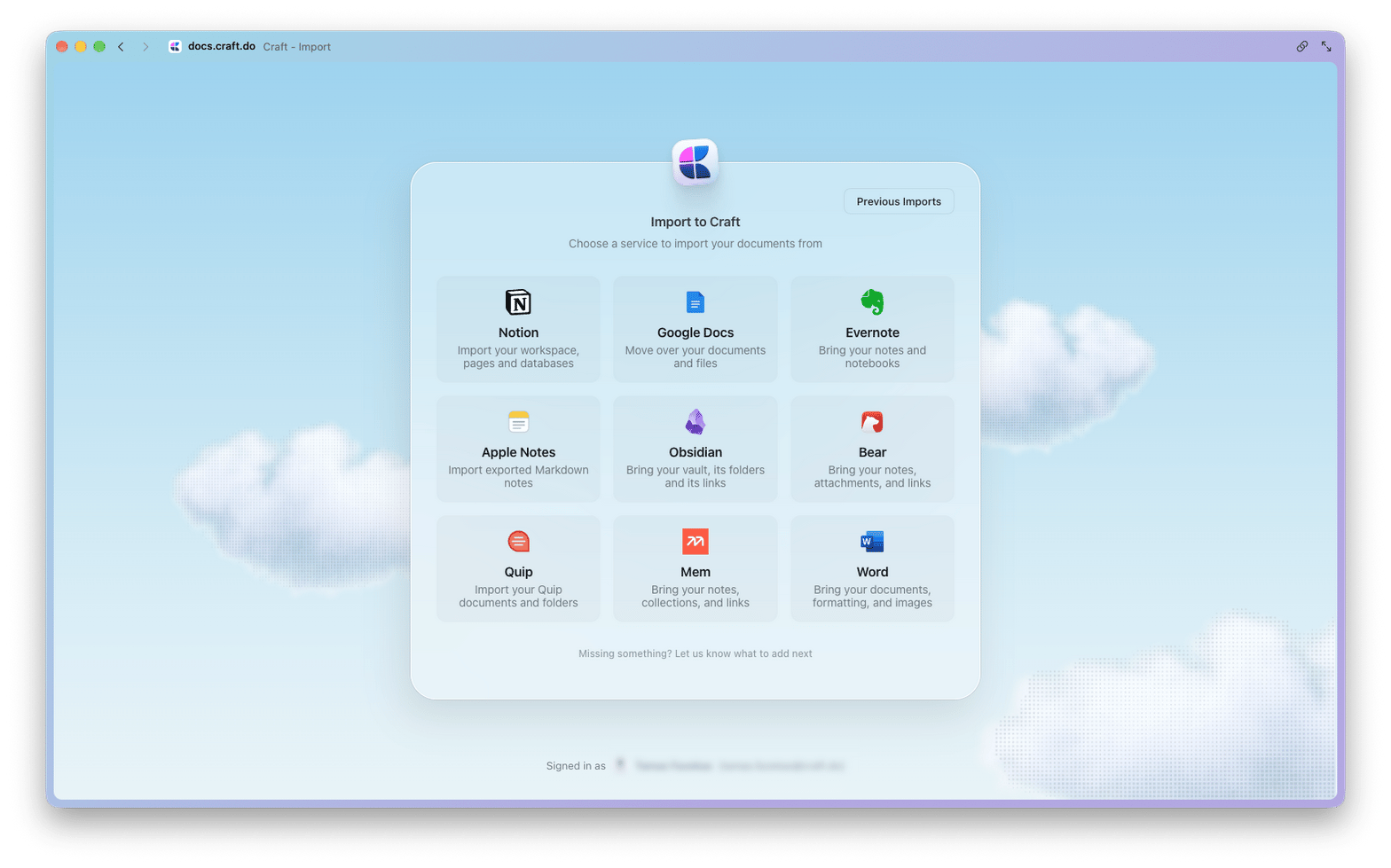
Apri la pagina di importazione
Vai su docs.craft.do/import nel browser e, se richiesto, accedi al tuo account Craft. Puoi anche partire da Craft. Fai clic su Importa in fondo alla barra laterale sinistra, oppure apri il menu con i tre puntini in alto a destra nell’elenco dei documenti e seleziona Importa. Poi scegli Importa da Notion, Importa da Evernote o Importa da Google Docs. Per gli altri servizi, apri direttamente la pagina di importazione. Per controllare un’importazione in corso o vedere i risultati di quelle precedenti, fai clic su Importazioni precedenti nella pagina di importazione.Importa da altre app e formati
Ogni guida spiega come esportare dall’altra app e cosa viene trasferito:Notion
Importa workspace, pagine e database
Google Docs
Importa documenti da Google Drive
Evernote
Importa taccuini e note
Apple Notes
Esporta in Markdown e carica la cartella
Obsidian
Importa vault con le relative cartelle e i link
Bear
Importa note, allegati e link
Quip
Importa documenti, fogli di calcolo e cartelle
Word
Importa documenti Word (.docx)
TextBundle
Importa note Markdown con i relativi allegati
Importa file nell’app Craft
Puoi anche importare singoli file direttamente in Craft. Fai clic su Importa in fondo alla barra laterale sinistra, oppure apri il menu con i tre puntini in alto a destra nell’elenco dei documenti e seleziona Importa:- Mac, iPad e iPhone: importa file Markdown (
.md) e TextBundle. - Web: importa file Markdown (
.md).
Altre app
OneNote
Importa taccuini e sezioni
Roam Research
Importa il grafo di Roam
Anytype
Importa spazi e oggetti
Readwise
Sincronizza automaticamente gli highlight di lettura