

Secondo la guida alla migrazione di Mem, le note di Mem diventano di sola lettura il 18 dicembre 2026 e Mem chiude il 15 gennaio 2027. Fino ad allora puoi esportare le tue note.
Passaggio 1: esporta le note da Mem
1
Apri le impostazioni di esportazione di Mem
Sul computer, accedi a mem.ai e vai su Settings > Exports.
2
Avvia una nuova esportazione
Fai clic su Start new export, scegli My Computer, poi fai clic su Start export. Mem ti permette di scegliere se includere le trascrizioni e le registrazioni delle riunioni.
3
Scarica il file ZIP
Quando l’esportazione è pronta, fai clic su Download. Lascia il file compresso. Craft legge il file ZIP così com’è, quindi non estrarlo.
Passaggio 2: importa in Craft
1
Apri la pagina di importazione di Mem
Vai su docs.craft.do/import/mem e, se richiesto, accedi al tuo account Craft.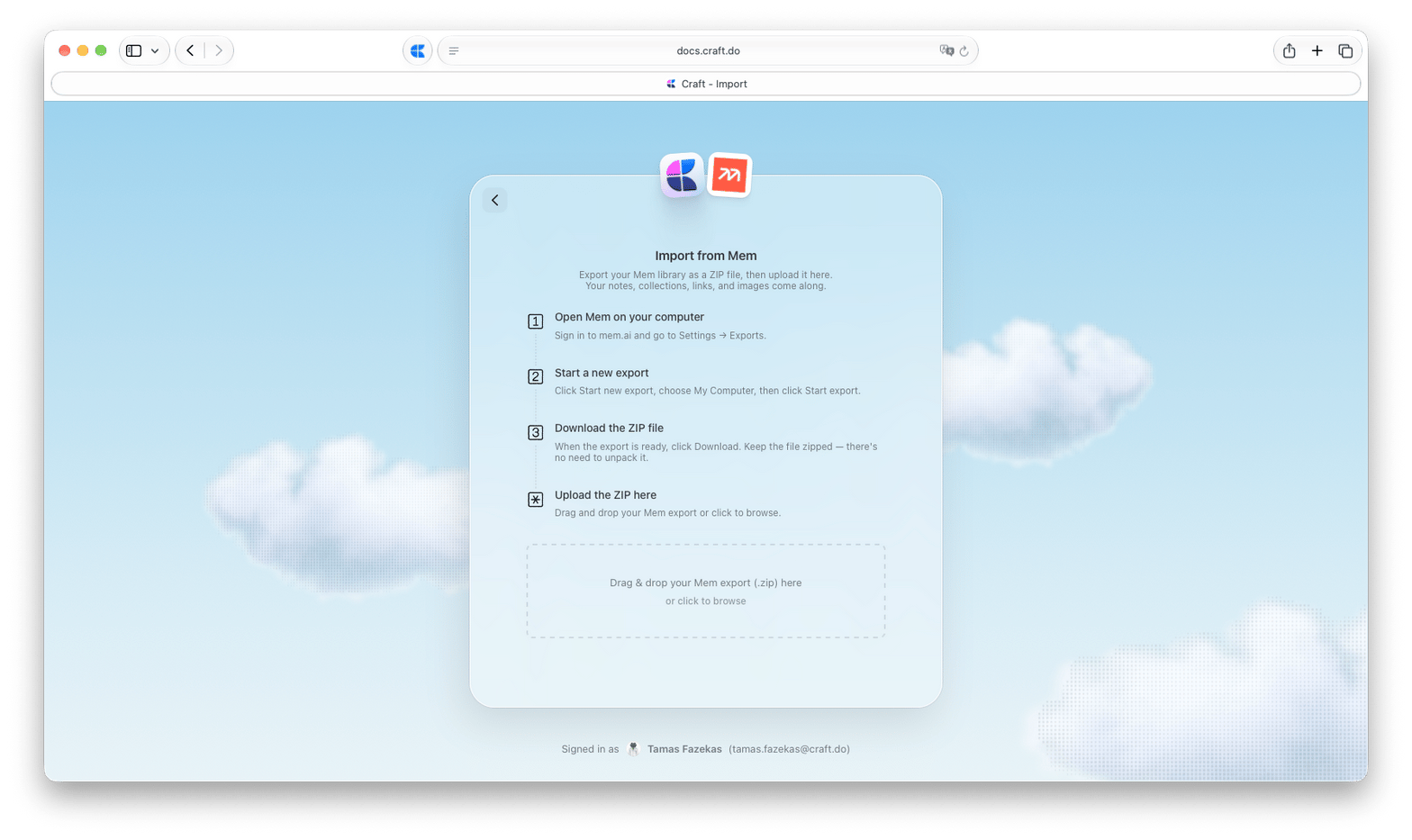
2
Aggiungi l'esportazione di Mem
Trascina il file ZIP nell’area di caricamento, oppure fai clic sull’area per sfogliare e selezionare il file.Puoi importare un file ZIP alla volta, fino a 5 GB.
3
Scegli dove salvare le note
Seleziona lo Space in cui vuoi che compaiano le note. Facoltativamente, seleziona una cartella. Se non ne scegli una, le note finiscono in Non ordinati.
4
Avvia l'importazione
Fai clic su Importa esportazione Mem. Tieni aperta la pagina mentre il file ZIP viene caricato. Quando la pagina mostra Importazione dei tuoi documenti, puoi chiuderla e l’importazione continuerà in background.
Cosa viene trasferito
Note, immagini e link
Note, immagini e link
Ogni nota di Mem diventa un documento Craft con il titolo originale e le date di creazione e modifica. Immagini e file allegati vengono trasferiti insieme alle note, e i link tra le note puntano ai documenti Craft corrispondenti.
Raccolte
Raccolte
In Mem una nota può appartenere a più raccolte. L’esportazione di Mem include, per ogni raccolta, un documento che elenca le note che ne fanno parte. Craft importa questi documenti in una cartella Collections, così puoi aprire una raccolta e seguire i link alle sue note.
Trascrizioni e registrazioni
Trascrizioni e registrazioni
Se l’esportazione le include, le trascrizioni vengono importate come documenti in una cartella Transcripts, e le note a cui appartengono rimandano a esse. Le registrazioni vengono trasferite come file audio (
.wav) collegati dalle rispettive note.Tabelle
Tabelle
Le tabelle vengono trasferite come tabelle Craft. Il contenuto delle celle viene semplificato, quindi dopo l’importazione controlla le tabelle che contengono più del semplice testo.
Dopo l’importazione
Al termine dell’importazione vedrai una conferma con un pulsante che ti porta alle note importate in Craft. Se non è stato possibile importare alcuni contenuti, la conferma li elenca, così puoi controllare i documenti interessati. Trovi i risultati delle importazioni precedenti in Importazioni precedenti nella pagina di importazione.Risoluzione dei problemi
Il file non viene accettato o non viene riconosciuto come esportazione di Mem
Il file non viene accettato o non viene riconosciuto come esportazione di Mem
La pagina di importazione accetta solo il file
.zip scaricato da Mem. Se l’hai estratto o modificato, scarica una nuova esportazione da Mem e caricala così com’è.Importazione fallita
Importazione fallita
Prova ad avviare di nuovo l’importazione. Se il problema persiste, contatta il supporto.