

Passaggio 1: esporta le note da Bear
1
Seleziona le note
In Bear, seleziona le note o il tag che vuoi trasferire in Craft.
2
Esporta come TextBundle
Scegli File > Export e seleziona TextBundle come formato. Salva l’esportazione in una cartella facile da trovare.
3
Mantieni insieme i bundle esportati
Ogni nota viene esportata come cartella
.textbundle che contiene la nota, un file info.json e i relativi allegati. Mantieni intatte queste cartelle.Esporta nella stessa esportazione le note collegate tra loro, così i loro link possono essere ricollegati in Craft. Se l’esportazione è un archivio ZIP o .textpack, decomprimilo prima.Passaggio 2: importa in Craft
1
Apri la pagina di importazione di Bear
Vai su docs.craft.do/import/bear e, se richiesto, accedi al tuo account Craft.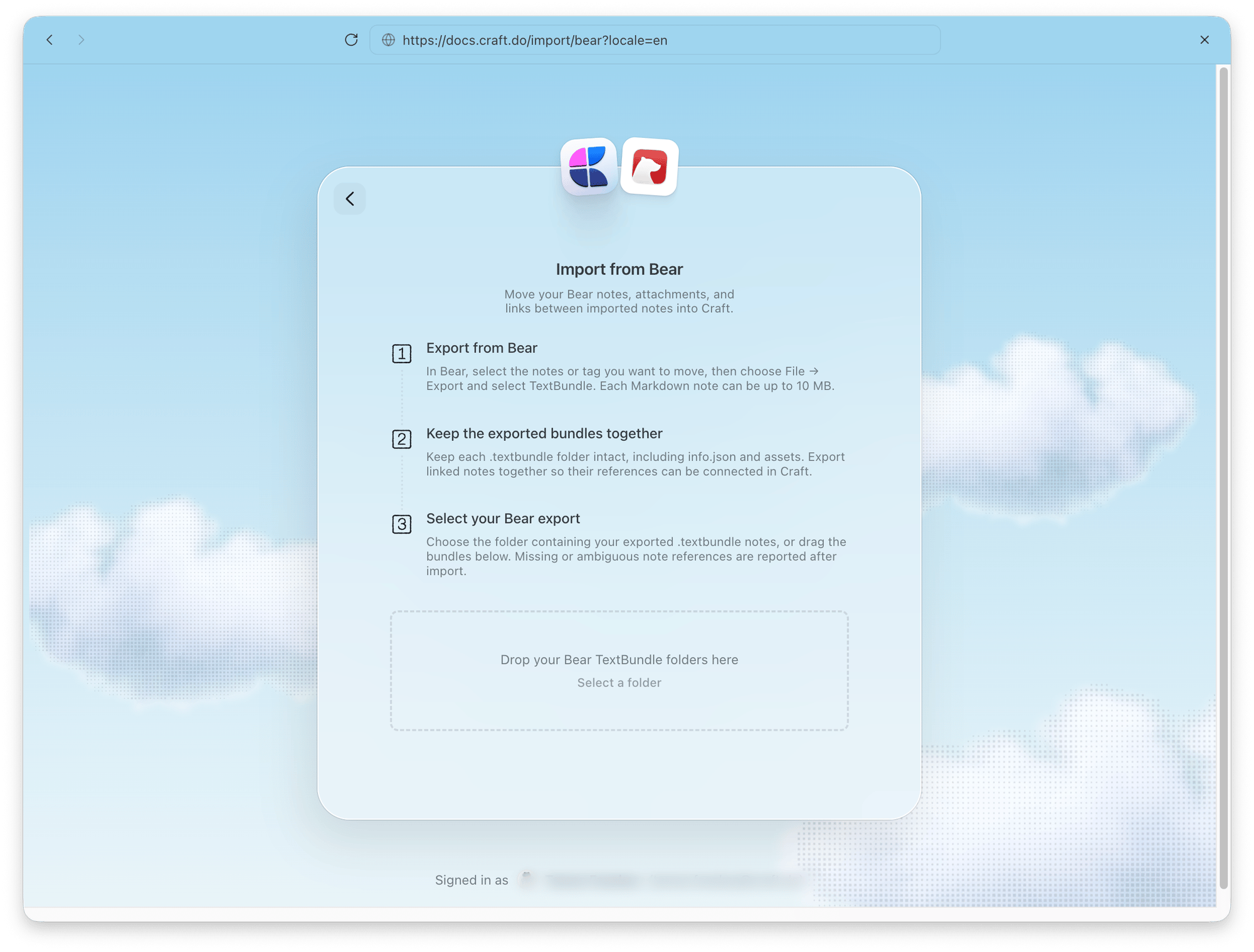
2
Seleziona l'esportazione di Bear
Fai clic su Seleziona una cartella e scegli la cartella che contiene le note
.textbundle esportate, oppure trascina i bundle nell’area di caricamento. La pagina mostra quante note hai selezionato.3
Scegli dove salvare le note
Seleziona lo Space in cui vuoi che compaiano le note. Facoltativamente, seleziona una cartella. Se non ne scegli una, le note finiscono in Non ordinati.
4
Avvia l'importazione
Fai clic su Importa. Tieni aperta la pagina mentre i file vengono caricati. Quando la pagina mostra Importazione dei tuoi documenti, puoi chiuderla e l’importazione continuerà in background.
Dopo l’importazione
Al termine dell’importazione vedrai una conferma con un pulsante che ti porta ai documenti importati in Craft. Le note che non è stato possibile importare e i link che non è stato possibile associare a una nota importata sono elencati nel riepilogo dell’importazione.Limiti
- Il testo Markdown di ogni nota può arrivare fino a 10 MB.
- Ogni file dell’esportazione può arrivare fino a 5 GB.
- Puoi selezionare fino a 5.000 file alla volta, contando note, file
info.jsone allegati.
Importa singole note nell’app Craft
Per trasferire poche note senza la pagina di importazione, usa l’opzione di importazione dell’app Craft su Mac, iPad o iPhone:1
Esporta le note da Bear
Esporta le note come TextBundle o Markdown.
2
Importale in Craft
Fai clic su Importa in fondo alla barra laterale sinistra e scegli TextBundle o Markdown, poi seleziona i file esportati.
Risoluzione dei problemi
File non validi
File non validi
La pagina di importazione accetta solo cartelle
.textbundle complete che contengono un file info.json e un file Markdown. Seleziona la cartella che contiene i bundle invece dei singoli file e decomprimi prima gli archivi ZIP e .textpack.I link tra le note non sono collegati
I link tra le note non sono collegati
I link possono essere collegati solo a note che fanno parte della stessa importazione. Esporta insieme le note collegate e importale in un’unica operazione. I link che non è stato possibile associare vengono elencati dopo l’importazione.
Importazione fallita
Importazione fallita
Prova ad avviare di nuovo l’importazione. Se il problema persiste, contatta il supporto.