

Um Teammitglieder hinzuzufügen, ist ein Family-, Team- oder Business-Abo erforderlich. Der Plus-Plan ist für Einzelnutzer gedacht.
Teams und Spaces im Überblick
In Craft gibt es einen wichtigen Unterschied zwischen Teams und Spaces:- Team — Die übergeordnete Organisation oder Gruppe, die ein Abo teilt
- Space — Ein einzelner Arbeitsbereich innerhalb eines Teams zum Organisieren von Projekten, Abteilungen oder Themenbereichen
Einstellungen öffnen
Die Verwaltung von Teams und Spaces erfolgt in den Einstellungen. Der Einstiegspunkt hängt von deiner Plattform ab. Folge den Anweisungen für deine Plattform:- Mac
- Web / Windows
- iOS
- Android
Klicke auf den Space-Namen oben in der Seitenleiste, um die Einstellungen zu öffnen.



Mitglieder zu deinem Team hinzufügen
Teammitglieder erhalten Zugriff auf dein Konto und können die Vorteile deines Abos nutzen.1
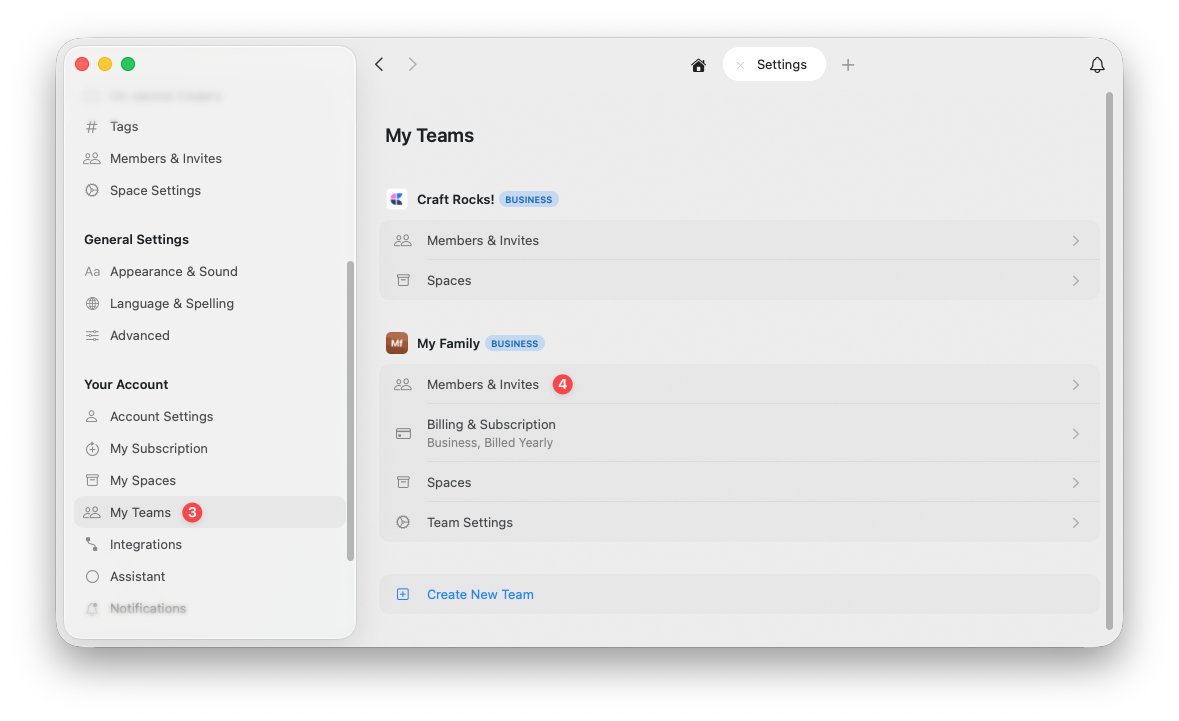
Zu Meine Teams wechseln
Wähle den Tab Meine Teams in der linken Seitenleiste aus.
2
Mitglieder & Einladungen öffnen
Klicke unter dem Team, das du verwalten möchtest, auf Mitglieder & Einladungen.
3
Einladungen versenden
Klicke auf Zum Team einladen und gib die E-Mail-Adressen der Personen ein, die du einladen möchtest.
Mitglieder zu Spaces hinzufügen
Nachdem jemand deine Teameinladung angenommen hat, kannst du die Person zu bestimmten Spaces hinzufügen, in denen sie mitarbeiten soll.1
Zum Ziel-Space wechseln
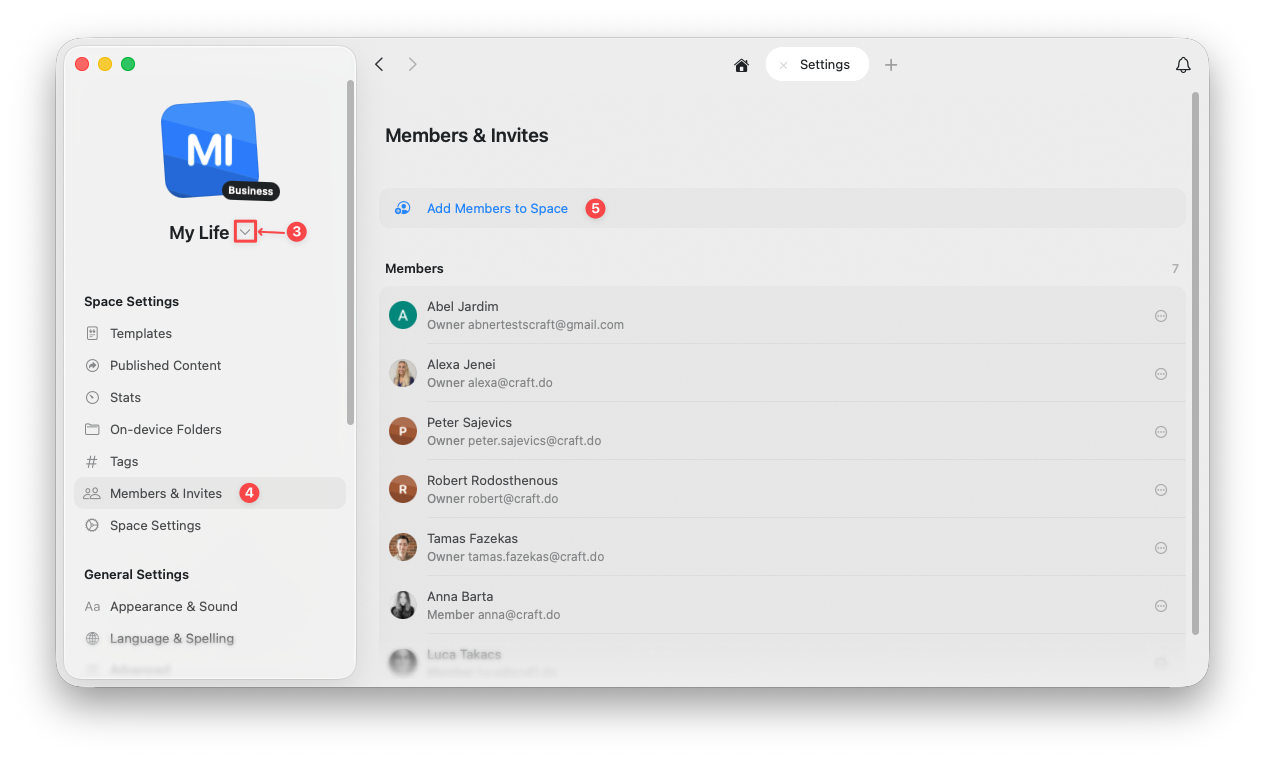
Verwende den Space-Selector oben in der linken Seitenleiste, um zu dem Space zu wechseln, den du verwalten möchtest.
2
Mitglieder & Einladungen öffnen
Wähle unter Space-Einstellungen die Option Mitglieder & Einladungen aus.
3
Mitglieder hinzufügen
Klicke auf Mitglieder zum Space hinzufügen und wähle die Teammitglieder aus, die du hinzufügen möchtest.
Berechtigungen für Space-Mitglieder
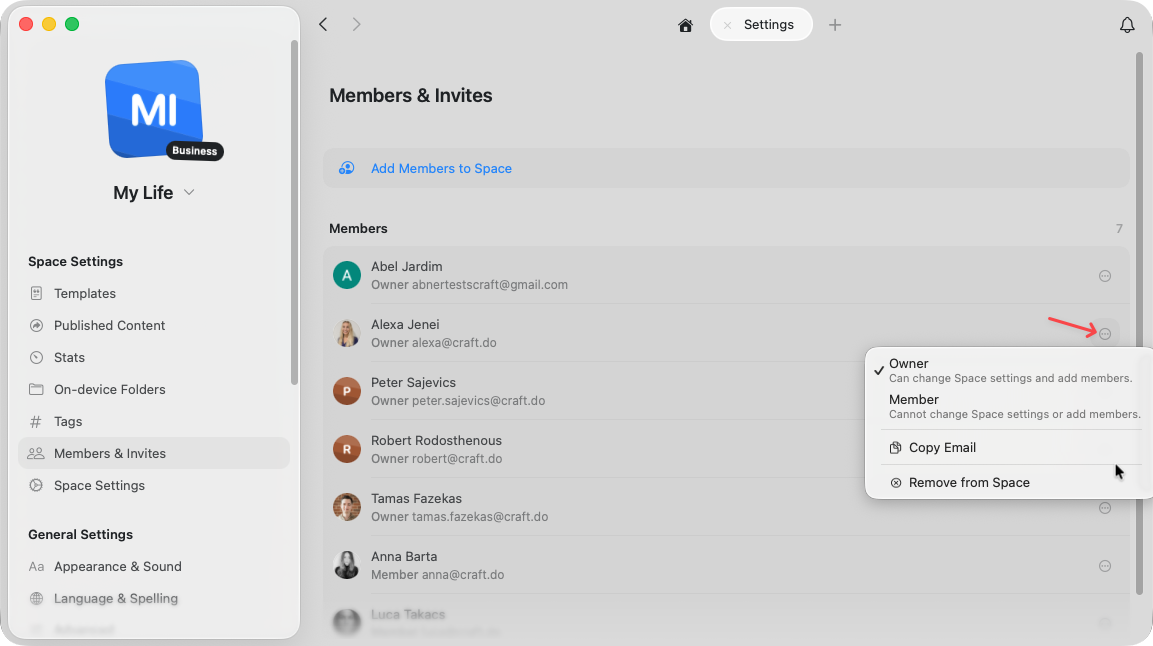
Sobald Mitglieder zu einem Space hinzugefügt wurden, kannst du ihnen eine von zwei Rollen zuweisen:- Owner — Kann die Space-Einstellungen ändern und neue Mitglieder zum Space einladen
- Mitglied — Kann im Space arbeiten, aber keine Einstellungen ändern oder andere einladen
Teammitglieder entfernen
Du kannst Mitglieder entweder aus deinem gesamten Team oder aus einem bestimmten Space entfernen.Aus einem Space entfernen
Wenn du jemanden aus einem Space entfernst, betrifft das nur diesen Space. Die Person bleibt Teammitglied und behält Zugriff auf andere Spaces, zu denen sie hinzugefügt wurde.1
Zum Ziel-Space wechseln
Verwende den Space-Selector oben in der linken Seitenleiste, um zu dem Space zu wechseln, den du verwalten möchtest.
2
Mitglieder & Einladungen öffnen
Wähle unter Space-Einstellungen die Option Mitglieder & Einladungen aus.
3
Menü des Mitglieds öffnen
Suche das Mitglied, das du entfernen möchtest, und klicke auf das Drei-Punkte-Menü (⋯) rechts neben dem Eintrag.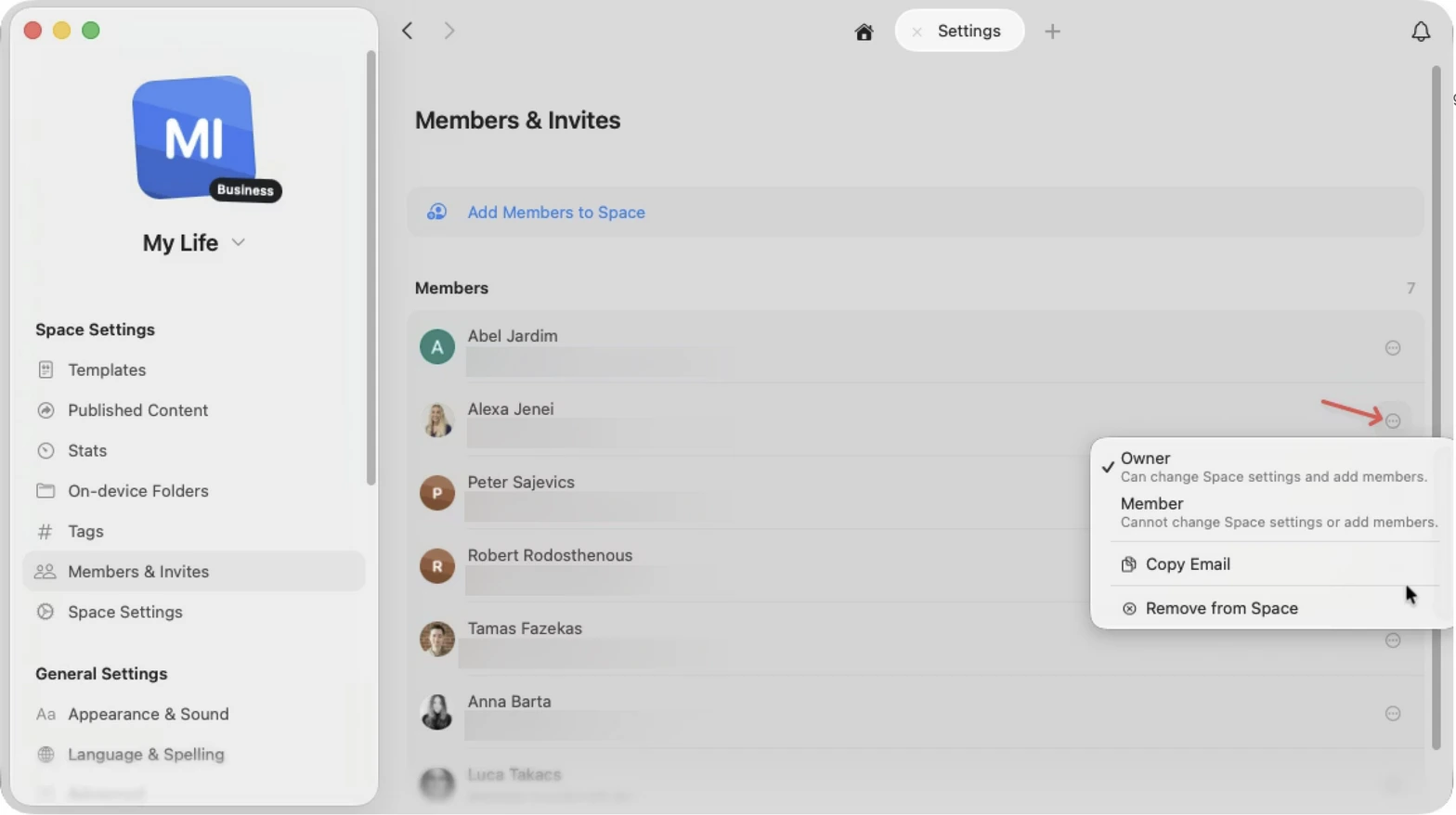
4
Aus Space entfernen
Wähle im Menü Aus Space entfernen aus.
Aus deinem Team entfernen
Wenn du jemanden aus deinem Team entfernst, verliert die Person den Zugriff auf alle Spaces und alle Teamvorteile.1
Zu Meine Teams wechseln
Wähle den Tab Meine Teams in der linken Seitenleiste aus. Alle deine Teams werden mit ihren Verwaltungsoptionen aufgelistet.
2
Mitglieder & Einladungen öffnen
Klicke unter dem Team, das du verwalten möchtest, auf Mitglieder & Einladungen.
3
Menü des Mitglieds öffnen
Suche das Mitglied, das du entfernen möchtest, und klicke auf das Drei-Punkte-Menü (⋯) rechts neben dem Eintrag.
4
Aus Team entfernen
Wähle im Menü Aus Team entfernen aus.