

Ein Dokument veröffentlichen
Erstelle einen Weblink, um dein Dokument für alle im Internet zugänglich zu machen.1
Klicke den Share-Button oben rechts in deinem Dokument
2
Wähle Publish
3
Klicke Create Link, um sofort die Web-URL zu erzeugen und in die Zwischenablage zu kopieren
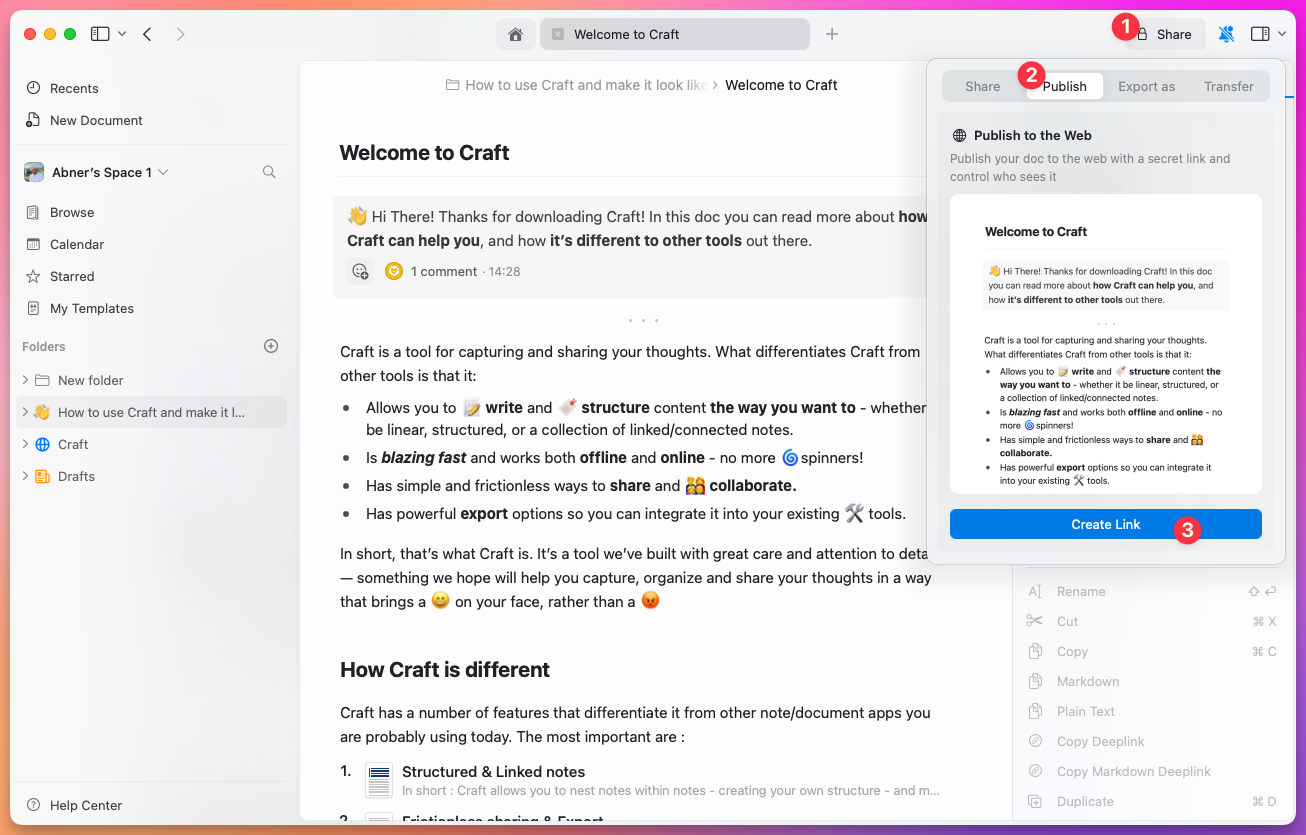
craft.me/s/abc123, du kannst es aber anpassen.
Einstellungen der veröffentlichten Seite
Sobald ein Dokument veröffentlicht ist, kannst du verschiedene Einstellungen verwalten, um Zugriff und Erscheinungsbild zu steuern: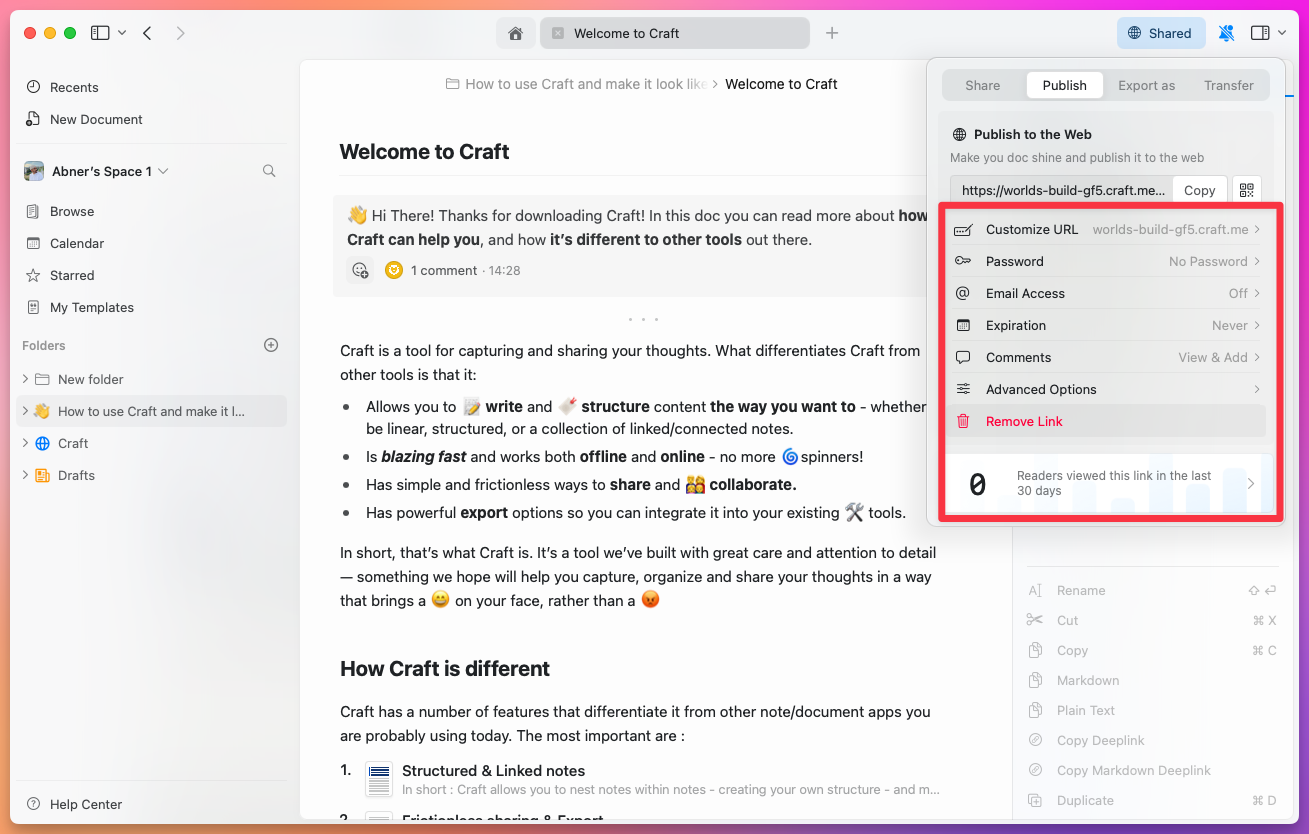
URL-Anpassung
Craft Domain – Personalisiere deine Craft-Domain vom standardmäßigen zufälligen Format (z. B.brave-lion-456.craft.me) zu etwas Einprägsamem wie yourname.craft.me. Verfügbar auf allen Plänen einschließlich Starter.
Custom URL Path – Lege einen personalisierten Pfad für deinen Link fest (z. B. /amazing-content statt /s/abc123)
Custom Domain – Verbinde deine eigene Domain, um unter deiner Marke zu veröffentlichen (z. B. blog.yourcompany.com). Erfordert Plus oder einen höheren Plan.
QR Code – Erzeuge einen QR-Code für den veröffentlichten Link, praktisch zum Teilen in gedruckter Form oder auf dem Bildschirm.
Sicherheitsoptionen
Password Protection – Fordere ein Passwort, damit nur Personen mit dem Passwort die Seite ansehen können. Email Domain Restriction – Beschränke den Zugriff auf bestimmte E-Mail-Domänen (z. B. nur Adressen von@yourcompany.com)
Expiration Date – Lege ein Datum fest, an dem der Link automatisch nicht mehr verfügbar ist
Search Engine Indexing – Lege fest, ob Suchmaschinen deine veröffentlichte Seite indexieren dürfen. Diese Einstellung ist unabhängig von der Suchoption unter Advanced Options, die die Suche innerhalb der Seite selbst steuert.
Interaktionskontrollen
Comments – Aktiviere oder deaktiviere die Möglichkeit für Leser, Kommentare auf der veröffentlichten Seite zu hinterlassen Advanced Options – Steuere visuelles Erscheinungsbild und Interaktionsfunktionen:- Sichtbarkeit des Inhaltsverzeichnisses
- Suchfunktion
- Druckoptionen
- Seitennavigation
Verwaltung
Remove Link – Heb die Veröffentlichung der Seite auf, sodass der Weblink sofort nicht mehr verfügbar ist. Das Dokument bleibt in deinem Craft-Arbeitsbereich.Präsentationsmodus
Verwandle deine Dokumente direkt in Craft in ansprechende Folienpräsentationen. Klicke in veröffentlichten Dokumenten das Wiedergabe-Icon oben rechts, um mit dem Präsentieren zu starten. Auf dem Mac kannst du auch direkt aus dem Editor präsentieren: Öffne das Info ⓘ Panel und wähle Present im Actions-Tab.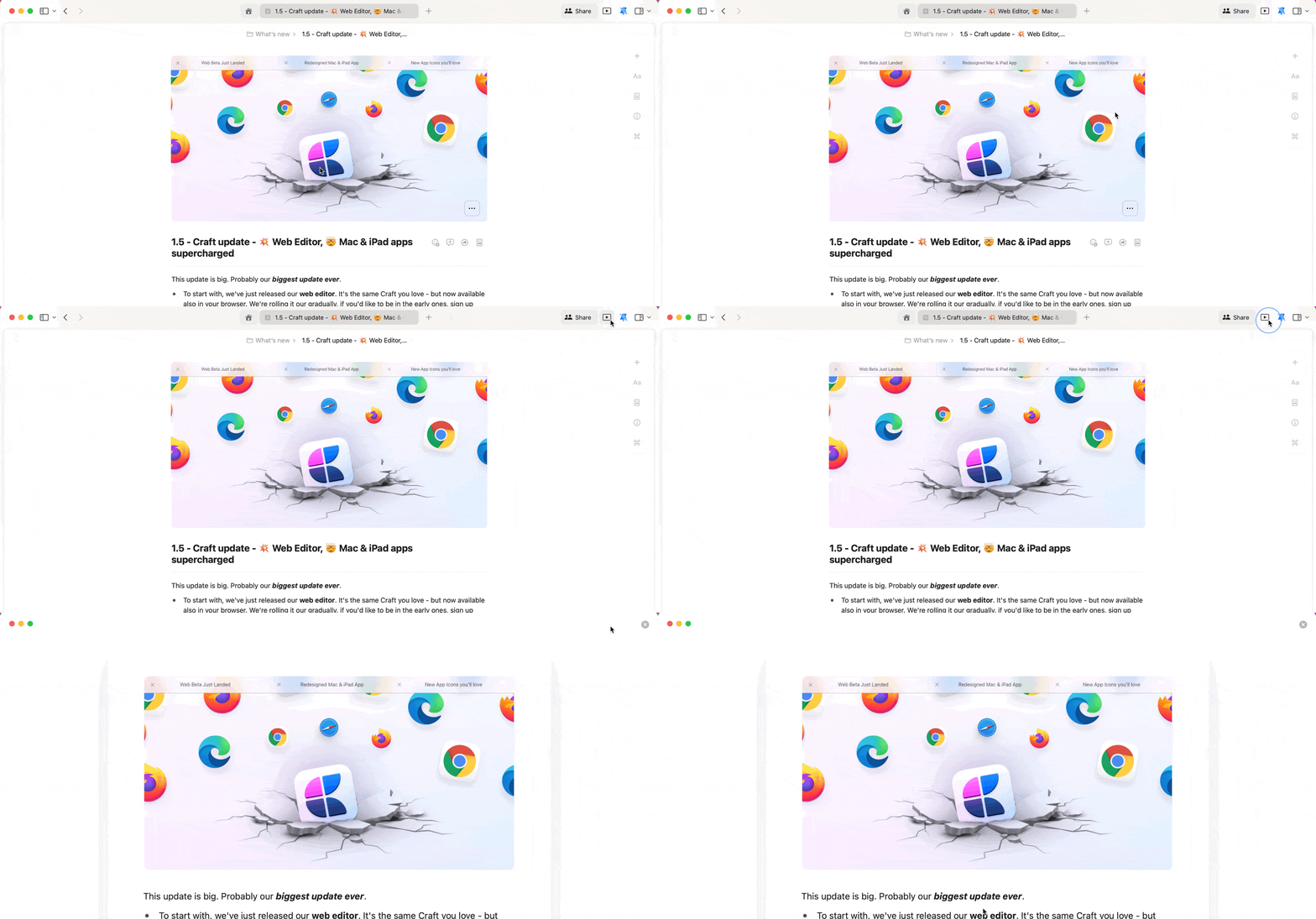
Folien erstellen
Verwende Trennlinien, um dein Dokument in einzelne Folien zu unterteilen:- Gehe dein Dokument durch und entscheide, wo die Folien getrennt werden sollen
- Füge an diesen Stellen über das Slash-Menü eine Trennlinie ein (tippe
/und wähle einen Trennlinien-Stil)
Verwende die
Cmd + Arrow Tasten auf der Tastatur oder Swipe auf Touch-Geräten, um während der Präsentation zwischen Folien zu navigieren.Beste Praktiken für Präsentationen
- Halte es einfach - Verwende Aufzählungen und prägnante Formulierungen
- Visuelle Attraktivität - Integriere Bilder, Grafiken und Tabellen
- Konsistente Gestaltung - Verwende einheitliche Schriftarten, Farben und Größen