

Das Aufgabensystem von Craft ist vom GTD-Framework (Getting Things Done) inspiriert und hilft dir, Aufgaben effizient zu erfassen, zu organisieren und abzuschließen.
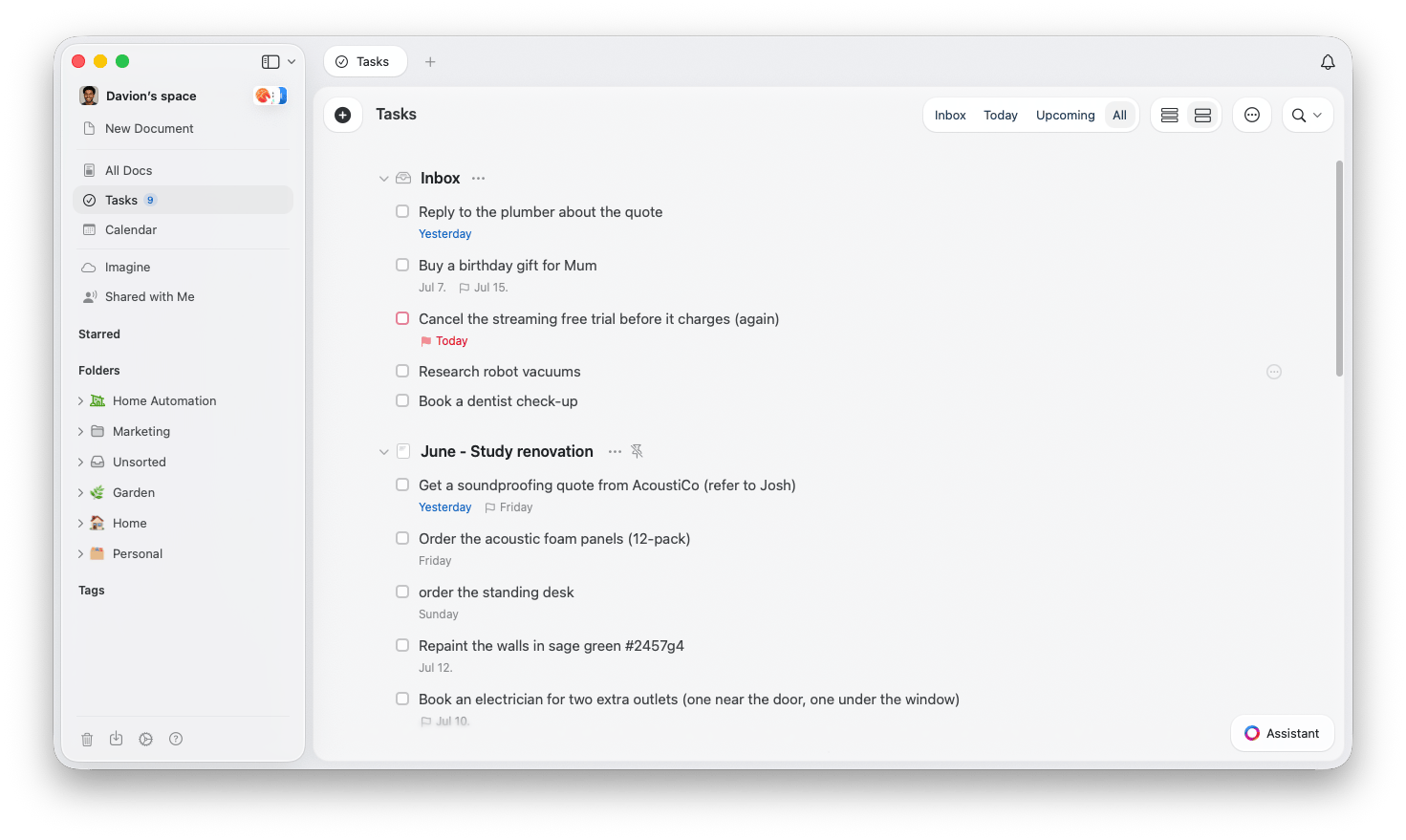
Eine Aufgabe, jede Ansicht
Weil eine Aufgabe mehr ist als eine Checkbox an einem einzigen Ort, taucht dieselbe Aufgabe überall dort auf, wo sie relevant ist. Gib ihr einen Zeitplan, und sie erscheint in deinem Kalender neben deinen Terminen sowie in der Täglichen Notiz des jeweiligen Tages. Hake sie an einer Stelle ab, und sie wird überall aktualisiert – du musst also nie einem Duplikat hinterherjagen.Die vier Tabs auf einen Blick
Öffne Aufgaben über die Sidebar, um alles an einem Ort zu sehen. Die Ansicht ist in vier Tabs gegliedert:- Inbox – Erfasse Aufgaben schnell, ohne sie an ein Dokument zu binden. Erfahre, wie du Aufgaben erstellst.
- Heute – Alles, was für heute geplant ist, einschließlich Aufgaben, die von früheren Tagen übertragen wurden. Sieh dir die Aufgaben-Ansichten an.
- Anstehend – Aufgaben, die für die kommenden Tage, Wochen und Monate geplant sind. Sieh dir die Aufgaben-Ansichten an.
- Alle – Jede Aufgabe aus jedem Dokument, gruppiert nach dem Dokument, in dem sie liegt. Sieh dir die Aufgaben-Ansichten an.
Gut zu wissen
Der Kalender ist ein eigener Bereich
Der Kalender ist ein eigener Bereich
Dein Kalender ist ein eigener Bereich in der Sidebar, kein Tab innerhalb von Aufgaben. Er zeigt geplante Aufgaben neben Terminen und Täglichen Notizen. Details findest du im Artikel Kalender.
Aufgaben öffnet sich dort, wo du aufgehört hast
Aufgaben öffnet sich dort, wo du aufgehört hast
Aufgaben öffnet sich wieder auf dem Tab, den du zuletzt verwendet hast. So landest du bei jedem Öffnen genau dort, wo du aufgehört hast.
Anzahl der heutigen Aufgaben anzeigen
Anzahl der heutigen Aufgaben anzeigen
Du kannst direkt neben dem Eintrag Aufgaben in der Sidebar eine laufende Anzahl deiner heutigen Aufgaben einblenden. Standardmäßig ist sie ausgeschaltet. Öffne das …-Menü am Sidebar-Eintrag Aufgaben und wähle Anzahl der heutigen Aufgaben anzeigen, um sie zu aktivieren.
Wo diese Funktionen verfügbar sind
Wo diese Funktionen verfügbar sind
Aufgaben sind in den Apps für Mac, iPhone/iPad und Windows sowie in der Web-App mit demselben Kern-Funktionsumfang verfügbar. Einzelne Funktionen wie der Import aus Apple Reminders gibt es nur auf Mac und iPhone/iPad.