

- Schnellöffnen öffnet ein Dokument, einen Ordner, einen Bereich oder eine Ansicht über den Namen. Es durchsucht alle deine Bereiche.
- Suche findet Inhalte in den Dokumenten des Bereichs, in dem du dich gerade befindest.
- Auf der Seite suchen findet und ersetzt Text im geöffneten Dokument. Mehr erfahren.
Welche Suche sollte ich verwenden?
So öffnest du die einzelnen Funktionen
- macOS
- iPad
- iPhone
- Windows
- Web
- Schnellöffnen: Drücke Cmd + O.
- Suche: Drücke Cmd + F, während kein Dokument geöffnet ist, oder klicke auf das Suchfeld oben im Fenster.
- Auf der Seite suchen: Drücke Cmd + F in einem Dokument.

In einem Dokument öffnet Cmd + F (Ctrl + F unter Windows) „Auf der Seite suchen“ und durchsucht nur dieses Dokument. Um den ganzen Bereich zu durchsuchen, wechsle zuerst zurück zu einer Dokumentliste wie Alle Dokumente oder einem Ordner. Dort öffnet Cmd + F auf macOS und iPad die Suche und Ctrl + F unter Windows und im Web Schnellöffnen.
Andere Bereiche durchsuchen
Unter Web und Windows können die Ergebnisse auf den aktuellen Ordner oder die aktuelle Ansicht beschränkt sein. Öffne All Docs, um den aktuellen Space zu durchsuchen. Die Suche durchsucht nur den Bereich, in dem du dich gerade befindest. Um einen anderen Bereich zu durchsuchen, wechsle zuerst in diesen Bereich. Schnellöffnen listet Dokumente und Ordner aus allen deinen Bereichen auf, du kannst damit also auch ein Dokument in einem anderen Bereich über seinen Namen öffnen.Suchleiste
Wenn du deine Dokumente durchstöberst (Alle Dokumente, Markiert, einen Ordner usw.), findest du das Suchfeld oben im Fenster.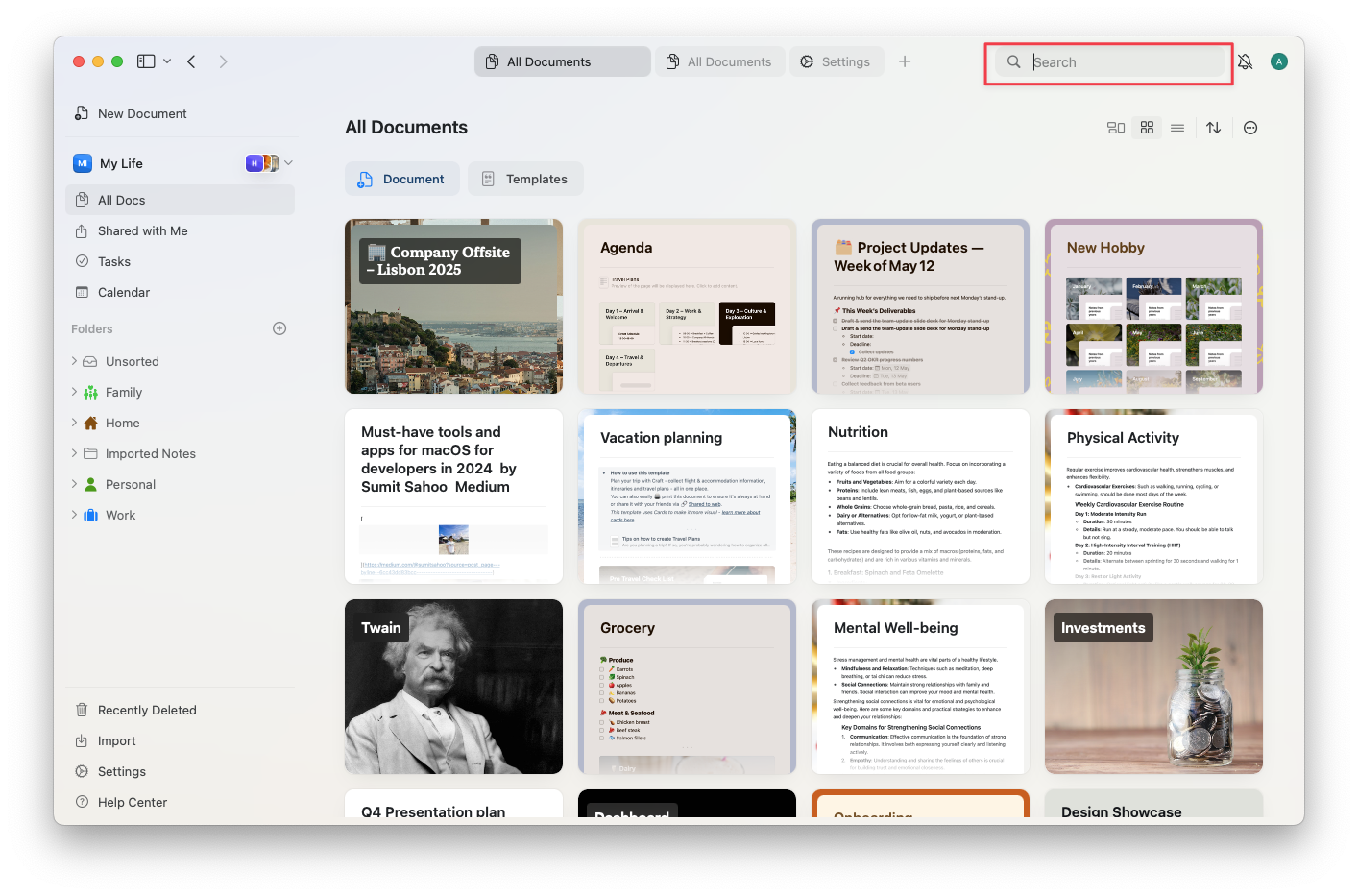
Suchlogik
Die Suche bevorzugt Treffer im Titel. Unter Web und Windows findet sie auch Text innerhalb von Wörtern:orsche kann Porsche finden.
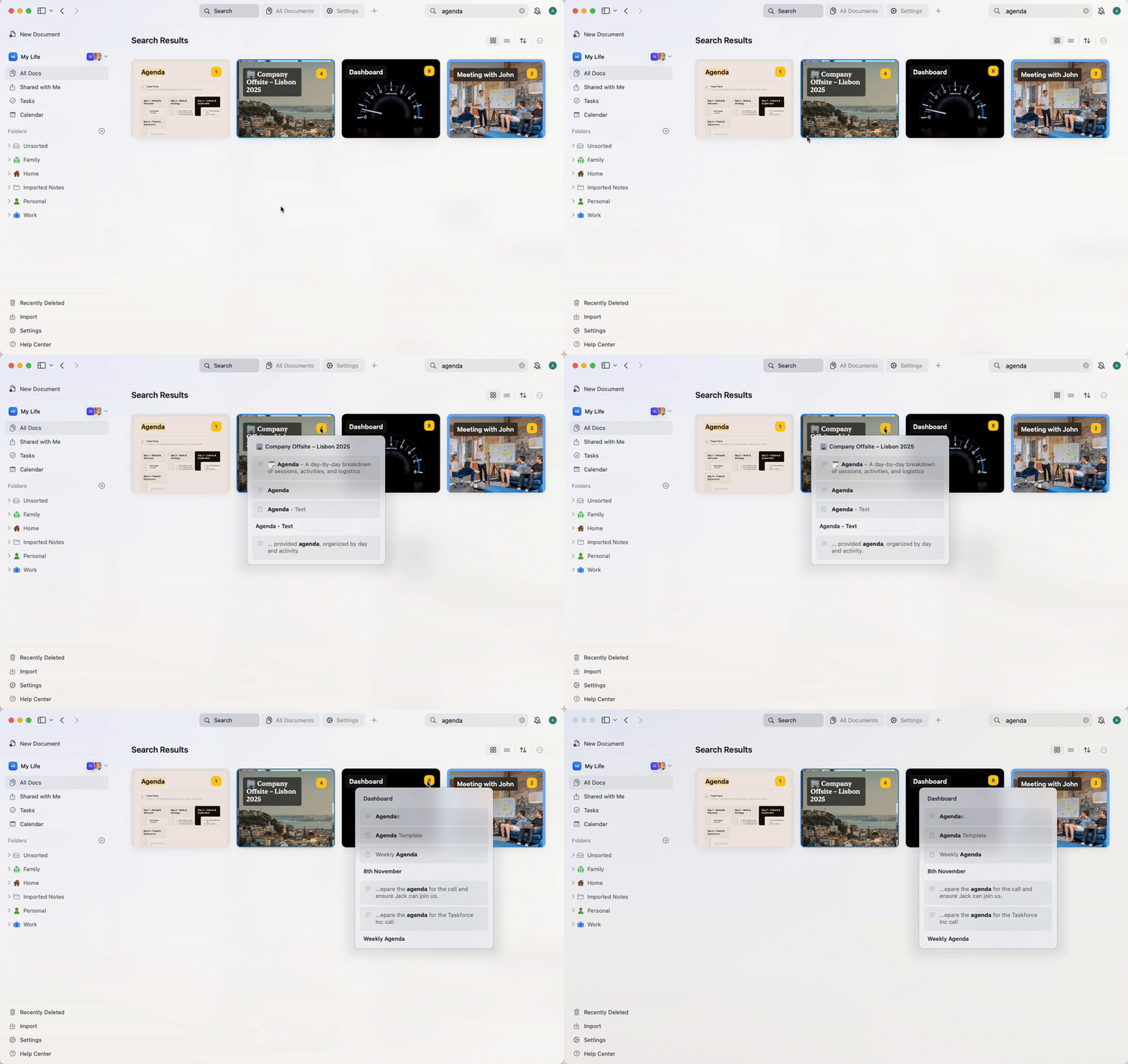
Suchergebnisse werden in einer Raster- oder Listenansicht mit einer Vorschau des Dokuments oder Blocks angezeigt. Ein Klick auf ein Ergebnis führt dich direkt zum relevanten Inhalt, und übereinstimmende Wörter werden hervorgehoben.
Die gelbe Zahl gibt an, wie viele Treffer deiner Suche in diesem Dokument vorhanden sind. Bewege den Mauszeiger über die Zahl, um eine Vorschau der Ergebnisse im Dokument zu erhalten.
Unterstützte Inhalte
Craft kann folgende Inhalte durchsuchen:- Textblöcke (Titel und Inhalt)
- Seiten und Unterseiten
- Aufgaben in Dokumenten (Titel und Beschreibung) – nur auf macOS und iPad
- Sammlungszeilen und -spalten
- Codeblöcke und Tabellenzellen
- Rich-Link-Vorschauen (Titel und Beschreibung)
- Datei- und Bildnamen
Die Suche findet die Namen von Bildern und Dateien, nicht den Text darin. Das gilt auch für Text in Fotos, Screenshots und PDFs. Um diesen Text durchsuchbar zu machen, extrahiere ihn mit dem Craft Assistant und füge ihn dem Dokument hinzu. Siehe Bild- und PDF-Unterstützung.
Erweiterte Suchoptionen
- macOS / iOS
- Windows / Web
Exakte Phrasensuche
Verwende Anführungszeichen, um nach exakten Phrasen zu suchen. Dies ist nützlich, wenn du bestimmte mehrteilige Begriffe finden möchtest.Beispiele:"meeting notes"– findet Dokumente, die genau „meeting notes” enthalten"project plan 2024"– trifft die exakte Phrase „project plan 2024”"to do"– findet „to do”, aber nicht „todo” oder „to-do”
Begriffe ausschließen
Verwende einen Bindestrich (Minuszeichen), um bestimmte Wörter aus deinen Suchergebnissen auszuschließen.Beispiele:project -draft– findet Dokumente mit „project”, schließt jedoch solche aus, die „draft” enthaltennotes -archived– zeigt Notizen, die „archived” nicht enthaltenmeeting -canceled -postponed– findet Meetings, die nicht abgesagt oder verschoben wurden
Reguläre Ausdrücke
Verwende reguläre Ausdrücke für erweiterte Mustersuche. Stelle deinem Regex-Musterregex: voran.Beispiele:regex:(draft|final)– findet Dokumente, die entweder „draft” oder „final” enthaltenregex:202[0-9]– trifft jedes Jahr von 2020–2029regex:task-[0-9]+– findet Aufgaben-IDs wie „task-123”, „task-456”
Techniken kombinieren
Beispiele:"project plan" -draft regex:202[0-9]– findet die exakte Phrase „project plan” aus den 2020er-Jahren und schließt Entwürfe ausmeeting "Q1 2024" -canceled– findet Q1-2024-Meetings, die nicht abgesagt wurdenregex:(client|customer) -archived– findet Kunden-/Kundendokumente, die nicht archiviert sind
Schnellöffnen
Schnellöffnen ist eine tastaturzentrierte Möglichkeit, dich in Craft zu bewegen. Damit kannst du:- Jedes Dokument und jeden Ordner in einem deiner Bereiche über den Namen öffnen
- Zu einem anderen Bereich wechseln
- Zu Ansichten wie Markiert, Mit mir geteilt, Aufgaben und Kalender springen
- Eine Tagesnotiz öffnen, indem du today, tomorrow, yesterday oder ein Datum eingibst
Schnellöffnen bringt dich über den Namen zu einem Dokument. Um jede Stelle zu finden, an der ein Wort in deinem Bereich vorkommt, verwende stattdessen die Suche.
So funktioniert Schnellöffnen
1
Beginne, den Namen eines Dokuments, Ordners, Bereichs oder einer Ansicht einzutippen.
2
Craft listet passende Dokumente, Ordner, Bereiche und Ansichten auf. Auf macOS und iOS werden zusätzlich passende Seiten und Blöcke aus dem aktuellen Bereich angezeigt.
3
Verwende die Pfeiltasten, um durch die Liste zu scrollen.
4
Drücke Enter, um das ausgewählte Element zu öffnen.
Bekannte Einschränkungen
- Die Suche umfasst nur den aktuellen Bereich. Verwende Schnellöffnen, um Dokumente in anderen Bereichen über ihren Namen zu finden.
- Aufgaben im Posteingang werden über die Suche nicht gefunden
- Text in Bildern, PDFs und anderen angehängten Dateien ist nicht durchsuchbar, nur ihre Dateinamen
- Geteilte Dokumente, die du noch nicht geöffnet hast, sind möglicherweise nicht vollständig indiziert (nur Titel und Vorschau)
- Ein Klick auf einen Treffer in einem Code- oder Tabellenblock öffnet den Block, hebt jedoch nicht die genaue Zeile hervor